
Cara Mengatasi Windows 11 Stuck Logo Booting
Berbagi koneksi internet atau yang lebih dikenal dengan istilah tethering (Hotspot Pribadi) sering kali menjadi penyelamat di saat darurat, terutama ketika perangkat lain seperti laptop atau tablet membutuhkan akses internet cepat. Namun, ada satu masalah klasik yang sering menghantui para pengguna: kuota internet yang “ludes” dalam sekejap. Tanpa kontrol yang tepat, perangkat yang terhubung bisa melakukan unduhan latar belakang, pembaruan sistem, hingga sinkronisasi awan secara otomatis yang menghisap data dalam jumlah besar.
Di sinilah fitur Data Saver HP atau Penghemat Data menjadi pahlawan. Fitur ini dirancang khusus oleh pengembang sistem operasi untuk membatasi penggunaan data latar belakang pada aplikasi tertentu dan memberikan instruksi kepada perangkat yang terhubung agar lebih hemat. Mengaktifkan fitur ini bukan lagi sekadar pilihan, melainkan keharusan bagi kamu yang sering berbagi koneksi namun memiliki paket data terbatas. Dengan pengaturan yang tepat, kamu bisa tetap produktif tanpa harus khawatir mendapatkan SMS peringatan kuota habis di tengah pekerjaan penting.
Apa Itu Fitur Data Saver dan Bagaimana Cara Kerjanya?
Data Saver adalah mekanisme perlindungan sistem yang berfungsi memutus akses data bagi aplikasi yang sedang tidak digunakan (background apps). Saat fitur ini aktif, aplikasi tidak akan bisa mengirim atau menerima data kecuali kamu sedang membukanya secara aktif di layar. Selain itu, fitur ini akan menurunkan kualitas gambar pada browser dan mematikan fitur auto-play pada video.
Dalam konteks tethering, Data Saver bekerja dua arah. Pertama, ia menjaga agar HP utama tidak membuang data secara sia-sia. Kedua, pada beberapa sistem operasi terbaru, Data Saver memberikan sinyal kepada perangkat penerima bahwa koneksi yang digunakan adalah koneksi berbayar (metered connection), sehingga perangkat penerima (seperti laptop Windows atau MacBook) akan secara otomatis menunda pembaruan sistem yang berukuran besar. Ini adalah cara paling efisien untuk memperpanjang napas kuota internet kamu hingga akhir bulan.
Tutorial Mengaktifkan Data Saver di HP
Agar panduan ini mudah diikuti dan gambar yang kamu buat nanti tetap tajam, kita akan membagi langkah teknis ini menjadi dua tahapan utama yang paling berdampak.
Langkah 1: Mengaktifkan Penghemat Data Sistem
Langkah ini adalah fondasi utama untuk mengunci penggunaan data di level sistem operasi, baik untuk pengguna Android maupun iPhone.
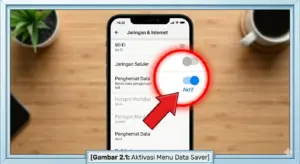
Untuk Android: Buka Settings > Network & Internet > Data Saver. Geser tombol ke posisi On.
Untuk iPhone (iOS): Buka Settings > Cellular > Cellular Data Options. Aktifkan fitur bernama Low Data Mode.
Langkah 2: Mengatur Batas Data (Data Limit) pada Hotspot
Agar tethering tidak kebablasan, kamu harus memberikan “pagar” berupa batasan jumlah data yang boleh digunakan oleh perangkat lain.
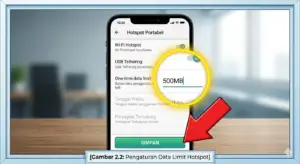
Masuk ke menu Portable Hotspot atau Personal Hotspot.
Cari opsi One-time data limit atau Set Data Limit.
Tentukan jumlah kuota yang ingin kamu bagikan (misal: 500MB atau 1GB). Jika batas ini tercapai, HP akan secara otomatis mematikan hotspot untuk mencegah kelebihan pemakaian.
Kelebihan & Kekurangan Menggunakan Data Saver
Mengaktifkan Data Saver HP memiliki keunggulan yang sangat nyata, yaitu efisiensi biaya. Kamu bisa menghemat hingga 30-50% penggunaan data dibandingkan saat fitur ini dimatikan. Selain itu, karena beban kerja modem dan antena WiFi berkurang (karena data yang dikirim lebih sedikit), suhu HP cenderung lebih stabil dan tidak cepat panas saat berbagi internet dalam waktu lama.
Namun, ada beberapa kekurangan yang perlu kamu perhatikan. Karena data latar belakang dibatasi, kamu mungkin tidak akan menerima notifikasi pesan instan (seperti WhatsApp atau Telegram) secara real-time kecuali kamu membuka aplikasinya. Beberapa fitur sinkronisasi foto ke Google Photos atau iCloud juga akan tertunda. Jika kamu merasa HP tetap lambat meskipun kuota masih banyak, pastikan kamu tidak mengalami masalah sinyal HP yang sering hilang yang bisa mengganggu kestabilan tethering.
Dampak & Prediksi Masa Depan
Dengan semakin mahalnya harga paket data di beberapa wilayah dan meningkatnya kebutuhan akan Remote Working, fitur penghemat data menjadi standar yang terus dikembangkan. Di masa depan, diprediksi AI akan berperan dalam fitur Data Saver dengan cara mempelajari kebiasaan pengguna. AI akan secara otomatis memprioritaskan data untuk aplikasi pekerjaan dan memblokir data untuk iklan atau pelacak (trackers) yang tidak terlihat, sehingga penghematan bisa mencapai tingkat yang lebih ekstrem.
Untuk tips tambahan mengenai cara mengelola kuota pada perangkat komputer yang terhubung ke hotspot kamu, kamu bisa merujuk pada Panduan Resmi Microsoft tentang Metered Connections.
FAQ (Featured Snippet Ready)
Apakah Data Saver mempengaruhi kecepatan internet? Secara teknis tidak menurunkan kecepatan maksimal, namun karena fitur ini membatasi beberapa proses latar belakang, beberapa halaman web mungkin terasa sedikit berbeda saat dimuat.
Kenapa laptop saya tetap menyedot banyak data saat tethering? Pastikan kamu sudah mengatur koneksi WiFi di laptop sebagai “Metered Connection”. Ini akan memerintahkan laptop untuk berhenti mengunduh update Windows secara otomatis.
Apakah fitur ini aman untuk transaksi perbankan? Sangat aman. Data Saver hanya mengatur lalu lintas data, bukan mengubah enkripsi atau keamanan data kamu.
Bisakah saya mengecualikan aplikasi tertentu dari Data Saver? Bisa. Di menu Data Saver, biasanya ada opsi “Unrestricted data access” di mana kamu bisa memilih aplikasi mana yang tetap boleh berjalan normal (misal: WhatsApp).
Apakah penghemat data membuat baterai lebih awet? Ya, karena aktivitas transfer data berkurang, penggunaan daya oleh modem seluler juga ikut menurun, yang berdampak pada ketahanan baterai yang lebih lama.
Kesimpulan & CTA
Mengaktifkan Data Saver HP adalah langkah paling cerdas untuk menjaga dompet kamu dari tagihan internet yang membengkak atau kehabisan kuota di saat kritis. Dengan kombinasi aktivasi sistem penghemat data dan pemberian batas kuota hotspot, kamu memiliki kendali penuh atas setiap kilobyte data yang keluar dari perangkatmu. Jangan biarkan perangkat lain “mencuri” kuotamu tanpa ijin melalui pembaruan otomatis yang tidak perlu.
Apakah kamu punya tips tambahan atau aplikasi pihak ketiga andalan untuk menghemat data? Atau mungkin kamu punya pengalaman lucu karena kuota habis saat sedang asyik tethering? Tuliskan ceritamu di kolom komentar dan bagikan artikel ini ke teman-temanmu agar mereka juga makin jago dalam manajemen kuota!

