
Cara Setting MikroTik CAPsMAN Roaming WiFi
(TecoTechno). Pernahkah Anda merasa jengkel saat sedang melakukan panggilan video atau bermain game daring sambil berjalan dari ruang tamu ke kamar, lalu tiba-tiba koneksi terputus? Masalah ini biasanya terjadi karena perangkat Anda “kebingungan” mencari sinyal terkuat saat berpindah area. Di tahun 2026 ini, di mana kebutuhan akan koneksi nirkabel yang stabil sangat krusial, solusi terbaik bagi pengguna routerboard adalah menggunakan fitur CAPsMAN.
MikroTik CAPsMAN roaming WiFi adalah solusi untuk mengelola banyak access point agar perpindahan jaringan tetap lancar tanpa putus. Dengan konfigurasi yang tepat, pengguna dapat berpindah lokasi tanpa kehilangan koneksi internet.
Setting MikroTik Roaming WiFi melalui CAPsMAN memungkinkan beberapa titik akses (Access Point) bekerja di bawah satu komando pusat. Dengan konfigurasi yang benar, perangkat Anda akan berpindah antar-sinyal secara mulus tanpa jeda (seamless roaming). Dalam panduan ini, saya akan membedah langkah-langkah teknisnya agar jaringan di rumah atau kantor Anda tidak lagi mengalami “buta sinyal”.
1. Apa Itu CAPsMAN dan Mengapa Anda Membutuhkannya?
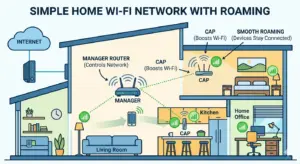
CAPsMAN (Controlled Access Point system Manager) adalah fitur manajemen Access Point terpusat milik MikroTik. Bayangkan Anda memiliki gedung tiga lantai dengan satu router utama dan tiga Access Point tambahan. Tanpa CAPsMAN, Anda harus menyetel SSID dan password satu per satu. Namun dengan fitur ini, Anda cukup menyetelnya sekali di router pusat, dan semua Access Point akan mengikuti instruksi tersebut.
Keunggulan utamanya bukan hanya soal kemudahan manajemen, melainkan fitur Roaming. Sering kali, koneksi internet yang lambat bukan disebabkan oleh ISP, melainkan karena perangkat kita tetap “bergandengan” pada Access Point yang jauh meskipun ada yang lebih dekat. Jika Anda sering mengalami masalah kecepatan, ada baiknya Anda melakukan Cara Mengukur Kecepatan Internet secara berkala untuk memastikan apakah masalahnya ada di konfigurasi WiFi atau memang pada jalur distribusi datanya.
2. Langkah-Langkah Konfigurasi CAPsMAN (Manager)
Mari kita mulai proses teknisnya pada router yang akan bertindak sebagai otak atau Manager.
Tahap 1: Mengaktifkan Manager
Buka Winbox, masuk ke menu CAPsMAN. Klik tab Interfaces dan tekan tombol Manager. Centang opsi Enabled lalu klik OK. Ini akan mengaktifkan fungsi kontrol pada router utama Anda.
Tahap 2: Membuat Channel dan Datapath
Buka tab Channel, buat konfigurasi baru dengan frekuensi 2.4GHz atau 5GHz sesuai kebutuhan. Pastikan Anda memilih lebar pita (band) yang tidak tumpang tindih. Selanjutnya, buka tab Datapath, centang opsi Bridge dan pilih bridge lokal Anda agar semua perangkat yang terhubung ke WiFi masuk ke jaringan lokal yang sama.
Tahap 3: Konfigurasi Security dan Provisioning
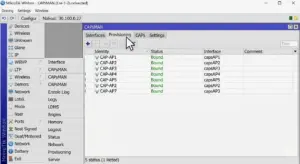
Pada tab Security, masukkan SSID dan password WiFi Anda. Langkah terakhir yang paling krusial adalah Provisioning. Di sini, Anda mengatur agar setiap Access Point yang terhubung otomatis mendapatkan konfigurasi yang sudah kita buat tadi. Masukkan Action menjadi create dynamic enabled agar penambahan Access Point baru di masa depan menjadi lebih otomatis.
3. Mengatur Access Point (CAPs)
Setelah Manager siap, sekarang kita harus mengatur perangkat Access Point agar mau diperintah oleh Manager.
Masuk ke menu Wireless pada perangkat Access Point.
Klik tombol CAP.
Centang Enabled, pilih interface nirkabel yang digunakan (wlan1/wlan2).
Pada kolom CAPsMAN Addresses, masukkan alamat IP router Manager.
Klik OK, dan perangkat akan otomatis terkonfigurasi sesuai instruksi Manager.
Agar proses roaming ini berjalan maksimal, posisi peletakan Access Point sangat menentukan. Sinyal yang terlalu tumpang tindih justru bisa menyebabkan gangguan. Jika Anda merasa perangkat Anda masih sering “nyangkut” di sinyal yang lemah, Anda bisa mempelajari teknik Panduan Setting Dasar Firewall MikroTik untuk mengatur aturan access list yang secara otomatis memutuskan koneksi perangkat jika kekuatan sinyalnya berada di bawah ambang batas tertentu (misal -80dBm).
4. Tips Agar Roaming Benar-Benar Mulus
Banyak orang gagal melakukan roaming karena pengaturan Security yang berbeda antar-perangkat. Pastikan nama SSID, tipe enkripsi (WPA2-PSK), dan kata sandi benar-benar identik di seluruh konfigurasi CAPsMAN. Selain itu, gunakan fitur Access List di CAPsMAN untuk mengatur Signal Range.
Misalnya, jika perangkat HP mendapatkan sinyal yang sangat buruk, suruh router untuk memutuskan koneksi tersebut agar HP terpaksa mencari sinyal dari Access Point lain yang lebih kuat. Untuk panduan teknis yang lebih mendalam mengenai protokol IEEE 802.11 yang mendasari teknologi ini, Anda bisa merujuk ke dokumentasi resmi MikroTik Documentation (CAPsMAN) sebagai referensi standar global.
5. FAQ (Pertanyaan yang Sering Muncul)
1. Apakah semua tipe MikroTik mendukung CAPsMAN? Hampir semua RouterBoard dengan lisensi Level 4 ke atas mendukung fitur ini. Namun, disarankan menggunakan router dengan spesifikasi CPU yang cukup kuat jika mengelola lebih dari 10 Access Point.
2. Kenapa HP saya tetap tidak mau pindah sinyal? Beberapa perangkat seluler lama memiliki algoritma roaming yang buruk. Pastikan Anda sudah mengatur Signal Threshold di menu Access List agar router bisa “mengusir” perangkat yang sinyalnya sudah terlalu lemah secara paksa.
3. Bisakah Manager dan Access Point menggunakan frekuensi yang berbeda? Sangat bisa. Anda dapat membuat dua profil Channel (2.4GHz dan 5GHz) di dalam satu Manager CAPsMAN, sehingga perangkat yang mendukung 5GHz akan mendapatkan kecepatan maksimal secara otomatis.
6. Kesimpulan & Penutup
Menerapkan Panduan Setting MikroTik Roaming WiFi menggunakan CAPsMAN adalah solusi permanen untuk menciptakan jaringan nirkabel yang stabil dan profesional di lingkungan apa pun. Dengan manajemen terpusat, Anda tidak hanya menghemat waktu dalam konfigurasi, tetapi juga memberikan pengalaman berinternet yang tanpa hambatan bagi seluruh pengguna.
Saya,(TecoTechno), berharap panduan ini membantu Anda menghilangkan “titik buta” WiFi di area Anda. Ingat, jaringan yang baik adalah jaringan yang bekerja tanpa terasa oleh penggunanya. Selamat mencoba dan semoga sukses!
Apakah seluruh Access Point Anda sudah berhasil terdeteksi oleh Manager? Jika muncul pesan “Unsupported Band” saat konfigurasi, mari kita diskusikan solusinya di kolom komentar!
