
Pernahkah Anda menyalakan laptop atau PC Windows, lalu menyadari bahwa teks pada layar tampak tidak tajam, bergerigi, atau bahkan berubah menjadi simbol aneh? Fenomena mengatasi font Windows berantakan atau pecah sering kali terjadi secara mendadak, biasanya setelah pengguna melakukan instalasi aplikasi pihak ketiga atau melakukan pembaruan sistem (Windows Update). Masalah visual ini tidak hanya mengganggu estetika antarmuka, tetapi juga dapat menyebabkan kelelahan mata jika dibiarkan dalam jangka panjang.
Sebagai pengguna sistem operasi besutan Microsoft, penting untuk memahami bahwa tampilan teks sangat bergantung pada sinkronisasi antara driver grafis, pengaturan resolusi, dan font cache. Masalah ini biasanya bersumber dari konflik rendering atau hilangnya file sistem font yang penting. Dalam artikel ini, Tecotechno.com akan mengupas tuntas langkah-langkah teknis untuk mengembalikan kejernihan tipografi Windows Anda seperti sedia kala tanpa perlu melakukan instal ulang sistem secara keseluruhan. Mengingat peran teks yang krusial dalam produktivitas digital, memahami tutorial lengkap perbaikannya adalah aset berharga bagi setiap pengguna PC.
Baca Juga: Cara Mengoptimalkan Kinerja Windows Anda!
Cara Mengatasi Font Windows Berantakan
Masalah font yang pecah (pixelated) atau tidak terbaca sering kali berakar pada pengaturan anti-aliasing yang tidak aktif atau cache yang korup. Berikut adalah panduan panduan terbaru untuk memperbaikinya dengan efektif:
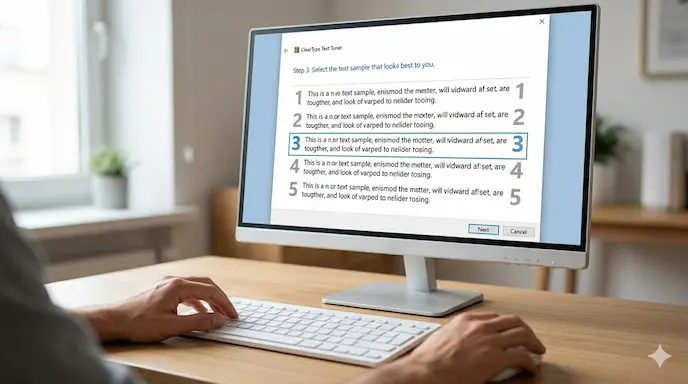
Langkah 1: Menggunakan ClearType Text Tuner ClearType adalah teknologi sub-pixel rendering milik Windows yang dirancang untuk membuat teks terlihat lebih tajam dan mudah dibaca pada layar LCD.
Klik tombol Start dan ketik “Adjust ClearType text”.
Pastikan opsi Turn on ClearType sudah tercentang.
Ikuti wizard dengan memilih contoh teks yang menurut Anda paling tajam di mata. Proses ini terdiri dari beberapa tahap kalibrasi.
Klik Finish untuk menyimpan perubahan.
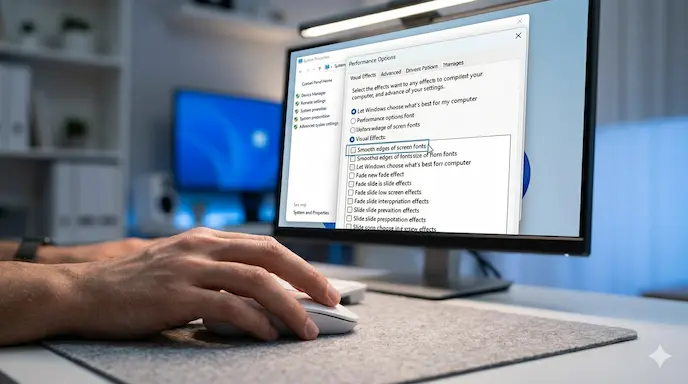
Langkah 2: Mengatur Performance Options (Smooth Edges) Sering kali, Windows secara otomatis mematikan fitur visual demi menghemat baterai atau performa, yang berdampak langsung pada performa visual font.
Tekan tombol Win + R, ketik
sysdm.cpl, lalu tekan Enter.Masuk ke tab Advanced > bagian Performance > klik Settings.
Di tab Visual Effects, pastikan opsi Smooth edges of screen fonts sudah dicentang.
Klik Apply dan lihat perubahannya secara langsung.
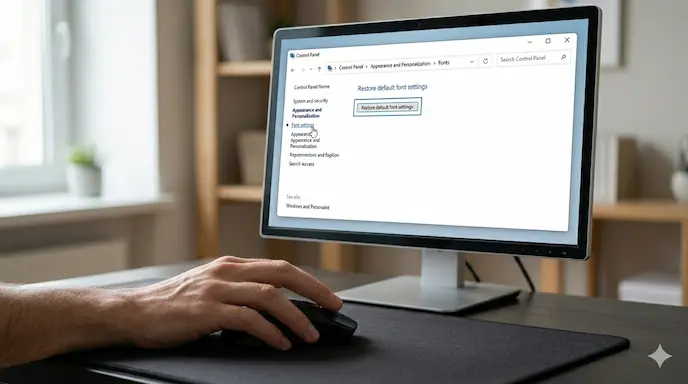
Langkah 3: Mengembalikan Pengaturan Font Default Jika Anda baru saja menginstal aplikasi pengelola font dan semuanya menjadi kacau, gunakan cara ini untuk mengembalikan spesifikasi tampilan awal:
Buka Control Panel > Appearance and Personalization > Fonts.
Di panel sebelah kiri, klik Font settings.
Klik tombol Restore default font settings.
Restart perangkat Anda.
Langkah 4: Rebuild Font Cache via Command Prompt Jika font tetap berantakan, kemungkinan file cache Anda rusak setelah adanya update terbaru.
Buka CMD sebagai Administrator.
Ketik perintah berikut satu per satu (tekan Enter setelah tiap baris):
net stop fontcachedel /f /s /q /a %LocalAppData%\Microsoft\FontCache\*
Restart PC untuk membangun ulang database font yang bersih.
Kelebihan & Kekurangan Metode Perbaikan
Dalam upaya mengatasi font Windows berantakan, setiap metode memiliki efektivitas yang berbeda tergantung pada sumber masalahnya. Berikut adalah analisis objektif dari tim TecoTechno Writer:
Keunggulan Utama: Metode ClearType dan pengaturan Smooth Edges adalah solusi paling aman karena tidak menyentuh file sistem inti. Ini sangat efektif bagi pengguna yang merasa teksnya “tipis” atau kurang kontras. Mengembalikan font default juga merupakan cara instan untuk menghapus konflik akibat aplikasi modifikasi tema yang sering kali membawa bug pada tipografi sistem. Fitur baru pada Windows 11 bahkan memudahkan akses ke pengaturan ini melalui menu Settings yang lebih modern.
Kekurangan yang Perlu Diperhatikan: Melakukan perubahan pada Registry Editor (jika cara manual gagal) memiliki risiko tinggi terkait keamanan data sistem. Jika salah menghapus value, sistem bisa gagal booting. Selain itu, pembersihan font cache mungkin membuat loading awal beberapa aplikasi sedikit lebih lambat saat pertama kali dibuka setelah restart karena sistem harus melakukan rendering ulang.
Cocok Untuk Siapa? Panduan ini sangat layak diikuti oleh desainer grafis, penulis, dan staf administrasi yang membutuhkan ketajaman teks maksimal. Secara keseluruhan, langkah-langkah di atas sangat worth it karena dapat menyelamatkan Anda dari keharusan melakukan reset pabrik.
Dampak & Prediksi Masa Depan
Kualitas visual teks merupakan bagian dari inovasi terbaru dalam pengembangan sistem operasi modern. Dengan maraknya layar beresolusi tinggi (4K dan 5K), Windows terus memperbarui mesin rendering mereka agar tetap kompetitif dengan macOS yang dikenal memiliki tipografi sangat halus.
Dampak bagi industri: Pengembang aplikasi kini dituntut untuk menggunakan font berbasis vektor yang skalabel agar tidak terjadi distorsi saat resolusi layar diubah. Teknologi AI di masa depan diprediksi akan mampu melakukan kalibrasi teks secara otomatis berdasarkan jarak pandang mata pengguna ke monitor serta tingkat pencahayaan ruangan, sehingga masalah font pecah tidak perlu lagi diperbaiki secara manual.
Potensi Adopsi: Kita akan melihat integrasi yang lebih dalam antara kartu grafis (GPU) dan sistem operasi khusus untuk menangani antialiasing teks tanpa membebani memori utama. Tren inovasi terbaru ini akan membuat pengalaman membaca di layar digital menjadi senyaman membaca di atas kertas fisik.
Sumber resmi dokumentasi Microsoft Font Rendering
FAQ (Frequently Asked Question)
Apa itu font rendering di Windows? Proses mengubah data karakter menjadi piksel visual menggunakan teknologi seperti ClearType agar teks terlihat halus.
Mengapa font tiba-tiba pecah setelah update Windows? Biasanya karena update menimpa driver grafis atau mereset konfigurasi DPI scaling ke pengaturan yang tidak kompatibel dengan monitor.
Apakah aplikasi pihak ketiga aman untuk mengganti font? Tidak selalu. Beberapa aplikasi mengubah Registry secara permanen yang sulit dikembalikan jika terjadi error.
Bagaimana cara memperbaiki font yang berubah jadi simbol kotak-kotak? Gunakan fitur Restore default font settings di Control Panel untuk memulihkan font Segoe UI yang hilang.
Apakah masalah font bisa merusak monitor? Sama sekali tidak. Ini adalah masalah software murni dan tidak berkaitan dengan kerusakan hardware.
Berapa harga lisensi font resmi? Sebagian besar font sistem Windows gratis, namun font profesional dari foundry luar bisa berkisar dari $20 hingga ratusan dolar.
Kesimpulan & CTA
Mengatasi font Windows berantakan sebenarnya cukup mudah selama Anda mengetahui urutan perbaikannya, mulai dari kalibrasi ClearType hingga pembersihan cache sistem. Kejernihan teks adalah kunci kenyamanan dalam bekerja secara digital, terutama di era layar resolusi tinggi saat ini. Jangan biarkan mata Anda cepat lelah hanya karena pengaturan visual yang salah.
Pastikan Anda selalu melakukan update driver kartu grafis secara berkala untuk mendukung performa tampilan yang optimal.
Menurut kamu bagaimana? Apakah langkah-langkah di atas berhasil membuat tampilan teks di Windows kamu kembali tajam?
Tertarik mencoba? Langsung saja praktekkan langkah pertama sekarang juga!
Bagikan artikel ini jika bermanfaat bagi teman atau rekan kerja yang sedang mengalami kendala visual pada perangkat mereka.

