
Cara Mengaktifkan Auto End Task Windows 11
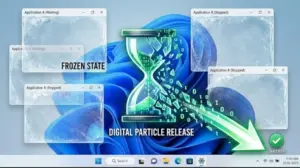
Pernahkah kamu sedang asyik bekerja atau bermain game, lalu tiba-tiba aplikasi menjadi Not Responding dan membeku? Biasanya, kita harus menekan tombol sakti Ctrl + Shift + Esc untuk membuka Task Manager dan menutupnya secara manual. Namun, tahukah kamu bahwa Windows 11 memiliki fitur tersembunyi bernama Auto-End Task? Fitur ini memungkinkan sistem untuk langsung menutup aplikasi yang macet secara otomatis tanpa perlu menunggu konfirmasi dari pengguna.
Secara default, Windows akan memberikan waktu bagi aplikasi yang “hang” untuk mencoba merespons kembali. Namun, bagi pengguna yang mengutamakan kecepatan dan efisiensi, waktu tunggu ini sering kali terasa membosankan. Dengan mengaktifkan fitur Auto-End Task, kamu bisa memastikan sistem tetap responsif dan bersih dari proses yang menggantung. Artikel ini akan membahas dua cara termudah untuk mengaktifkan fitur tersebut demi pengalaman menggunakan PC yang lebih lancar.
Mengapa Aplikasi Bisa “Not Responding”?
Masalah aplikasi yang macet biasanya terjadi karena adanya kebocoran memori (memory leak), konflik driver, atau prosesor yang terlalu sibuk sehingga tidak bisa memberikan sumber daya ke aplikasi tersebut. Saat hal ini terjadi, Windows akan menandai aplikasi tersebut sebagai stuck.
Tujuan dari fitur Auto-End Task adalah untuk mempersingkat waktu timeout yang diberikan sistem. Jadi, daripada Windows memunculkan jendela “Wait for the program to respond”, sistem akan langsung mengeksekusi perintah tutup paksa. Ini adalah solusi cerdas bagi kamu yang sering menjalankan banyak aplikasi berat sekaligus (multitasking).
2 Cara Mengaktifkan Auto-End Task di Windows 11
Berikut adalah dua metode yang bisa kamu pilih, mulai dari cara yang paling simpel hingga melalui pengaturan sistem yang lebih dalam.
Langkah 1: Lewat Menu “For Developers” (Cara Termudah)
Windows 11 telah mempermudah akses fitur ini melalui pengaturan khusus pengembang tanpa perlu mengedit file sistem yang rumit.
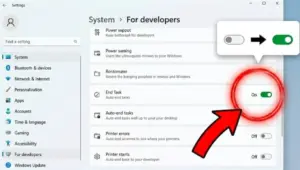
Buka Settings dengan menekan tombol
Windows + I.Navigasi ke menu System > For developers.
Cari opsi bertuliskan End Task (atau di beberapa versi bernama Auto-end tasks).
Geser tombol ke posisi On. Sekarang, kamu bisa menutup aplikasi macet langsung dari taskbar dengan klik kanan.
Langkah 2: Lewat Registry Editor (Untuk Otomasi Penuh)
Jika kamu ingin sistem benar-benar menutup aplikasi macet secara otomatis tanpa klik kanan sekalipun, kamu bisa menggunakan Registry Editor.
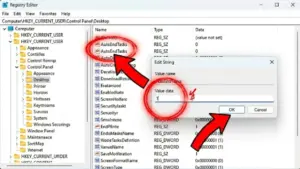
Tekan
Windows + R, ketikregedit, lalu tekan Enter.Masuk ke folder:
HKEY_CURRENT_USER\Control Panel\Desktop.Cari file bernama AutoEndTasks. Jika tidak ada, klik kanan > New > String Value dan beri nama tersebut.
Klik dua kali pada AutoEndTasks, ubah nilainya menjadi 1, lalu klik OK.
Restart PC kamu untuk menerapkan perubahan.
Kelebihan & Risiko yang Perlu Diketahui
Mengaktifkan Auto-End Task Windows 11 tentu memberikan kenyamanan karena kamu tidak perlu lagi berurusan dengan aplikasi yang membeku secara manual. Namun, ada satu risiko kecil: jika aplikasi macet saat kamu sedang mengetik dokumen yang belum disimpan, sistem mungkin akan langsung menutupnya sebelum kamu sempat mencoba menyelamatkan data tersebut.
Oleh karena itu, pastikan kamu selalu mengaktifkan fitur Auto-Save pada aplikasi pekerjaanmu. Jika setelah mengaktifkan fitur ini PC kamu malah terasa aneh, kamu mungkin perlu mengecek Cara Mengatasi Windows 11 Stuck di Logo Booting untuk memastikan tidak ada file sistem yang korup. Untuk informasi teknis lebih mendalam mengenai manajemen proses, kamu bisa merujuk pada Dokumentasi Microsoft Learn tentang Process Management.
FAQ (Featured Snippet Ready)
Apakah fitur ini aman untuk pemakaian harian? Sangat aman. Fitur ini hanya mempercepat proses penutupan aplikasi yang memang sudah tidak merespons.
Bagaimana cara mematikan fitur ini kembali? Cukup ikuti langkah yang sama dan ubah nilai Registry kembali menjadi 0 atau geser tombol di Settings ke posisi Off.
Kenapa fitur ini tidak muncul di Settings saya? Pastikan Windows 11 kamu sudah diperbarui ke versi terbaru (Build 22621 atau lebih baru) karena fitur ini merupakan penambahan di update-update terkini.
Apakah ini akan menghapus data saya? Hanya data yang belum disimpan pada aplikasi yang sedang macet tersebut yang mungkin hilang saat ditutup paksa secara otomatis.
Kesimpulan & CTA
Fitur Auto-End Task adalah solusi “set and forget” yang sangat berguna untuk menjaga performa Windows 11 tetap gesit. Dengan mengaktifkannya, kamu tidak perlu lagi membuang waktu menghadapi jendela Not Responding yang menyebalkan.
Apakah kamu lebih suka menutup aplikasi secara manual lewat Task Manager atau membiarkan Windows melakukannya secara otomatis? Tuliskan pendapatmu di kolom komentar dan bagikan tips ini ke teman-temanmu agar PC mereka makin kencang!

