
Cara Mengatasi Windows Unable Complete Format
Pernahkah kamu mencoba mengosongkan Flashdisk atau SD Card, namun tiba-tiba muncul pesan menyebalkan bertuliskan “Windows was unable to complete the format”? Masalah ini sangat umum terjadi dan biasanya menandakan bahwa sistem operasi Windows mengalami kendala saat mencoba mengakses sektor penyimpanan pada perangkat tersebut. Akibatnya, perangkat penyimpananmu menjadi tidak bisa digunakan, terbaca sebagai RAW, atau bahkan terkunci.
Penyebab dari error ini cukup beragam, mulai dari adanya bad sector, perangkat yang terkena proteksi tulis (write-protected), hingga infeksi virus yang merusak struktur file system. Kabar baiknya, jika kerusakan tersebut bukan disebabkan oleh kerusakan fisik (hardware) yang parah, kamu masih bisa memperbaikinya sendiri. Dengan bantuan alat bawaan Windows yang lebih kuat dari sekadar klik kanan “Format”, media penyimpananmu bisa kembali normal dan berfungsi seperti baru.
Mengapa Windows Gagal Melakukan Format?
Windows Explorer memiliki keterbatasan dalam menangani perangkat penyimpanan yang mengalami “kebingungan” sistem. Saat tabel partisi pada Flashdisk rusak, Windows Explorer sering kali gagal menginisialisasi ulang perangkat tersebut.
Tujuan dari panduan ini adalah menggunakan alat yang memiliki hak akses lebih tinggi ke dalam kernel sistem, yaitu Disk Management dan Command Prompt (CMD). Dengan kedua alat ini, kita bisa memaksa sistem untuk menghapus seluruh partisi yang ada dan membangun kembali struktur file yang baru secara bersih. Metode ini jauh lebih efektif untuk menembus hambatan sistem yang biasanya menghentikan proses format standar.
2 Langkah Ampuh Memperbaiki Flashdisk/SD Card
Kita akan mulai dari cara yang menggunakan antarmuka visual, lalu dilanjutkan dengan metode “hard reset” melalui baris perintah.
Langkah 1: Gunakan Tool Disk Management
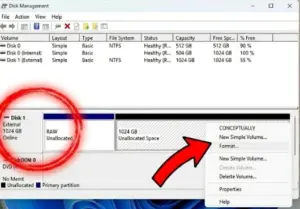
Disk Management adalah alat bawaan Windows yang bisa melihat partisi yang “tersembunyi” atau rusak yang tidak terlihat di File Explorer.
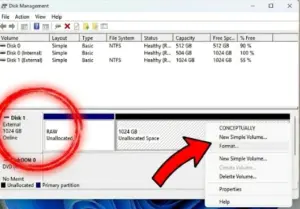
Klik kanan pada tombol Start dan pilih Disk Management.
Cari Flashdisk atau SD Card kamu (biasanya ditandai sebagai Disk 1 atau Disk 2 dengan label Removable).
Klik kanan pada partisi perangkat tersebut dan pilih Format.
Jika statusnya Unallocated, klik kanan dan pilih New Simple Volume, lalu ikuti instruksi hingga selesai.
Langkah 2: Paksa Format via Command Prompt (Diskpart)
Jika Disk Management masih gagal, metode Diskpart akan melakukan pembersihan total pada sektor penyimpanan agar perangkat benar-benar kembali ke nol.
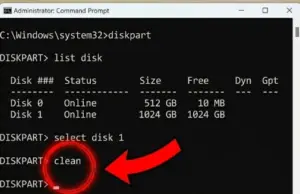
Buka CMD sebagai Administrator.
Ketik
diskpartdan tekan Enter.Ketik
list diskuntuk melihat daftar penyimpanan. Perhatikan nomor disk Flashdisk kamu (misal: Disk 1).Ketik
select disk 1(ganti angka 1 dengan nomor disk kamu). Hati-hati jangan sampai salah pilih disk!Ketik
cleanuntuk menghapus seluruh struktur partisi.Ketik
create partition primary, lalu ketikformat fs=fat32 quick(ataufs=ntfs quick).Ketik
assignuntuk memberi huruf drive baru, lalu selesai.
Kelebihan & Risiko yang Perlu Diperhatikan
Menggunakan metode Diskpart sangat efektif untuk mengatasi masalah perangkat yang terkunci atau terbaca RAW. Kelebihannya adalah ia benar-benar menghapus segala bentuk proteksi software yang ada. Namun, risikonya adalah seluruh data di dalam perangkat tersebut akan hilang secara permanen.
Pastikan kamu selalu teliti saat memilih nomor disk di CMD agar tidak salah menghapus data di hard disk utama. Jika perangkat tetap tidak bisa diformat meski sudah menggunakan cara di atas, ada kemungkinan perangkatmu mengalami kerusakan hardware secara permanen. Kamu juga bisa menyimak Cara Mengatasi Sinyal HP Sering Hilang jika masalah perangkat keras serupa terjadi pada modem atau gadgetmu. Untuk panduan teknis lebih lanjut mengenai manajemen disk, silakan kunjungi Dokumentasi Microsoft mengenai Diskpart.
FAQ (Featured Snippet Ready)
Kenapa muncul pesan “Write Protected” saat format? Ini bisa disebabkan oleh saklar fisik pada SD Card (lock) atau adanya pengaturan di registri Windows yang melarang penulisan data.
Apakah Flashdisk yang sudah di-“clean” datanya bisa kembali? Sangat sulit. Perintah
cleanmenghapus tabel partisi, sehingga data di dalamnya akan dianggap hilang oleh sistem.Format apa yang terbaik: FAT32 atau NTFS? Untuk SD Card dan Flashdisk di bawah 32GB, gunakan FAT32. Untuk kapasitas besar atau ingin menyimpan file di atas 4GB, gunakan NTFS atau exFAT.
Kesimpulan & CTA
Mengatasi error “Windows was unable to complete the format” memang memerlukan alat yang lebih kuat daripada sekadar klik kanan. Dengan Disk Management atau Diskpart, hampir semua masalah software pada media penyimpanan bisa diatasi dengan cepat.
Apakah Flashdisk atau SD Card kamu sudah berhasil diformat dan kembali normal? Atau kamu menemui kode error lain saat proses clean? Ceritakan kendalamu di kolom komentar agar kita bisa mencari solusinya bersama!

