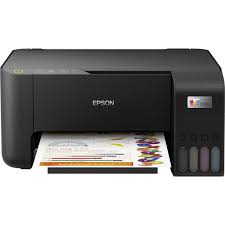
Cara Mengatasi Printer Ink Out Reset Ink Level
Masalah printer muncul pesan “Ink Out” atau Ink Low padahal tabung tinta fisik masih penuh adalah fenomena yang sering dialami oleh pengguna printer sistem infus (L-Series atau G-Series). Kondisi ini tentu membingungkan; kamu bisa melihat dengan mata kepala sendiri bahwa tinta masih melimpah, namun lampu indikator tinta di printer terus berkedip merah dan proses cetak terhenti total.
Penting untuk dipahami bahwa printer modern tidak memiliki sensor mata manusia yang bisa melihat isi tabung. Printer menggunakan sistem perhitungan digital berdasarkan jumlah dokumen yang telah dicetak. Ketika hitungan tersebut mencapai titik tertentu, sistem secara otomatis akan menganggap tinta habis dan mengunci fungsi cetak. Solusinya bukan dengan mengisi tinta terus-menerus, melainkan dengan melakukan Reset Ink Level agar hitungan digital tersebut kembali ke angka nol.
Mengapa Printer Mengira Tinta Habis?
Sistem ini dirancang oleh produsen untuk melindungi print head agar tidak mencetak saat kondisi kering (yang bisa menyebabkan kerusakan permanen). Namun, pada printer modifikasi atau sistem tangki resmi, sering kali terjadi ketidaksinkronan antara volume tinta asli dengan hitungan chip pada software.
Tujuan dari tutorial ini adalah menyelaraskan kembali informasi pada sistem komputer dengan kondisi fisik printer kamu. Dengan melakukan reset, kamu “memberitahu” printer bahwa tangki sudah diisi ulang. Langkah ini jauh lebih aman dan murah daripada membawa printer ke tempat servis hanya untuk masalah indikator yang macet.
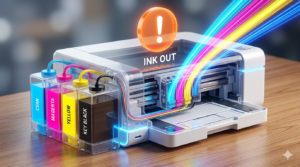
2 Cara Reset Ink Level Printer
Berikut adalah dua metode paling ampuh untuk mengatasi pesan Ink Out, mulai dari cara manual hingga menggunakan bantuan software.
Langkah 1: Reset Manual Menggunakan Tombol Resume
Metode ini sangat efektif untuk printer seri L (Epson) atau seri G (Canon) yang memiliki tombol fisik dengan ikon tetesan tinta atau kertas.
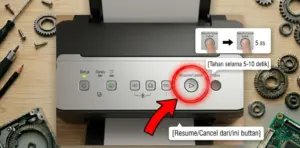
Pastikan printer dalam posisi menyala dan lampu indikator tinta berkedip merah.
Tekan dan tahan tombol Resume (ikon segitiga dalam lingkaran) selama 5 hingga 10 detik.
Lepaskan tombol, lalu tekan sekali lagi dengan cepat (1 detik).
Jika lampu hijau sudah berhenti berkedip dan kembali tenang (steady), berarti proses reset berhasil dan printer siap mencetak kembali.
Langkah 2: Reset Melalui Software Driver (Windows)
Jika cara manual tidak berhasil, kamu bisa melakukan pengisian ulang virtual melalui menu perawatan di Windows 11.
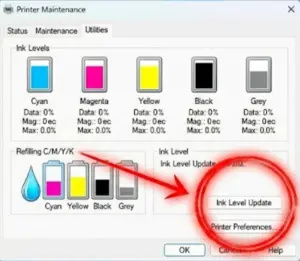
Buka Control Panel > Devices and Printers.
Klik kanan pada printer kamu, pilih Printing Preferences > tab Maintenance (Perawatan).
Klik pada Epson Status Monitor atau Ink Level Estimate.
Ikuti instruksi di layar yang biasanya bertuliskan “How to” atau “Update”. Sistem akan meminta kamu memastikan tabung sudah terisi, klik Next atau Reset hingga indikator di layar penuh kembali.
Tips Tambahan & Pencegahan
Setelah berhasil melakukan reset, pastikan kamu tidak membiarkan tinta fisik benar-benar habis hingga dasar tabung. Jika udara masuk ke dalam selang, meskipun indikator sudah penuh, hasil cetak akan tetap bergaris. Jika hal ini terjadi, kamu perlu melakukan Proses Cleaning Printer untuk membuang udara di dalam selang.
Penting juga untuk selalu menggunakan tinta berkualitas agar print head tetap awet meski sering di-reset. Untuk masalah sistem Windows yang tidak mendeteksi printer sama sekali, kamu bisa merujuk pada Panduan Resmi Microsoft mengenai Masalah Koneksi Printer.
FAQ (Featured Snippet Ready)
Apakah reset ink level aman untuk printer? Sangat aman. Ini adalah prosedur standar yang disediakan produsen untuk memberitahu sistem bahwa tinta sudah diisi ulang.
Kenapa printer minta kode reset? Beberapa seri lama meminta ID botol tinta. Kamu bisa menemukan kode tersebut di stiker botol tinta asli atau mencarinya di internet sesuai seri printermu.
Berapa kali saya bisa melakukan reset ini? Kamu bisa melakukannya berkali-kali setiap kali muncul peringatan Ink Out. Namun, jika printer minta “Reset Waste Ink Pad”, itu adalah masalah yang berbeda dan membutuhkan software resetter khusus.
Kesimpulan & CTA
Mengatasi printer Ink Out padahal tinta penuh adalah tentang memahami komunikasi antara software dan hardware. Dengan dua langkah di atas, kamu tidak perlu panik lagi saat indikator merah menyala. Cukup lakukan reset digital, dan printermu akan kembali bekerja seperti biasa.
Apakah cara manual tadi berhasil di printermu? Atau kamu menggunakan software khusus untuk melakukan reset? Tuliskan pengalamanmu di kolom komentar agar bisa membantu pengguna lain!