
Cara Setting MikroTik Dual WAN PCC
Memiliki satu koneksi internet terkadang tidak cukup untuk memenuhi kebutuhan operasional kantor atau usaha RT/RW Net yang padat. Masalah klasik seperti internet lemot saat banyak pengguna atau koneksi terputus total saat ISP mengalami gangguan adalah hal yang sangat dihindari. Solusi terbaik untuk masalah ini adalah dengan menggunakan teknik Dual WAN Load Balancing pada router MikroTik.
Metode yang paling populer dan stabil digunakan adalah PCC (Per Connection Classifier). Berbeda dengan metode failover biasa yang hanya memindahkan jalur saat satu ISP mati, PCC memungkinkan kamu untuk menggabungkan dua ISP sekaligus. Dengan settingan yang tepat, beban trafik akan terbagi secara adil ke kedua jalur ISP, sehingga total kecepatan internet yang didapatkan oleh pengguna menjadi lebih besar dan pengalaman berselancar menjadi jauh lebih cepat.
Mengapa Menggunakan Metode PCC?
Metode PCC bekerja dengan cara mengelompokkan trafik koneksi berdasarkan alamat IP asal dan tujuan. Router akan mengingat jalur mana yang digunakan oleh sebuah koneksi sehingga tidak terjadi masalah session (seperti tiba-tiba terkeluar dari akun bank atau game online).
Tujuan utama dari penerapan Dual WAN PCC adalah Load Balancing (pembagian beban) dan Redundancy (cadangan). Jika kamu memiliki dua ISP masing-masing 50 Mbps, secara teori kamu bisa melayani trafik hingga mendekati 100 Mbps. Selain itu, jika salah satu ISP mati, ISP yang lain akan tetap aktif menjaga agar jaringan tidak terputus sama sekali.

2 Langkah Inti Setting Dual WAN PCC
Untuk menjaga kejelasan tutorial, kita akan memfokuskan konfigurasi pada dua bagian paling krusial: Mangle dan Routing.
Langkah 1: Membuat Mangle Marking (PCC Rules)
Mangle berfungsi untuk “menandai” setiap paket data yang masuk agar router tahu paket tersebut harus dibuang ke ISP 1 atau ISP 2.
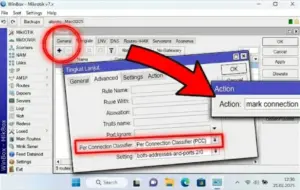
Buka WinBox, masuk ke IP > Firewall > tab Mangle.
Buat Rule baru untuk ISP 1: Chain
prerouting, In-InterfaceLocal/Bridge, AdvancedPCC: both-addresses-and-ports 2/0. Actionmark connection, New Connection Mark:ISP1_Conn.Buat Rule serupa untuk ISP 2: Advanced
PCC: both-addresses-and-ports 2/1. Actionmark connection, New Connection Mark:ISP2_Conn.Tambahkan Rule untuk mengubah Connection Mark tersebut menjadi Routing Mark agar bisa dibaca oleh tabel routing.
Langkah 2: Mengatur Tabel Routing
Setelah paket ditandai, kita harus mengarahkan tanda tersebut ke Gateway masing-masing ISP agar data bisa keluar ke internet.
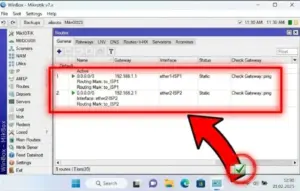
Masuk ke IP > Routes.
Klik +, isi Gateway dengan IP Modem ISP 1, lalu pada Routing Mark pilih
to_ISP1. Checklist Check Gateway: ping.Klik + lagi, isi Gateway dengan IP Modem ISP 2, lalu pada Routing Mark pilih
to_ISP2. Checklist Check Gateway: ping.Buat satu lagi Route default tanpa Routing Mark sebagai cadangan utama sistem.
Tips Tambahan & Optimasi
Agar Dual WAN ini berjalan maksimal, pastikan kedua ISP memiliki DNS yang stabil. Kamu bisa mencoba Cara Mengukur Kecepatan Internet setelah setting selesai untuk memastikan beban sudah terbagi. Jika salah satu ISP sering mengalami gangguan fisik, ada baiknya kamu juga menyimak Tips Mengamankan MikroTik dari Bruteforce agar keamanan router tetap terjaga saat terekspos ke dua publik IP sekaligus.
Penting untuk diingat bahwa Load Balancing tidak berarti satu perangkat akan mendapatkan kecepatan 100 Mbps (50+50) pada satu single download (seperti IDM), melainkan total kapasitas jaringan meningkat untuk banyak pengguna atau banyak koneksi secara bersamaan. Untuk panduan teknis yang sangat mendalam, silakan kunjungi Dokumentasi MikroTik Wiki tentang Load Balancing.
FAQ (Featured Snippet Ready)
Apakah merk ISP-nya harus sama? Tidak. Kamu bisa menggabungkan ISP yang berbeda (misal: IndiHome dengan Biznet atau Orbit).
Bagaimana jika kecepatan kedua ISP tidak sama? Gunakan perbandingan (ratio) pada setting PCC. Misal ISP 1 100Mbps dan ISP 2 50Mbps, maka buat perbandingan 3 (2 untuk ISP 1, 1 untuk ISP 2).
Kenapa m-Banking sering error setelah setting Dual WAN? Beberapa aplikasi bank sensitif terhadap perpindahan IP. Pastikan kamu menggunakan pengaturan
both-addressespada PCC untuk menjaga konsistensi IP dalam satu sesi.
Kesimpulan & CTA
Setting MikroTik Dual WAN PCC adalah investasi terbaik untuk memastikan internet di rumah atau kantormu tetap kencang dan anti-putus. Hanya dengan dua langkah teknis pada Mangle dan Routing, kamu sudah bisa menikmati kapasitas dua internet dalam satu jaringan.
Sudahkah kamu mencoba menggabungkan dua ISP di routermu? Jika ada kendala pada script atau langkah di atas, jangan ragu untuk bertanya di kolom komentar!
