
Cara Melakukan Backup Data HP Cloud
Kehilangan HP karena pencurian atau kerusakan perangkat keras adalah mimpi buruk bagi siapa saja, bukan hanya karena harga perangkatnya, tetapi karena data di dalamnya yang tak ternilai harganya. Foto kenangan, kontak penting, hingga dokumen kerja bisa hilang dalam sekejap jika kamu tidak memiliki cadangan yang kuat. Di era digital saat ini, melakukan backup data HP ke Cloud Storage adalah solusi paling cerdas dan praktis untuk memastikan data kamu tetap aman dan bisa diakses kapan saja dari perangkat mana pun.
Layanan Cloud seperti Google Drive (untuk Android) dan iCloud (untuk iPhone) menawarkan fitur sinkronisasi otomatis yang bekerja di latar belakang. Dengan mengaktifkan fitur ini, kamu tidak perlu lagi memindahkan file secara manual menggunakan kabel data ke laptop. Begitu kamu mengambil foto atau menyimpan kontak baru, sistem akan langsung mengirim salinannya ke server aman di awan. Artikel ini akan memandu kamu melakukan setup backup otomatis hanya dalam dua langkah mudah.
Mengapa Harus Menggunakan Cloud Storage?
Berbeda dengan penyimpanan fisik seperti SD Card yang bisa rusak atau hilang bersama HP, Cloud Storage menyimpan data kamu di server terenkripsi milik penyedia layanan. Keuntungan utamanya adalah kemudahan restorasi; saat kamu membeli HP baru, kamu cukup login dengan akun yang sama, dan seluruh data lama akan kembali secara otomatis.
Tujuan utama dari backup otomatis adalah memberikan ketenangan pikiran (peace of mind). Kamu tidak perlu ingat untuk melakukan backup setiap minggu karena sistem akan melakukannya saat HP sedang diisi daya dan terhubung ke WiFi. Ini adalah langkah preventif paling efektif untuk menghindari drama kehilangan data yang menyakitkan.
2 Langkah Setup Backup Otomatis
Tutorial ini akan fokus pada platform yang paling banyak digunakan, yaitu Google Drive untuk Android dan iCloud untuk iPhone.
Langkah 1: Aktivasi Backup Sistem (Android & iPhone)
Langkah pertama adalah memastikan sistem operasi kamu diberikan izin untuk melakukan pencadangan menyeluruh terhadap pengaturan, aplikasi, dan kontak.
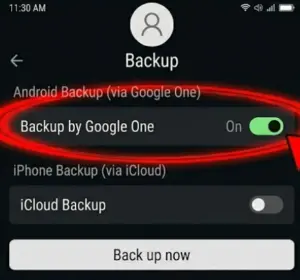
Untuk Android: Buka Settings > Google > Backup. Pastikan tombol “Backup by Google One” dalam posisi On.
Untuk iPhone: Buka Settings > [Nama Kamu] > iCloud > iCloud Backup. Geser tombol ke posisi On.
Langkah 2: Sinkronisasi Galeri Foto & Dokumen
Foto dan video biasanya mengambil ruang paling besar, sehingga memerlukan pengaturan sinkronisasi khusus agar tidak membebani kuota data.
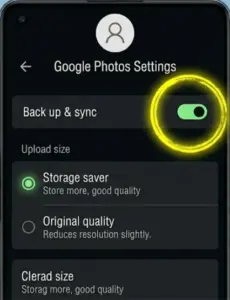
Buka aplikasi Google Photos (Android/iOS) atau masuk ke menu Photos di pengaturan iCloud (iPhone).
Aktifkan fitur Back up & sync.
Pilih kualitas unggahan. Untuk menghemat ruang, gunakan opsi “Storage Saver”, namun jika ingin kualitas terbaik, pilih “Original Quality”.
Pastikan opsi “Use mobile data” dimatikan jika kamu hanya ingin backup berjalan saat terhubung ke WiFi.
Tips Tambahan & Pencegahan
Setelah backup aktif, pastikan kapasitas Cloud Storage kamu mencukupi. Google memberikan 15GB gratis, sementara iCloud memberikan 5GB. Jika penyimpanan penuh, backup akan terhenti. Kamu bisa menyimak Cara Mengosongkan Penyimpanan HP yang Penuh untuk membuang file sampah sebelum melakukan backup.
Selain itu, jika kamu merasa proses backup sangat lambat, ada baiknya kamu Mengukur Kecepatan Internet untuk memastikan koneksi WiFi kamu stabil. Untuk informasi lebih lanjut mengenai keamanan data di awan, kamu bisa merujuk pada Panduan Keamanan Google Account.
FAQ (Featured Snippet Ready)
Apakah backup ke Cloud aman dari hacker? Layanan besar seperti Google dan Apple menggunakan enkripsi tingkat tinggi. Namun, sangat disarankan untuk mengaktifkan Autentikasi Dua Faktor (2FA) pada akun kamu agar lebih aman.
Bagaimana cara mengembalikan data ke HP baru? Saat pertama kali menyalakan HP baru, pilih opsi “Restore from Backup” dan masukkan akun Google atau Apple ID yang kamu gunakan sebelumnya.
Apakah saya bisa mengakses data backup dari komputer? Tentu. Kamu bisa membuka situs
photos.google.comatauicloud.comdi browser komputer untuk melihat dan mengunduh file yang sudah dicadangkan.
Kesimpulan & CTA
Melakukan backup data HP ke Cloud adalah investasi waktu 5 menit yang akan menyelamatkan data bertahun-tahun jika terjadi sesuatu pada perangkatmu. Dengan mengaktifkan fitur otomatis, kamu bisa beraktivitas dengan tenang tanpa takut kehilangan memori berharga.
Sudahkah kamu mengecek kapan terakhir kali HP kamu melakukan backup otomatis? Jika belum, segera lakukan setup sekarang juga! Punya pertanyaan atau kendala saat melakukan sinkronisasi? Tuliskan di kolom komentar ya!

