
Cara Setting MikroTik PPPoE Server
Dalam mengelola jaringan internet, terutama untuk bisnis RT/RW Net atau kantor, sistem keamanan dan manajemen bandwidth adalah prioritas utama. Menggunakan metode hotspot biasa terkadang kurang stabil karena risiko session timeout atau interupsi login. Sebagai solusinya, banyak administrator jaringan beralih menggunakan PPPoE (Point-to-Point Protocol over Ethernet) Server.
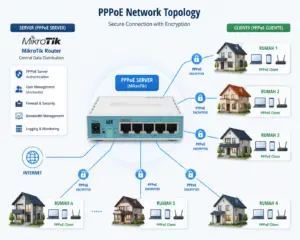
PPPoE Server memungkinkan setiap client memiliki jalur koneksi “pribadi” yang terenkripsi dengan menggunakan username dan password. Keunggulan utamanya adalah koneksi yang jauh lebih stabil karena perangkat client (seperti router tambahan) akan melakukan dial-up langsung ke MikroTik. Selain itu, manajemen bandwidth menjadi lebih mudah dan akurat karena setiap user akan secara otomatis mendapatkan limitasi kecepatan sesuai profil yang ditentukan.
Keuntungan Menggunakan PPPoE Server
Dibandingkan dengan metode statik IP atau Hotspot, PPPoE menawarkan tingkat keamanan yang lebih tinggi. Karena menggunakan protokol Point-to-Point, risiko pencurian IP (IP Spoofing) atau serangan ARP Binding dapat diminimalisir secara signifikan.
Tujuan utama konfigurasi ini adalah untuk menciptakan sistem manajemen client yang terpusat dan otomatis. Dengan PPPoE, Anda tidak perlu lagi melakukan setting manual satu per satu di sisi firewall; cukup buat satu profil kecepatan, dan semua client yang terhubung ke profil tersebut akan mengikuti aturan yang sama. Ini adalah standar profesional yang digunakan oleh hampir seluruh ISP (Internet Service Provider) di dunia.
2 Langkah Inti Konfigurasi PPPoE Server
Agar tutorial ini sangat jelas, kita akan membagi setting MikroTik menjadi dua bagian utama: pembuatan profil (paket) dan aktivasi server.
Langkah 1: Membuat IP Pool dan PPPoE Profile
Langkah pertama adalah menyiapkan “kolam” alamat IP yang akan diberikan ke client dan menentukan aturan kecepatannya.
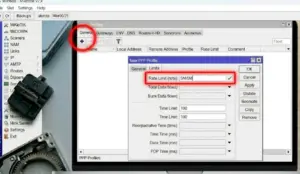
Buat IP Pool: Masuk ke IP > Pool. Buat pool baru (misal:
pool-pppoe) dengan range192.168.10.2-192.168.10.100.Buat Profile: Masuk ke menu PPP > tab Profiles > Klik +.
General: Isi nama (misal:
Paket-5Mbps), Local Address (isi IP MikroTik Anda, misal:192.168.10.1), Remote Address (pilihpool-pppoe).Limits: Isi Rate Limit (rx/tx) (misal:
5M/5M) untuk melimit kecepatan client.
Langkah 2: Mengaktifkan PPPoE Service Binding
Setelah profil siap, langkah terakhir adalah menentukan pada interface (port) mana layanan PPPoE ini akan berjalan.
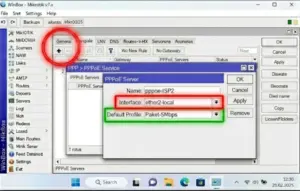
Masuk ke menu PPP > tab PPPoE Service > Klik +.
Service Name: Isi nama layanan (misal:
Internet-PPPoE).Interface: Pilih port yang terhubung ke arah client (misal:
ether2ataubridge-local).Default Profile: Pilih profil yang sudah dibuat tadi (misal:
Paket-5Mbps).Klik OK. Sekarang MikroTik Anda sudah siap menerima koneksi dial-up dari client.
Tips Tambahan & Keamanan
Untuk mendaftarkan user baru, Anda hanya perlu masuk ke tab Secrets di menu PPP, lalu masukkan username, password, dan pilih profil paketnya. Jangan lupa untuk selalu mengaktifkan Tips Mengamankan MikroTik dari Bruteforce agar server Anda tidak mudah diserang oleh pihak luar yang mencoba menebak password client.
Jika client Anda mengeluhkan koneksi lambat, pastikan Anda telah Mengukur Kecepatan Internet langsung dari router untuk memastikan jalur ISP utama dalam kondisi prima. Untuk dokumentasi teknis lebih lanjut mengenai parameter enkripsi, silakan kunjungi Dokumentasi MikroTik Wiki tentang PPPoE.
FAQ (Featured Snippet Ready)
Apakah PPPoE Server bisa digabung dengan Hotspot? Bisa. Namun, disarankan berjalan pada interface atau VLAN yang berbeda untuk menghindari konflik trafik dan memudahkan monitoring.
Kenapa client tidak bisa terhubung (Error 691)? Error 691 biasanya disebabkan oleh kesalahan penulisan username atau password pada sisi client (Secret).
Apakah client harus menggunakan router tambahan? Tidak harus. Komputer atau Laptop juga bisa melakukan dial-up PPPoE secara langsung melalui pengaturan “Dial-up Connection” di Windows.
Kesimpulan & CTA
Konfigurasi MikroTik PPPoE Server adalah solusi paling efisien untuk manajemen client yang lebih tertib dan aman. Hanya dengan dua langkah setup profile dan service, Anda sudah memiliki sistem manajemen ISP mini yang handal.
Sudahkah Anda mencoba beralih ke PPPoE untuk client Anda? Jika menemukan kendala saat proses dial-up, tuliskan pesan error-nya di kolom komentar agar kita bisa cari solusinya bersama!
