
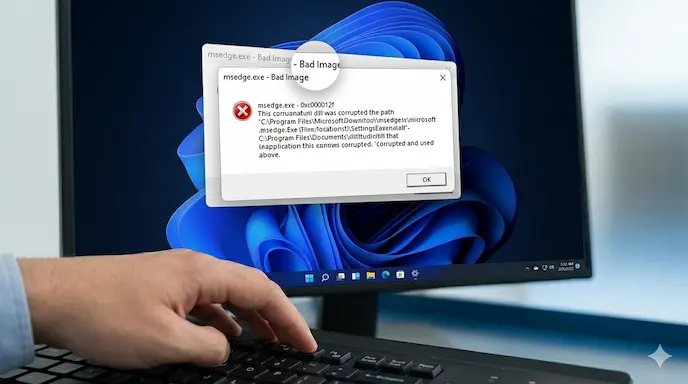
Pernahkah Anda sedang asyik ingin membuka aplikasi favorit atau software produktivitas, namun tiba-tiba muncul jendela pop-up bertuliskan “Bad Image”? Masalah Error Bad Image Windows 11 merupakan salah satu kendala sistem yang cukup mengganggu dan sering kali muncul secara tiba-tiba. Pesan ini biasanya disertai dengan kode error teknis seperti 0xc000012f dan merujuk pada file .dll tertentu yang dianggap tidak sah atau korup oleh sistem operasi.
Microsoft sebagai pengembang Windows 11 terus memberikan pembaruan keamanan, namun terkadang sinkronisasi antara file sistem dengan aplikasi pihak ketiga mengalami kegagalan. Fenomena ini menjadi tren pencarian yang cukup tinggi karena banyak pengguna awam yang merasa panik saat melihat pesan sistem yang terlihat rumit. Memahami penyebab dan solusinya sangat penting agar produktivitas Anda tidak terhambat. Artikel ini akan membedah secara teknis mengapa hal ini terjadi dan bagaimana langkah-langkah panduan terbaru untuk memperbaikinya hingga tuntas.
Dampak dari error ini bukan hanya menghalangi aplikasi untuk berjalan, tetapi juga bisa menjadi indikasi adanya kerusakan pada System Files atau masalah pada Microsoft Visual C++ Redistributable yang menjadi pondasi banyak aplikasi modern saat ini. Kehadiran Windows 11 yang membawa standar keamanan lebih tinggi membuat verifikasi file menjadi lebih ketat dibandingkan versi Windows sebelumnya.
Baca Juga: Shortcut Microsoft Word yang Mungkin Sudah Anda Ketahui
Cara Mengatasi Error Bad Image Windows 11
Munculnya notifikasi “Bad Image” bukan berarti komputer Anda mengalami kerusakan hardware. Umumnya, ini adalah masalah integritas perangkat lunak. Berikut adalah tutorial lengkap untuk membereskannya:
Persiapan Sebelum Memulai
Sebelum melakukan langkah teknis, pastikan Anda masuk sebagai Administrator dan melakukan backup data penting pada drive C: untuk berjaga-jaga. Pastikan juga koneksi internet stabil karena beberapa perintah memerlukan pengunduhan file sistem yang hilang.
Langkah 1: Menjalankan Perintah SFC (System File Checker)
Langkah pertama yang paling krusial adalah memverifikasi integritas file sistem Windows Anda.
Klik tombol Start, ketik CMD.
Klik kanan pada Command Prompt dan pilih Run as Administrator.
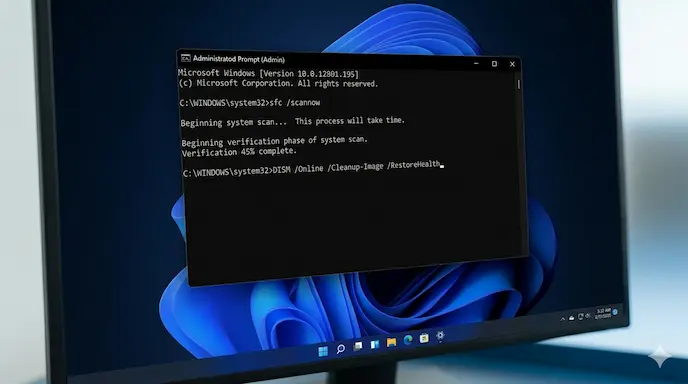
Ketik perintah:
sfc /scannowlalu tekan Enter.Tunggu hingga proses mencapai 100%. Jika sistem menemukan file rusak, Windows akan otomatis memperbaikinya.
Langkah 2: Menggunakan Perintah DISM
Jika SFC tidak berhasil, perintah DISM akan mengambil file citra (image) sistem yang baru dari server Microsoft.
Masih di Command Prompt (Admin), ketik:
DISM /Online /Cleanup-Image /RestoreHealth.Tekan Enter dan tunggu hingga selesai. Proses ini sangat bergantung pada kecepatan internet Anda untuk memastikan keamanan data dan keaslian file pengganti.
Langkah 3: Reinstalasi Microsoft Visual C++ Redistributable
Banyak kasus Bad Image disebabkan oleh paket C++ yang korup.
Buka Control Panel > Programs and Features.
Cari semua entri yang bernama “Microsoft Visual C++ Redistributable”.
Catat versinya, lalu uninstall semuanya.
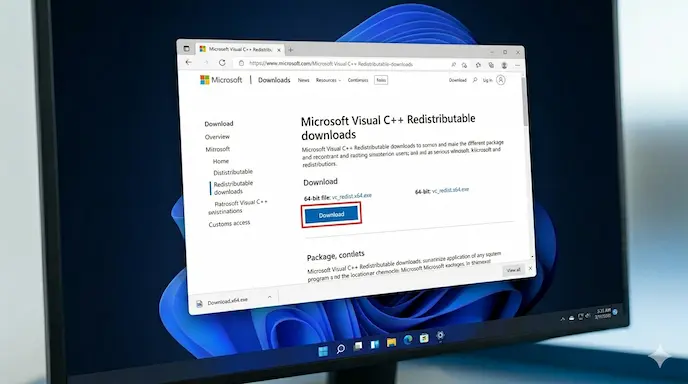
Kunjungi Sumber resmi / laporan teknologi dari Microsoft untuk mengunduh dan menginstal kembali versi update terbaru.
Langkah 4: Menghapus Update Windows yang Bermasalah
Terkadang inovasi terbaru dalam update Windows membawa bug yang memicu error ini pada aplikasi tertentu.
Buka Settings > Windows Update > Update History.
Gulir ke bawah dan klik Uninstall updates.
Pilih update terbaru yang terpasang sebelum error muncul, lalu klik Uninstall.
Langkah 5: Melakukan Clean Boot
Langkah ini bertujuan untuk memastikan tidak ada konflik aplikasi pihak ketiga.
Tekan
Win + R, ketikmsconfig.Pada tab Services, centang Hide all Microsoft services, lalu klik Disable all.
Buka Task Manager pada tab Startup, matikan semua program yang aktif.
Restart PC Anda untuk melihat apakah performa kembali normal.
Kelebihan & Kekurangan Metode Perbaikan
Setiap langkah di atas memiliki konsekuensi masing-masing yang perlu Anda pahami sebagai pengguna.
Keunggulan Utama: Metode SFC dan DISM adalah cara paling “bersih” karena menggunakan alat internal resmi Microsoft. Langkah-langkah ini tidak menghapus data pribadi Anda melainkan hanya memperbaiki struktur internal sistem. Reinstalasi Visual C++ juga sangat efektif untuk memperbaiki error di banyak aplikasi sekaligus, sehingga sangat worth it dilakukan.
Kekurangan yang Perlu Diperhatikan: Proses scanning sistem bisa memakan waktu 15-30 menit tergantung kecepatan SSD/HDD Anda. Selain itu, melakukan uninstall update Windows berisiko membuat sistem kehilangan fitur baru atau patch keamanan terbaru yang mungkin sebenarnya dibutuhkan untuk melindungi dari ancaman siber.
Secara keseluruhan, metode perbaikan ini adalah solusi tingkat lanjut sebelum Anda memutuskan untuk melakukan “Reset This PC” atau instal ulang total, yang tentu jauh lebih melelahkan.
Dampak & Prediksi Masa Depan
Error Bad Image sebenarnya adalah manifestasi dari sistem keamanan Windows yang semakin ketat. Dengan integrasi teknologi AI di Windows 11 melalui Windows Copilot, Microsoft diprediksi akan mengembangkan fitur Self-Healing System yang lebih cerdas.
Ke depan, kita mungkin tidak perlu lagi mengetik perintah di CMD secara manual. Sistem akan mendeteksi file DLL yang korup di latar belakang dan melakukan hot-fix secara otomatis tanpa mengganggu alur kerja pengguna. Namun, dampak negatifnya adalah aplikasi-aplikasi lama (legacy) akan semakin sulit berjalan karena standar keamanan data dan verifikasi sertifikat digital yang semakin ketat di ekosistem Windows 11.
Industri perangkat lunak juga dipaksa untuk lebih disiplin dalam mengelola dependensi file mereka agar tetap sinkron dengan update terbaru OS.
FAQ (Frequently Asked Question)
Apa itu Error Bad Image Windows 11? Ini adalah pesan kesalahan yang muncul ketika sistem mencoba menjalankan file aplikasi (DLL) yang rusak, tidak terbaca, atau tidak kompatibel dengan arsitektur sistem.
Apa penyebab utama error ini muncul? Penyebab paling umum adalah kegagalan update Windows, infeksi virus/malware, atau kerusakan pada paket Microsoft Visual C++ Redistributable.
Apakah data saya akan hilang saat memperbaiki Error Bad Image? Tidak. Langkah-langkah seperti SFC, DISM, dan reinstalasi paket C++ hanya menyentuh file sistem dan tidak menghapus dokumen atau file pribadi Anda.
Bagaimana jika perintah SFC tidak bisa memperbaiki file? Jika SFC gagal, gunakan perintah DISM untuk mengambil citra sistem yang sehat dari server Microsoft melalui koneksi internet.
Apakah saya harus membawa laptop ke tempat servis? Tidak perlu terburu-buru. Cobalah panduan terbaru di atas terlebih dahulu. Mayoritas masalah Bad Image dapat diselesaikan secara mandiri melalui software.
Apakah aplikasi bajakan bisa menyebabkan Bad Image? Ya. Aplikasi bajakan sering kali memodifikasi file DLL asli, yang kemudian dideteksi oleh Windows sebagai file yang tidak valid atau “Bad Image”.
Kesimpulan
Mengatasi Error Bad Image Windows 11 memang membutuhkan kesabaran, namun langkah-langkah di atas adalah cara paling efektif untuk mengembalikan stabilitas sistem Anda. Mulailah dari langkah termudah yaitu scanning sistem (SFC), hingga langkah yang lebih spesifik seperti menginstal ulang komponen Visual C++. Pastikan Anda selalu menggunakan software orisinal untuk menghindari konflik file sistem di masa depan.
Integritas sistem operasi adalah kunci utama performa kerja yang maksimal. Jangan biarkan pesan error teknis menghalangi kreativitas Anda.
Menurut kamu, metode mana yang paling berhasil di perangkatmu? Atau punya kode error lain yang ingin dibahas? Tuliskan pengalamanmu di kolom komentar di bawah! Jangan lupa bagikan artikel ini jika bermanfaat bagi teman atau kolega yang sedang mengalami kendala serupa.

