Cara Mengaktifkan Circle to Search Samsung
Jujur saja, siapa yang tidak iri melihat fitur Circle to Search yang ada di seri Galaxy S24 atau S23 terbaru? Fitur ini benar-benar mengubah cara kita mencari informasi. Bayangkan saja, sedang asyik menonton video YouTube atau melihat foto di Instagram, lalu Anda melihat sepatu atau tas yang keren, Anda cukup melingkarinya dan voila!—informasi harganya langsung muncul.
Namun, kenyataan pahitnya adalah Samsung hanya merilis fitur ini secara resmi untuk perangkat yang sudah mendapatkan pembaruan Galaxy AI atau One UI 6.1 ke atas. Bagi pengguna seri Galaxy lama seperti seri A, seri M, atau bahkan seri flagship yang masa dukungannya sudah habis, hal ini tentu terasa tidak adil. Banyak pengguna yang mengeluh karena tidak ingin melakukan update software karena takut memori penuh, baterai jadi boros, atau bahkan takut muncul masalah layar bergaris hijau yang sedang marak.
Kabar baiknya, Anda tidak perlu berkecil hati. “Jiwa” dari fitur Circle to Search sebenarnya adalah teknologi milik Google yang sudah ada di hampir semua HP Android. Kita bisa “mengakali” sistem agar HP Samsung lama Anda bisa melakukan hal yang sama persis tanpa perlu menunggu update software yang berat.
Rahasia di Balik Circle to Search
Sebelum masuk ke tutorialnya, kita perlu memahami satu hal: Circle to Search bukan sihir. Ini adalah pengembangan dari Google Lens yang diintegrasikan lebih dalam ke navigasi sistem Samsung. Artinya, database dan kecerdasan buatan (AI) yang digunakan tetaplah milik Google.
Tujuan utama dari tutorial ini adalah memberikan Anda akses ke kemampuan pencarian visual tersebut melalui “pintu belakang” yang sudah disediakan oleh Google Assistant. Kita akan memangkas proses membuka aplikasi Google Lens secara manual dan menggantinya dengan satu perintah cepat yang rasanya hampir sama dengan Circle to Search asli. Jadi, Anda bisa tetap produktif tanpa harus memaksakan HP lama Anda menjalankan software terbaru yang mungkin terlalu berat untuk spesifikasi hardware-nya.

2 Langkah Alternatif Menghadirkan “Circle to Search”
Berikut adalah panduan teknis yang sudah saya coba sendiri di beberapa perangkat Samsung seri lama. Caranya sangat sederhana dan tidak membutuhkan akses root.
Langkah 1: Mengaktifkan Izin Konteks Layar
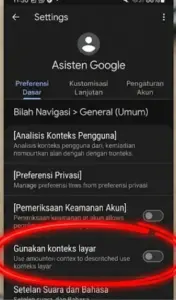
Agar Google bisa memindai apa yang sedang tampil di layar Anda, Anda harus memberikan izin privasi terlebih dahulu. Tanpa izin ini, asisten tidak akan bisa “melihat” objek yang ingin Anda cari.
Buka aplikasi Google di HP Samsung Anda.
Ketuk foto profil Anda di pojok kanan atas, lalu pilih menu Settings (Setelan).
Cari dan pilih menu Google Assistant (Asisten Google).
Gulir ke bawah sampai Anda menemukan menu General (Umum).
Di sana, Anda akan melihat opsi Use screen context (Gunakan konteks layar). Pastikan tombol ini berada di posisi On (Aktif). Jika Anda melihat opsi “Donate screen images”, aktifkan juga agar pencariannya lebih akurat.
Langkah 2: Menggunakan Pintasan “Search Screen”
Setelah izin aktif, sekarang saatnya mempraktekkannya. Anda tidak perlu melingkari secara manual dengan animasi, tetapi hasilnya sama cepatnya.
Buka gambar atau video apa saja di HP Anda (misal: di aplikasi TikTok atau Gallery).
Picu Google Assistant. Caranya tergantung navigasi Anda:
Jika memakai Tombol Navigasi: Tekan lama tombol Home (bulat atau kotak di tengah bawah).
Jika memakai Gesture: Swipe atau usap dari pojok kanan bawah atau kiri bawah ke arah tengah layar.
Saat panel asisten muncul, Anda akan melihat tombol kecil bertuliskan Search Screen atau ikon kamera Lens.
Ketuk tombol tersebut. Seketika Google akan memindai seluruh layar.
Sekarang, Anda tinggal mengetuk atau melingkari objek yang ingin dicari di layar tersebut. Hasil pencarian akan muncul dari bawah layar, persis seperti Circle to Search!
Mengapa Cara Ini Lebih Baik daripada Update Software?
Banyak orang terjebak dalam mitos bahwa fitur baru selalu membutuhkan OS terbaru. Padahal, sering kali itu hanyalah strategi pemasaran produsen agar kita membeli HP baru. Menggunakan metode di atas memiliki beberapa keunggulan:
Hemat Memori: Anda tidak perlu mengunduh update One UI yang ukurannya bisa mencapai 2GB sampai 3GB.
Performa Tetap Stabil: Update software pada HP lama sering kali membuat sistem menjadi lambat atau lag. Dengan cara ini, Anda tetap menggunakan sistem lama yang sudah stabil.
Menghindari Bug: Seperti yang kita tahu, beberapa update Samsung terbaru sempat dilaporkan menyebabkan masalah green line pada layar AMOLED. Dengan tetap di versi software lama, Anda meminimalisir risiko fisik tersebut.
Namun, jika Anda merasa HP Samsung Anda mulai terasa berat saat memproses pencarian gambar, cobalah untuk Mengosongkan Penyimpanan HP yang Penuh agar cache aplikasi Google tidak menumpuk. Selain itu, pastikan juga koneksi internet Anda lancar dengan Mengukur Kecepatan Internet agar hasil pencarian visual muncul seketika tanpa loading lama.
Dampak Penggunaan AI di Kehidupan Sehari-hari
Fitur seperti Circle to Search atau Google Lens ini sebenarnya adalah bukti bahwa AI sudah sangat dekat dengan kita. Dampaknya luar biasa; kita tidak lagi perlu mengetik kata kunci yang sulit untuk mencari barang yang tidak kita tahu namanya. Cukup dengan bantuan visual, dunia informasi ada di genggaman. Untuk Anda yang ingin tahu lebih banyak tentang bagaimana Google mengolah data gambar ini, Anda bisa membaca Panduan Resmi Google Lens.
FAQ (Pertanyaan yang Sering Diajukan)
Apakah cara ini bisa dipakai di semua merk HP? Secara teori bisa, asalkan HP Anda memiliki layanan Google (GMS). Namun, di HP Samsung, integrasi Google Assistant biasanya lebih mulus dibandingkan merk lain.
Kenapa tombol “Search Screen” tidak muncul di HP saya? Biasanya ini masalah bahasa. Cobalah ubah bahasa utama asisten Google Anda ke Bahasa Inggris (US) atau Bahasa Indonesia terbaru. Pastikan juga aplikasi Google Anda sudah di-update ke versi terbaru melalui Play Store.
Apakah ini memakan banyak kuota internet? Pencarian gambar memang memakan sedikit lebih banyak data dibandingkan pencarian teks, tetapi tidak sebesar saat Anda menonton video streaming.
Kesimpulan
Menikmati teknologi terbaru tidak selamanya harus mengikuti aturan kaku dari produsen. Dengan sedikit eksplorasi pada fitur-fitur “tersembunyi” di aplikasi Google, Anda sudah bisa memiliki fitur Circle to Search di HP Samsung lama Anda tanpa perlu melakukan update software. Dua langkah sederhana—mengaktifkan izin konteks layar dan menggunakan pintasan asisten—sudah cukup untuk membuat HP lama Anda terasa seperti HP keluaran tahun 2026.
Bagaimana? Apakah cara ini berhasil di HP Samsung Anda? Atau Anda menemukan kendala saat memicu Google Assistant? Jangan ragu untuk menuliskan pertanyaan atau pengalaman Anda di kolom komentar. Mari kita berdiskusi agar HP lama kita tetap fungsional dan tidak kalah dengan seri terbaru!