
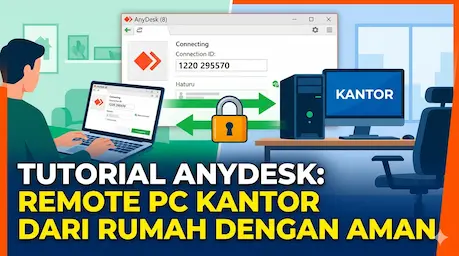
Tren Bekerja dari mana saja (Work From Anywhere) telah mengubah cara profesional berinteraksi dengan infrastruktur digital mereka. Salah satu kendala utama yang sering dihadapi adalah kebutuhan untuk mengakses file atau perangkat lunak spesifik yang hanya terpasang di PC kantor. Di sinilah peran teknologi remote desktop menjadi sangat krusial. Cara menggunakan AnyDesk kini menjadi pencarian populer bagi karyawan dan pemilik bisnis yang menginginkan fleksibilitas tanpa mengorbankan produktivitas.
AnyDesk, yang dikembangkan oleh AnyDesk Software GmbH di Jerman, telah menjadi salah satu inovasi terbaru dalam dunia akses jarak jauh. Dibangun dengan kode transmisi video unik bernama DeskRT, aplikasi ini menawarkan performa yang sangat ringan bahkan dalam kondisi jaringan internet yang tidak stabil. Mengapa ini penting dibahas sekarang? Karena keamanan data saat ini menjadi prioritas utama; akses ilegal atau kebocoran data saat melakukan remote bisa berakibat fatal bagi perusahaan. Artikel ini akan membedah secara teknis namun mudah dipahami mengenai langkah-langkah penggunaan AnyDesk yang optimal dan aman.
Baca Juga: Cara Mengoptimalkan Kinerja Windows 11 Anda
Cara Menggunakan AnyDesk untuk Akses Jarak Jauh
Mengoperasikan AnyDesk sebenarnya cukup intuitif, namun untuk penggunaan profesional seperti mengakses PC kantor, ada beberapa konfigurasi spesifik yang harus dilakukan agar koneksi berjalan mulus dan terlindungi.
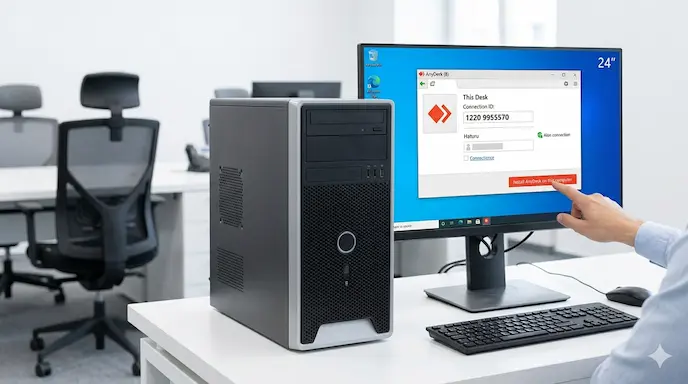
1. Persiapan dan Instalasi
Sebelum memulai, pastikan kedua perangkat (PC rumah dan PC kantor) memiliki koneksi internet. AnyDesk mendukung berbagai platform mulai dari Windows, macOS, Linux, hingga Android dan iOS.
Unduh aplikasi resmi melalui Situs Resmi AnyDesk.
Jalankan file
.exe(untuk Windows). AnyDesk dapat dijalankan secara portabel, namun sangat disarankan untuk melakukan instalasi permanen agar fitur keamanan data dan akses latar belakang dapat berjalan maksimal.Catat AnyDesk ID (9 digit angka) yang muncul di layar utama PC kantor Anda.
2. Konfigurasi Unattended Access (Akses Tanpa Pengawasan)
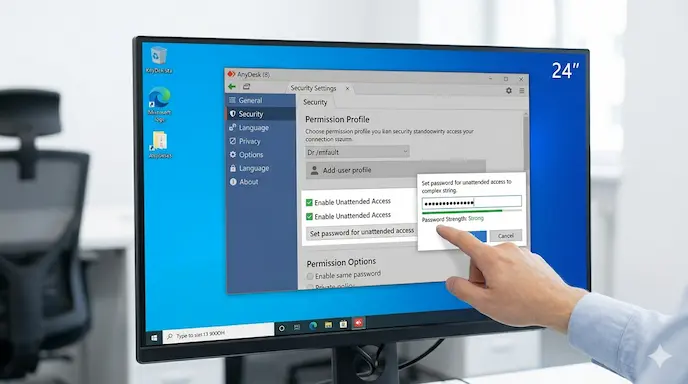
Ini adalah langkah paling krusial bagi Anda yang ingin melakukan remote dari rumah tanpa ada orang yang menekan tombol “Accept” di kantor.
Buka Pengaturan (Settings) > Keamanan (Security).
Aktifkan fitur “Enable Unattended Access”.
Buat kata sandi (Password) yang kuat. Pastikan kombinasi huruf, angka, dan simbol untuk mencegah brute force attack.
Dengan fitur ini, Anda cukup memasukkan ID kantor dan password dari rumah untuk langsung masuk ke desktop kantor.
3. Langkah-Langkah Melakukan Koneksi
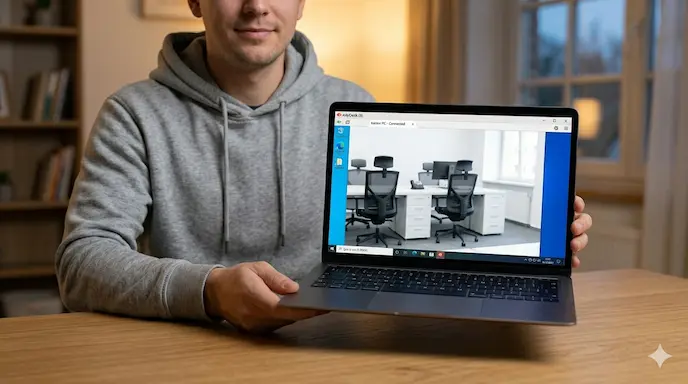
Buka AnyDesk di laptop atau PC rumah Anda.
Pada kolom “Remote Desk”, masukkan ID PC kantor yang telah dicatat sebelumnya.
Klik Connect.
Masukkan password unattended access yang telah Anda buat.
Centang opsi “Login automatically from now on” jika Anda menggunakan perangkat pribadi yang aman.
4. Tips Optimalisasi Performa
Untuk mendapatkan performa terbaik tanpa lag, Anda bisa menyesuaikan pengaturan kualitas video. Jika internet Anda lambat, masuk ke menu Settings > Display dan pilih “Optimize reaction speed”. Fitur ini akan mengurangi sedikit kualitas visual demi responsivitas gerakan kursor yang lebih cepat.
Fitur dan Spesifikasi AnyDesk Terbaru
AnyDesk bukan sekadar aplikasi berbagi layar biasa. Di balik tampilannya yang sederhana, terdapat fitur baru dan spesifikasi teknis yang mumpuni untuk kebutuhan industri.
Teknologi DeskRT: Kodek video yang dirancang khusus untuk antarmuka grafis komputer. Ini memungkinkan pengiriman data gambar yang sangat kecil namun tetap tajam.
Enkripsi TLS 1.2: Standar keamanan perbankan yang memastikan setiap paket data yang keluar-masuk terenkripsi secara end-to-end.
File Transfer: Fitur seret-dan-lepas (drag-and-drop) untuk memindahkan dokumen dari PC rumah ke kantor atau sebaliknya dengan sangat praktis.
Remote Printing: Anda bisa mencetak dokumen yang ada di PC kantor menggunakan printer yang tersambung di rumah Anda secara langsung.
Whiteboard & Chat: Berguna untuk kolaborasi tim saat melakukan presentasi jarak jauh.
Kelebihan & Kekurangan AnyDesk
Sebagai analis teknologi, kami melihat AnyDesk secara objektif untuk membantu Anda menentukan apakah software ini sesuai dengan kebutuhan Anda.
Keunggulan Utama:
Sangat Ringan: Ukuran file instalasi hanya sekitar 5MB, menjadikannya salah satu yang paling efisien di kelasnya.
Latensi Rendah: Dengan frame rate mencapai 60 fps pada koneksi lokal, transisinya terasa sangat halus.
Lisensi Fleksibel: Menyediakan versi gratis untuk penggunaan personal dan paket berbayar yang kompetitif untuk kebutuhan perusahaan besar.
Kompatibilitas Luas: Dapat menghubungkan antar perangkat yang berbeda sistem operasi tanpa kendala teknis berarti.
Kekurangan yang Perlu Diperhatikan:
Risiko Penipuan: Karena kemudahannya, sering disalahgunakan oleh penipu (scammer) yang berpura-pura menjadi teknisi IT. Selalu pastikan Anda hanya memberikan ID kepada orang yang dipercaya.
Ketergantungan Internet: Meskipun optimal, performa akan tetap terganggu jika koneksi internet di salah satu sisi mengalami packet loss yang tinggi.
Fitur Terbatas pada Versi Gratis: Beberapa fitur manajemen tingkat lanjut hanya tersedia pada paket berbayar (Enterprise).
Dampak & Prediksi Masa Depan Remote Desktop
Penggunaan alat seperti AnyDesk telah memberikan dampak signifikan pada efisiensi operasional perusahaan. Perusahaan tidak lagi terbatas pada talenta lokal karena akses teknis bisa dilakukan dari mana saja.
Di masa depan, kami memprediksi adanya integrasi teknologi AI dalam sistem remote desktop. AI mungkin akan digunakan untuk memprediksi pergerakan kursor pengguna guna menutupi latensi jaringan secara artifisial, atau untuk mendeteksi anomali perilaku yang mencurigakan sebagai bagian dari keamanan data tingkat lanjut. Tren digital menunjukkan bahwa remote access akan menjadi standar dasar dalam setiap perangkat kerja di masa depan.
FAQ (Frequently Asked Quesiton)
1. Apa itu AnyDesk? AnyDesk adalah perangkat lunak remote desktop yang memungkinkan pengguna untuk mengakses dan mengendalikan komputer atau perangkat lain secara jarak jauh melalui koneksi internet.
2. Apakah AnyDesk gratis untuk digunakan? Ya, AnyDesk menyediakan versi gratis untuk penggunaan personal (non-komersial). Namun, untuk penggunaan di lingkungan kantor atau bisnis, diperlukan lisensi resmi.
3. Bagaimana cara memastikan koneksi AnyDesk aman? Gunakan fitur Unattended Access dengan password yang kuat, aktifkan Two-Factor Authentication (2FA), dan jangan pernah memberikan ID AnyDesk Anda kepada orang asing.
4. Mengapa AnyDesk saya terasa lambat atau lag? Hal ini biasanya disebabkan oleh koneksi internet. Cobalah mengubah pengaturan kualitas ke “Optimize reaction speed” atau pastikan tidak ada unduhan besar yang berjalan di latar belakang.
5. Apakah AnyDesk lebih baik dari TeamViewer? AnyDesk umumnya dianggap lebih ringan dan memiliki latensi yang lebih rendah dibandingkan TeamViewer, namun TeamViewer memiliki fitur manajemen korporat yang lebih kompleks.
6. Apakah AnyDesk layak digunakan untuk remote kerja kantor? Sangat layak. Dengan enkripsi TLS 1.2 dan performa yang stabil, AnyDesk adalah solusi efisien untuk produktivitas jarak jauh.
Kesimpulan
Memahami cara menggunakan AnyDesk dengan benar adalah kunci untuk menjaga produktivitas di era digital ini. Dengan mengikuti panduan tutorial lengkap di atas, Anda tidak hanya dapat bekerja lebih fleksibel dari rumah, tetapi juga memastikan bahwa aset data kantor tetap terlindungi dengan protokol keamanan yang tepat.
Inovasi terbaru dalam teknologi remote desktop terus berkembang. Pastikan Anda selalu melakukan pembaruan (update) aplikasi secara berkala untuk mendapatkan tambalan keamanan terbaru.
Menurut kamu, apakah AnyDesk sudah cukup aman untuk kebutuhan kerjamu sehari-hari? Atau kamu punya rekomendasi software remote lain yang lebih tangguh? Tulis pendapatmu di kolom komentar di bawah!
Bagikan artikel ini jika bermanfaat bagi rekan kerjamu!

