
Di era kerja remote dan hibrida saat ini, stabilitas koneksi video menjadi kebutuhan primer bagi profesional maupun pelajar. Fenomena webcam berkedip (flickering) atau tiba-tiba membeku (freeze) di tengah presentasi penting tentu sangat mengganggu kredibilitas dan alur komunikasi. Masalah ini sering muncul secara tiba-tiba tanpa peringatan, meninggalkan pengguna dalam situasi canggung di depan audiens virtual mereka.
Cara mengatasi webcam berkedip kini menjadi salah satu topik teknis yang paling banyak dicari karena hampir setiap orang pernah mengalaminya, baik pengguna Windows maupun macOS. Masalah ini biasanya tidak disebabkan oleh satu faktor tunggal, melainkan kombinasi antara kendala perangkat keras, konflik driver, hingga pengaturan aplikasi seperti Google Meet dan Zoom yang kurang optimal.
Penting untuk segera memperbaiki masalah ini agar kolaborasi digital tetap berjalan lancar. Dalam artikel ini, Tecotechno akan mengupas tuntas langkah-langkah solutif, mulai dari pengecekan fisik hingga optimalisasi sistem, guna memastikan pengalaman video conference Anda tetap jernih dan profesional.

Baca Juga: Cara Mengoptimalkan Kinerja Windows 11
Cara Mengatasi Webcam Berkedip dan Freeze
Masalah video yang tidak stabil biasanya berakar pada tiga hal: bandwidth internet, kompatibilitas driver, atau pengaturan frekuensi cahaya. Berikut adalah panduan langkah demi langkah untuk memperbaikinya secara tuntas.
1. Periksa Koneksi Fisik dan Bandwidth
Sebelum masuk ke pengaturan sistem, pastikan fondasi hardware Anda stabil.
Kabel USB: Jika Anda menggunakan webcam eksternal, cabut dan pasang kembali ke port USB yang berbeda. Gunakan port USB 3.0 (warna biru) untuk transmisi data yang lebih cepat.
Kecepatan Internet: Zoom dan Google Meet membutuhkan setidaknya 1.5 Mbps untuk kualitas HD. Gunakan Speedtest by Ookla untuk memastikan koneksi Anda stabil.
Suhu Perangkat: Webcam yang terlalu panas (overheating) sering kali menyebabkan sensor gambar berhenti mendadak (freeze).

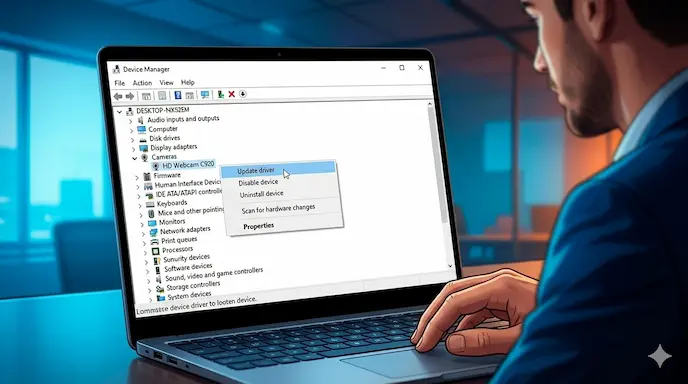
2. Update Driver Kamera Secara Manual
Driver yang usang adalah penyebab utama webcam tidak sinkron dengan sistem operasi terbaru.
Buka Device Manager di Windows (Klik kanan pada Start).
Cari bagian Cameras atau Imaging Devices.
Klik kanan pada nama webcam Anda dan pilih Update Driver.
Pilih Search automatically for drivers. Jika gagal, kunjungi situs resmi produsen (seperti Logitech atau Razer) untuk mengunduh versi terbaru.
3. Mengatasi Masalah Pencahayaan dan Frekuensi (Flickering)
Webcam sering kali berkedip karena adanya konflik antara frekuensi listrik lampu ruangan dengan kecepatan rana (shutter speed) kamera.
Pengaturan Anti-Flicker: Di banyak aplikasi kontrol kamera, Anda bisa mengubah pengaturan ke 50Hz (standar Indonesia/Eropa) atau 60Hz.
Cahaya Ruangan: Hindari menggunakan lampu LED berkualitas rendah di depan kamera, karena sering kali menghasilkan gelombang yang tertangkap oleh sensor sebagai kedipan.

4. Konfigurasi Khusus Google Meet dan Zoom
Terkadang, fitur bawaan aplikasi justru menjadi beban bagi sistem.
Di Zoom: Buka Settings > Video > Advanced. Matikan fitur “Hardware Acceleration” jika PC Anda terasa berat saat kamera menyala.
Di Google Meet: Klik titik tiga > Settings > Video. Ubah Send Resolution dari Auto/High Definition ke Standard Definition (360p) jika video sering membeku karena kendala prosesor.
Tips Optimalisasi dan Keamanan Data
Selain langkah teknis di atas, menjaga privasi dan kinerja aplikasi sangatlah krusial. Berikut adalah update terbaru mengenai tips tambahan yang bisa Anda terapkan:
Matikan Background Virtual: Fitur blur atau virtual background menggunakan daya komputasi yang tinggi (AI processing). Jika webcam Anda sering freeze, cobalah mematikan fitur ini untuk meringankan beban CPU.
Izin Akses Kamera: Pastikan Anda telah memberikan izin pada browser (Chrome/Edge) atau aplikasi Zoom melalui pengaturan privasi sistem operasi.
Keamanan Data: Hindari menggunakan aplikasi “Virtual Camera” dari pihak ketiga yang tidak dikenal, karena ini bisa menjadi celah bagi peretas untuk mengakses feed video Anda tanpa izin. Selalu gunakan inovasi terbaru dari pengembang resmi.
Kelebihan & Kekurangan Solusi Teknis
Setiap langkah perbaikan memiliki dampak tersendiri pada pengalaman pengguna. Berikut analisis objektifnya:
| Aspek | Keunggulan | Kekurangan |
| Update Driver | Memperbaiki bug sistem secara permanen dan meningkatkan performa video. | Terkadang sulit dilakukan oleh pengguna awam tanpa panduan. |
| Menurunkan Resolusi | Menjamin video tetap berjalan lancar meski internet tidak stabil. | Kualitas gambar terlihat sedikit pecah atau buram. |
| Ganti Port USB | Solusi instan dan sangat efektif untuk masalah hardware. | Terbatas jika jumlah port USB pada laptop sedikit. |
Kesimpulan: Metode mengatasi webcam berkedip dengan menyesuaikan frekuensi cahaya (50Hz/60Hz) adalah solusi yang paling worth it untuk masalah visual, sementara penurunan resolusi adalah solusi terbaik bagi pengguna dengan koneksi internet terbatas.
Dampak & Prediksi Masa Depan
Tren video conference terus berkembang dengan integrasi teknologi AI. Di masa depan, kita akan melihat lebih banyak fitur Auto-Fix di mana perangkat lunak secara otomatis mendeteksi dan memperbaiki kedipan video tanpa intervensi pengguna.
Dampak dari perbaikan ini bagi industri sangat besar; profesionalisme dalam pertemuan digital menjadi aset utama dalam bisnis. Adopsi massal webcam 4K dan sensor cahaya rendah akan mengurangi frekuensi terjadinya masalah teknis seperti noise dan flicker. Namun, ketergantungan pada kestabilan driver akan tetap ada selama ekosistem perangkat keras masih beragam.
FAQ (Frequently Asked Questions)
1. Apa itu penyebab utama webcam berkedip saat meeting?
Penyebab utama biasanya adalah konflik frekuensi antara lampu ruangan dan sensor kamera, atau driver kamera yang sudah tidak kompatibel.
2. Mengapa webcam saya tiba-tiba freeze di tengah Zoom?
Masalah ini umumnya disebabkan oleh beban CPU yang terlalu tinggi, suhu perangkat yang panas, atau koneksi internet yang tidak stabil (drop bandwidth).
3. Berapa harga webcam standar yang bagus agar tidak sering bermasalah?
Webcam berkualitas menengah yang sudah memiliki fitur auto-focus dan anti-flicker biasanya dibanderol mulai dari Rp300.000 hingga Rp1.000.000.
4. Apakah memperbarui Windows bisa membantu mengatasi masalah ini?
Ya, karena pembaruan Windows sering kali menyertakan update terbaru untuk driver generic yang digunakan oleh webcam.
5. Apakah lebih baik menggunakan webcam bawaan laptop atau eksternal?
Webcam eksternal umumnya memiliki kualitas sensor yang lebih baik dan fitur manajemen cahaya yang lebih canggih dibandingkan webcam bawaan laptop standar.
Kesimpulan
Mengatasi webcam berkedip atau membeku sebenarnya bisa dilakukan dengan mudah jika kita mengetahui akar permasalahannya. Mulailah dengan mengecek fisik kabel, pastikan driver selalu dalam kondisi terbaru, dan sesuaikan pengaturan resolusi pada aplikasi Zoom atau Google Meet agar sesuai dengan kemampuan perangkat dan internet Anda.
Memastikan kualitas video yang stabil bukan hanya soal kenyamanan, tapi juga bentuk profesionalisme di dunia kerja modern. Dengan mengikuti tutorial lengkap di atas, Anda kini siap menghadapi meeting virtual tanpa perlu khawatir video akan bermasalah lagi.
Menurut kamu, apa kendala paling menyebalkan saat sedang video call? Apakah kamu punya tips lain untuk membuat video tetap jernih?
Bagikan artikel ini jika bermanfaat agar rekan kerja atau temanmu tidak lagi mengalami masalah webcam saat meeting penting!

