
Bagi para gamer dan pengguna Discord, komunikasi suara adalah elemen krusial untuk meraih kemenangan atau sekadar mengobrol santai. Namun, tidak ada yang lebih menyebalkan daripada momen ketika Anda sudah bersiap untuk mabar (main bareng), tetapi mikrofon tidak terdeteksi Windows. Masalah teknis ini sering kali muncul tiba-tiba, membuat suara Anda tidak terdengar oleh rekan satu tim di Discord maupun di dalam game.
Kendala audio ini umumnya terjadi setelah adanya update terbaru pada sistem operasi, perubahan pengaturan privasi, atau konflik driver audio. Microsoft sebagai pengembang Windows terus memperbarui sistem keamanannya, yang terkadang secara otomatis memblokir akses mikrofon untuk aplikasi pihak ketiga demi menjaga keamanan data pengguna.
Memahami tutorial lengkap untuk mengatasi masalah ini sangat penting agar aktivitas digital Anda tidak terganggu. Dampaknya bisa sangat mengesankan jika diselesaikan dengan benar; Anda tidak perlu membeli perangkat keras baru jika masalahnya ternyata hanya ada pada konfigurasi perangkat lunak. Mari kita bedah solusi konkretnya dalam panduan terbaru ini.
Baca Juga: Cara Memasuki Mode Safe Mode di Windows by TecoTechno
Cara Mengatasi Mikrofon Tidak Terdeteksi Windows
Masalah audio pada sistem operasi Windows biasanya bersumber dari tiga hal: perizinan sistem, konfigurasi perangkat (default device), atau masalah pada driver. Berikut adalah langkah-langkah sistematis yang bisa Anda ikuti.
Langkah 1: Periksa Izin Akses Mikrofon (Privacy Settings)
Windows memiliki fitur privasi ketat yang bisa memblokir Discord atau game untuk mengakses input audio Anda.
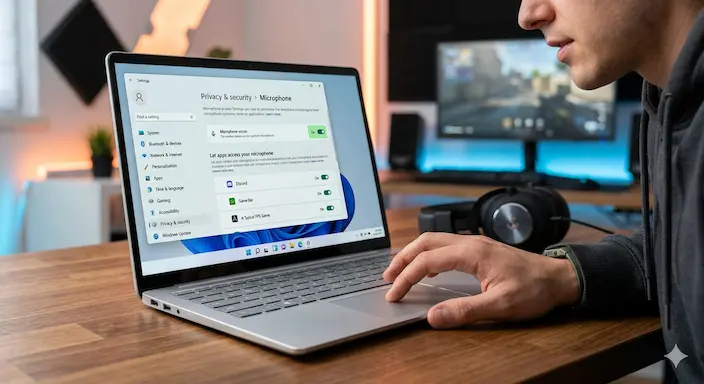
Tekan tombol Windows + I pada keyboard untuk membuka Settings.
Pilih menu Privacy & Security, lalu gulir ke bawah hingga menemukan opsi Microphone.
Pastikan opsi Microphone access berada dalam posisi On.
Gulir ke bawah lagi dan pastikan opsi Let desktop apps access your microphone juga aktif (On). Pastikan Discord atau game yang Anda mainkan tertera di daftar tersebut.
Langkah 2: Atur Mikrofon Sebagai Perangkat Utama (Default Device)
Sering kali Windows bingung menentukan perangkat input mana yang aktif, terutama jika Anda mencolokkan beberapa perangkat audio sekaligus.
Klik kanan pada ikon speaker di pojok kanan bawah taskbar, pilih Sound settings.
Pada bagian Input, lihat apakah mikrofon Anda terdaftar.
Jika menggunakan Windows 11, klik pada mikrofon tersebut dan pastikan statusnya adalah Allow.
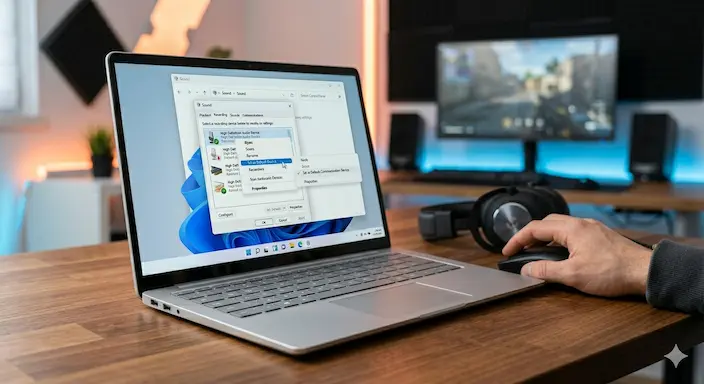
Untuk memastikan performa terbaik, buka More sound settings (atau Control Panel Sound), klik tab Recording, klik kanan pada mikrofon yang Anda gunakan, lalu pilih Set as Default Device dan Set as Default Communication Device.
Langkah 3: Update atau Reinstall Driver Audio
Driver yang usang atau korup adalah penyebab utama kegagalan deteksi komponen keras oleh sistem operasi.
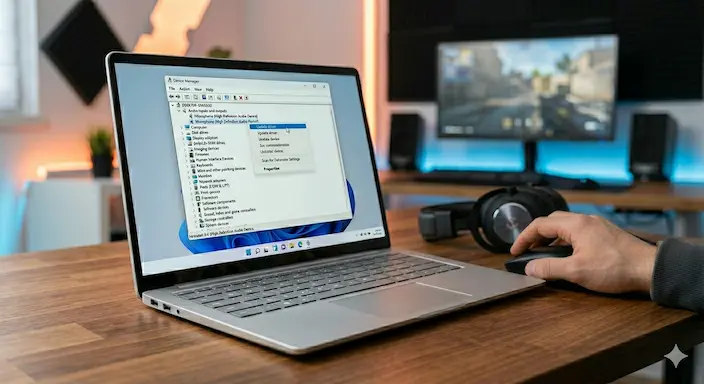
Klik kanan pada tombol Start, pilih Device Manager.
Cari dan perluas menu Audio inputs and outputs.
Klik kanan pada nama mikrofon Anda, lalu pilih Update driver. Pilih opsi pencarian otomatis.
Jika belum berhasil, pilih Uninstall device, lalu cabut dan colokkan kembali mikrofon Anda. Windows akan otomatis memasang ulang driver dengan inovasi terbaru yang lebih stabil.
Tips Optimalisasi & Aspek Keamanan
Saat melakukan konfigurasi, pastikan Anda mengunduh driver langsung dari situs resmi produsen laptop atau motherboard Anda (seperti Realtek, ASUS, atau Logitech) untuk menjaga keamanan data dari ancaman malware. Hindari menggunakan software pihak ketiga yang tidak jelas untuk memperbarui driver Anda secara otomatis.
Kelebihan & Kekurangan Solusi Sistem Manual
Setiap metode perbaikan tentu memiliki sisi kepraktisan dan tantangannya tersendiri bagi pengguna awam.
| Metode Perbaikan | Keunggulan Utama | Kekurangan / Tantangan |
| Pengaturan Privasi Windows | Sangat cepat, aman, tanpa perlu instalasi tambahan. | Hanya efektif jika masalahnya murni karena pemblokiran izin sistem. |
| Konfigurasi Default Device | Menstabilkan jalur audio antar aplikasi (Game & Discord). | Menu pengaturan suara di Windows terbaru agak tersembunyi dibanding versi lama. |
| Instal Ulang Driver Audio | Menyelesaikan masalah bug sistem dan meningkatkan performa audio. | Membutuhkan restart komputer dan sedikit pemahaman teknis. |
Panduan di atas sangat cocok untuk para gamer, podcaster, dan pekerja remote yang mengandalkan komunikasi VoIP harian. Solusi manual ini sangat worth it dicoba sebelum Anda memutuskan untuk membawa perangkat ke tempat servis atau mengklaim garansi headset Anda.
Dampak & Prediksi Masa Depan
Seiring berkembangnya tren digital, kebutuhan akan komunikasi suara berkualitas tinggi makin meningkat. Industri game kini mengadopsi fitur spatial audio dan proximity chat yang membutuhkan integrasi mikrofon yang sangat presisi.
Di masa mendatang, sistem operasi diprediksi akan menyematkan teknologi AI tingkat lanjut untuk mendeteksi masalah perangkat keras secara mandiri. Microsoft kabarnya tengah mengembangkan fitur auto-troubleshoot berbasis kecerdasan buatan yang dapat memperbaiki konflik driver tanpa intervensi pengguna.
Bagi industri, kemudahan integrasi audio ini akan menurunkan angka keluhan pengguna pada aplikasi VoIP seperti Discord. Bagi pengguna umum, adopsi massal teknologi audio pintar ini berarti konfigurasi yang lebih plug-and-play tanpa drama mic mati di masa depan.
Laporan Microsoft mengenai pembaruan sistem audio Windows
FAQ (Frequently Asked Question)
Apa itu mikrofon tidak terdeteksi Windows?
Ini adalah kondisi di mana sistem operasi Windows gagal mengenali, membaca, atau menerima sinyal input suara dari perangkat mikrofon yang terhubung, baik internal maupun eksternal.
Mengapa Discord tidak bisa memutar suara mikrofon saya padahal di Windows aktif?
Hal ini biasanya terjadi karena masalah sinkronisasi. Buka Settings di Discord > Voice & Video > lalu ubah Input Device secara manual dari “Default” ke nama mikrofon spesifik Anda.
Apakah update Windows terbaru bisa merusak pengaturan mikrofon?
Ya, beberapa update sistem dapat mengembalikan pengaturan privasi ke standar pabrik atau menyebabkan konflik pada driver audio lama, sehingga mikrofon mendadak tidak terdeteksi.
Bagaimana cara mengetahui apakah mikrofon saya rusak secara fisik?
Coba hubungkan mikrofon tersebut ke perangkat lain, seperti laptop lain atau smartphone. Jika mikrofon berfungsi normal di perangkat lain, berarti masalahnya ada pada sistem Windows Anda, bukan pada fisiknya.
Apakah layak menggunakan aplikasi pihak ketiga untuk memperbaiki driver audio?
Tidak disarankan. Menggunakan fitur bawaan Device Manager atau mengunduh langsung dari situs resmi manufaktur jauh lebih aman untuk menghindari risiko malware.
Kesimpulan & CTA
Masalah mikrofon tidak terdeteksi Windows umumnya berakar pada masalah perangkat lunak, mulai dari izin privasi yang tertutup hingga driver audio yang membutuhkan penyegaran. Dengan mengikuti langkah-langkah di atas—memeriksa privacy settings, mengatur default device, hingga memperbarui driver—Anda dapat mengembalikan fungsi komunikasi suara Anda dengan normal tanpa hambatan.
Sekarang, sesi bermain game dan koordinasi di Discord Anda harusnya sudah kembali lancar tanpa kendala teknis lagi.
Menurut kamu bagaimana? Apakah tutorial di atas berhasil menyelesaikan masalah mikrofon Anda? Jika Anda memiliki cara alternatif yang lebih ampuh, tulis di kolom komentar di bawah, ya! Jangan lupa bagikan artikel ini jika bermanfaat kepada teman mabar Anda.

