
Aplikasi pesan instan telah menjadi pusat pertukaran informasi digital, baik untuk urusan personal maupun profesional. Salah satu platform yang paling diandalkan untuk mengirim dokumen berukuran besar hingga hitungan gigabyte adalah Telegram. Melalui aplikasinya di komputer, pengguna dapat dengan mudah mengirim dan menerima berbagai format data. Namun, belakangan ini banyak pengguna mengeluhkan masalah teknis di mana Telegram Desktop tidak bisa download file atau media secara tiba-tiba.
Masalah unduhan yang macet atau gagal ini tentu sangat mengganggu produktivitas, terutama bagi mereka yang mengandalkan platform ini untuk bekerja atau belajar. Dikembangkan oleh Nikolai dan Pavel Durov, Telegram sebenarnya dikenal memiliki arsitektur cloud yang sangat stabil. Kendati demikian, interaksi antara software desktop dengan konfigurasi sistem operasi atau jaringan lokal sering kali memicu bug tertentu. Mengapa hal ini penting dibahas sekarang? Karena pembaruan sistem operasi dan kebijakan privasi jaringan yang makin ketat kerap kali membuat aplikasi desktop mengalami disfungsi jika tidak dikonfigurasi dengan benar. Dampaknya, pengguna bisa kehilangan akses cepat ke data penting mereka.
Baca Juga: Microsoft Mempunyai 15 Shortcut Ultimate, Apakah Anda Tahu?!
Cara Mengatasi Telegram Desktop tidak bisa download
Jika Anda sedang mengalami kendala ini, jangan panik. Masalah ini umumnya bukan disebabkan oleh kerusakan perangkat keras, melainkan masalah sinkronisasi, batasan cache, atau proteksi keamanan digital. Berikut adalah tutorial lengkap dan panduan terbaru untuk menyelesaikan masalah tersebut langkah demi langkah.
1. Periksa Batasan Auto-Download Media
Telegram memiliki fitur pengelolaan data otomatis yang terkadang membatasi unduhan jika ukurannya terlalu besar atau jika mendeteksi koneksi tertentu.
Buka aplikasi Telegram Desktop Anda.
Klik ikon Menu (tiga garis horizontal) di pojok kiri atas, lalu pilih Settings.
Masuk ke menu Advanced.
Cari bagian Automatic media download.
Pastikan opsi untuk In private chats, In groups, dan In channels sudah aktif dan batas ukuran filenya dinaikkan ke maksimum.
2. Bersihkan Cache Lokal Telegram
Sisa berkas sementara yang menumpuk atau korup sering kali menjadi penyebab utama Telegram Desktop tidak bisa download media baru.
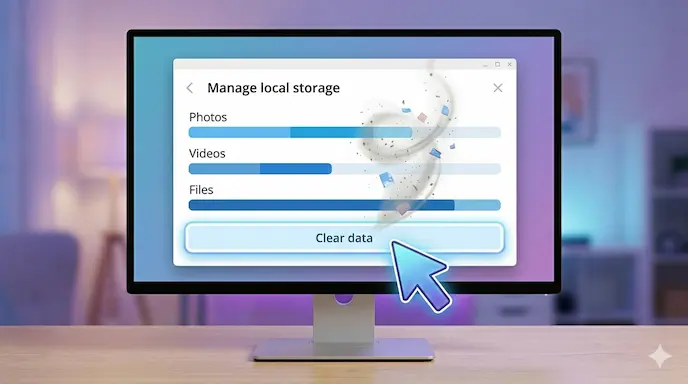
Masuk kembali ke menu Settings > Advanced.
Klik pada opsi Manage local storage.
Klik tombol Clear all atau bersihkan kategori cache yang spesifik. Proses ini tidak akan menghapus pesan Anda, melainkan hanya menyegarkan penyimpanan lokal.
3. Nonaktifkan Koneksi Proxy Internal
Secara default, Telegram memiliki fitur inovation koneksi melalui proxy bawaan untuk menembus batasan wilayah. Namun, jika server proxy tersebut tumbang, unduhan Anda akan langsung berhenti.
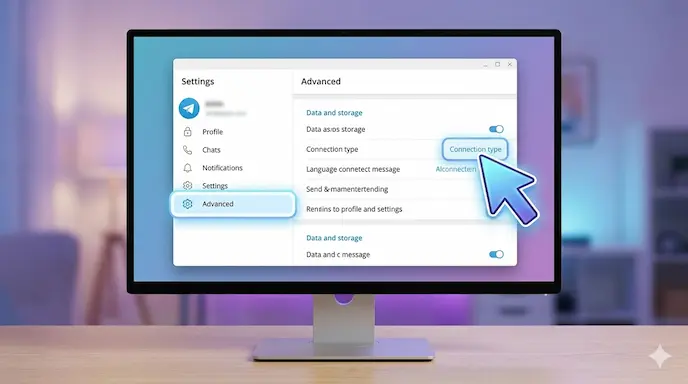
Buka Settings > Advanced.
Scroll ke bawah hingga menemukan Connection type.
Jika statusnya menggunakan proxy khusus, ubah pengaturannya menjadi Default (TCP with system proxy) atau langsung matikan opsi proxy.
4. Sesuaikan Pengaturan Windows Defender atau Antivirus
Sistem keamanan data pada Windows atau macOS terkadang mendeteksi aktivitas unduhan background dari Telegram sebagai ancaman potensial, sehingga memblokir jalannya lalu lintas data.
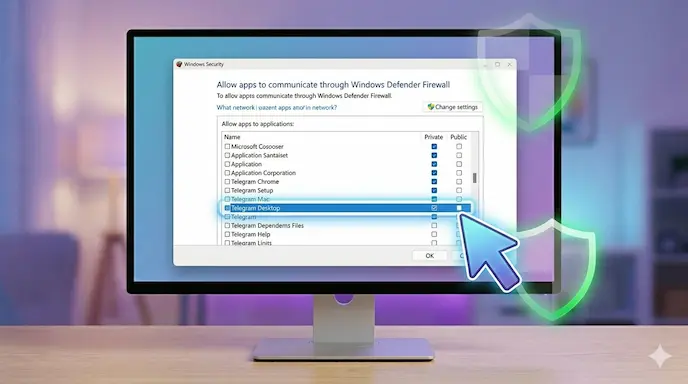
Buka Windows Security atau antivirus pihak ketiga yang Anda gunakan.
Masuk ke menu Firewall & network protection.
Pilih Allow an app through firewall.
Pastikan Telegram Desktop diberikan izin (Checked) untuk jaringan Private dan Public.
5. Lakukan Update ke Versi Aplikasi Terbaru
Menggunakan versi lawas sering kali menimbulkan ketidakcocokan dengan server Telegram yang terus diperbarui. Pastikan Anda selalu mengunduh update terbaru langsung dari situs resmi atau Microsoft Store / App Store demi stabilitas performa aplikasi.
Kelebihan & Kekurangan Fitur Penyimpanan Telegram Desktop
Sebagai bahan pertimbangan, sistem penyimpanan berbasis cloud milik Telegram memiliki karakteristik unik yang membedakannya dari kompetitor seperti WhatsApp Desktop. Berikut adalah analisis objektif mengenai fitur penanganan file pada platform ini.
Keunggulan:
Kapasitas Besar: Mendukung pengiriman file hingga 2 GB (atau 4 GB untuk pengguna Premium), jauh melampaui aplikasi chat lainnya.
Penyimpanan Cloud Permanen: File tidak akan hilang dari server meskipun Anda menghapusnya dari penyimpanan lokal perangkat.
Multi-Platform Nyata: Proses unduhan yang tertunda di PC bisa dilanjutkan dengan mudah di smartphone secara real-time.
Kekurangan:
Beban Cache Tinggi: Karena semua file disimpan di cloud, aplikasi cenderung memakan banyak ruang penyimpanan lokal sebagai cache jika tidak dibatasi.
Sensitif Terhadap Stabilitas Jaringan: Sedikit saja ada gangguan pada koneksi internet atau DNS, proses download akan langsung terhenti otomatis tanpa fitur resume yang andal pada file besar.
Fitur penanganan file di Telegram Desktop ini sangat cocok untuk para profesional, desainer, video editor, dan komunitas yang sering berbagi aset digital berukuran besar. Secara keseluruhan, sistem ini sangat worth it untuk produktivitas harian, asalkan Anda rajin melakukan perawatan berkas cache secara berkala.
Dampak & Prediksi Masa Depan Penanganan File Digital
Masalah teknis seperti kegagalan unduhan menyoroti betapa bergantungnya industri modern pada stabilitas ekosistem cloud. Bagi industri kreatif dan IT, gangguan kecil pada aplikasi pesan massal dapat menunda eksekusi proyek bernilai tinggi. Oleh karena itu, optimasi software menjadi fokus utama para pengembang saat ini.
Ke depan, integrasi teknologi AI diprediksi akan mengambil alih manajemen penyimpanan pada aplikasi desktop. Di masa mendatang, Telegram kemungkinan besar akan menerapkan sistem kompresi cerdas berbasis AI yang mampu memprediksi file mana yang paling mendesak untuk diunduh pengguna berdasarkan pola interaksi mereka.
Selain itu, dengan meningkatnya kesadaran global akan keamanan siber, protokol enkripsi ujung-ke-ujung (end-to-end encryption) diprediksi akan semakin diintegrasikan tanpa mengorbankan kecepatan transfer data, meminimalkan potensi kegagalan sistem akibat benturan dengan antivirus bawaan komputer.
Laporan teknologi tentang tren cloud storage dan manajemen data
FAQ (Frequently Asked Question)
Apa itu Telegram Desktop tidak bisa download? Ini adalah kendala teknis di mana aplikasi Telegram di komputer gagal mengunduh atau memproses dokumen, foto, maupun video dari server cloud ke penyimpanan lokal akibat masalah cache, jaringan, atau proteksi firewall.
Mengapa Telegram Desktop tiba-tiba macet saat mengunduh file besar? Penyebab utamanya biasanya adalah akumulasi cache lokal yang penuh, pembatasan otomatis pada menu pengaturan Advanced, atau interupsi dari sistem keamanan Windows Defender yang mencurigai aktivitas transfer data masif.
Apakah membersihkan cache di Telegram Desktop akan menghapus chat saya? Tidak. Fitur Clear cache hanya menghapus salinan file sementara di komputer Anda. Seluruh riwayat pesan, dokumen, dan media Anda tetap tersimpan dengan aman di server cloud Telegram dan dapat diunduh ulang kapan saja.
Bagaimana cara memastikan unduhan di Telegram Desktop berjalan dengan kecepatan penuh? Pastikan Anda mematikan fitur proxy internal di menu Connection type, menggunakan DNS publik yang stabil seperti Google DNS atau Cloudflare, dan menonaktifkan aplikasi penghemat bandwidth di latar belakang komputer.
Apakah masalah download ini berpengaruh pada versi Telegram Web? Biasanya tidak. Masalah ini umumnya spesifik terjadi pada aplikasi desktop (.exe atau .app) karena terkait dengan manajemen hak akses folder lokal dan konfigurasi sistem operasi yang berbeda dengan browser web.
Kesimpulan
Menghadapi situasi di mana Telegram Desktop tidak bisa download file memang membutuhkan pengecekan secara runut, mulai dari pengaturan batasan internal aplikasi hingga konfigurasi sistem keamanan komputer Anda. Dengan menerapkan langkah-langkah tutorial lengkap di atas—seperti membersihkan cache, memeriksa jalur proxy, dan memberikan izin pada firewall—aplikasi Anda dipastikan akan kembali bekerja dengan performa optimal. Pastikan pula Anda selalu menggunakan panduan terbaru dan versi aplikasi resmi agar terhindar dari celah keamanan.
Menurut kamu bagaimana? Apakah metode di atas berhasil menyelesaikan masalah unduhan di komputer kamu? Atau kamu punya cara alternatif yang lebih ampuh? Tulis pendapat dan pengalamanmu di kolom komentar di bawah, ya! Jangan lupa untuk membagikan artikel ini kepada teman atau rekan kerja jika dirasa bermanfaat!

