
Cara Force Restart Laptop yang Hang Total Tanpa Merusak Harddisk dan SSD
Pernahkah Anda lagi asyik dikejar deadline tugas atau sedang seru-serunya bermain game, tiba-tiba kursor laptop berhenti bergerak, tombol keyboard tidak merespons, dan layar membeku (freeze) total? Laptop yang hang parah seperti ini sering kali memancing kepanikan, terutama jika kita takut komponen penting di dalamnya rusak.
Refleks pertama kebanyakan orang saat menghadapi situasi ini adalah langsung mencabut kabel adaptor atau menekan tombol power secara paksa. Namun, apakah tindakan force shutdown atau force restart tersebut aman bagi kesehatan komponen penyimpanan seperti Harddisk (HDD) dan Solid State Drive (SSD)?
Secara teknis, mematikan laptop secara paksa saat sistem sedang bekerja keras memang memiliki risiko tersendiri. Agar laptop Anda bisa kembali berjalan normal tanpa mengorbankan keselamatan hardware, mari kita bedah metode penanganan yang aman dan benar berikut ini.

Apakah Force Restart Bisa Merusak HDD dan SSD?
Sebelum masuk ke langkah penyelamatan, kita perlu memahami dampaknya pada komponen penyimpanan terlebih dahulu. Efek matikan paksa antara Harddisk konvensional (HDD) dan SSD modern memiliki perbedaan yang cukup signifikan:
Pada Harddisk (HDD): Komponen ini bekerja menggunakan piringan cakram yang berputar mekanis dan sebuah jarum (head) pembaca data yang melayang tipis di atasnya. Ketika Anda mematikan daya secara mendadak, aliran magnetik terputus secara tiba-tiba. Risiko terbesarnya adalah jarum tersebut gagal kembali ke posisi aman (parking) dan justru menggores piringan cakram, yang lambat laun bisa memicu Bad Sector atau kerusakan fisik permanen.
Pada Solid State Drive (SSD): SSD tidak memiliki komponen bergerak karena berbasis cip memori kilat (flash memory). Mematikan daya secara paksa tidak akan merusak SSD secara fisik. Namun, bahaya utamanya terletak pada korupsi data. Jika pemutusan daya terjadi tepat saat SSD sedang menulis file sistem (system file write), data tersebut bisa menjadi cacat (corrupt), yang dapat menyebabkan Windows Anda gagal booting di kemudian hari.
Oleh karena itu, force restart fisik menggunakan tombol daya harus diposisikan sebagai opsi terakhir setelah Anda mencoba jalur penyelamatan perangkat lunak (software shortcut) di bawah ini.
Langkah 1: Gunakan Kombinasi Tombol Pintasan Darurat
Sebelum Anda menyentuh tombol daya fisik, cobalah memberikan perintah kepada sistem operasi untuk “bangun” dari kondisi freeze menggunakan kombinasi tombol keyboard.
Metode A: Restart Driver Grafis (Windows + Ctrl + Shift + B)
Banyak kasus laptop hang sebenarnya bukan karena sistem operasinya mati total, melainkan karena driver kartu grafis (VGA) Anda mengalami crash atau stuck saat memproses visual.
Tekan secara bersamaan tombol Windows + Ctrl + Shift + B pada keyboard Anda.
Layar laptop akan berkedip hitam sesaat dan Anda akan mendengar bunyi bip pendek.
Kombinasi ini memaksa Windows untuk memuat ulang (refresh) subsistem grafis dari nol tanpa menutup aplikasi yang sedang berjalan. Tunggu beberapa detik, biasanya kursor akan kembali bergerak.
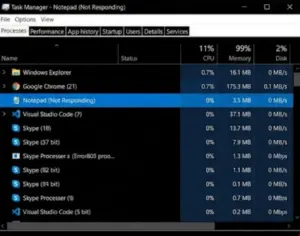
Metode B: Panggil Task Manager (Ctrl + Shift + Esc)
Jika masalahnya disebabkan oleh satu aplikasi yang memakan RAM terlalu besar (misalnya browser dengan tab terlalu banyak), Anda bisa mematikan aplikasi tersebut secara sepihak.
Tekan tombol Ctrl + Shift + Esc untuk membuka Task Manager secara langsung.
Jika jendela berhasil terbuka, cari aplikasi yang statusnya “Not Responding”.
Klik kanan pada aplikasi tersebut, lalu pilih End Task.
Langkah 2: Metode Force Restart Fisik yang Aman untuk SSD & HDD
Jika seluruh kombinasi keyboard di atas tidak memberikan respons sama sekali, berarti sistem operasi benar-benar telah mengalami lockup total. Satu-satunya jalan keluar adalah menggunakan tombol power fisik.
Agar piringan HDD sempat melakukan pengereman aman dan SSD sempat menghentikan aktivitas penulisan data, ikuti prosedur berikut:
Lepaskan Semua Perangkat Eksternal: Cabut flashdisk, harddisk eksternal, atau mouse yang terhubung ke port USB. Hal ini untuk memastikan tidak ada arus daya sekunder atau aktivitas transfer data luar yang sedang berjalan.
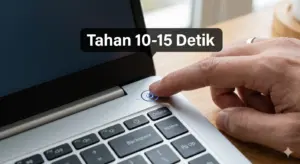
Gunakan Metode Tahan Konstan: Tekan tombol Power laptop Anda dan tahan terus jangan dilepas selama 10 hingga 15 detik.
Dengarkan Suara Mesin: Jangan langsung melepas tombol begitu layar menjadi hitam. Tetap tahan sampai Anda mendengar suara kipas laptop berhenti berputar sepenuhnya atau lampu indikator daya benar-benar mati. Proses menahan yang lama ini memberikan jeda waktu bagi motherboard untuk mengirimkan sinyal pemutusan daya darurat secara bertahap ke komponen penyimpanan.
Beri Jeda Sebelum Menyalakan Kembali: Setelah laptop mati total, jangan langsung menyalakannya lagi. Tunggu sekitar 30 detik hingga 1 menit. Jeda ini sangat krusial untuk memastikan seluruh daya sisa (residual elektrik) di dalam kapasitor motherboard benar-benar habis dan posisi mekanis jarum HDD sudah kembali ke tempat istirahatnya dengan sempurna.
Langkah 3: Antisipasi Pasca Force Restart
Setelah laptop berhasil dinyalakan kembali ke desktop, sistem biasanya akan berjalan sedikit lebih lambat karena Windows sedang melakukan pemindaian berkas tersembunyi untuk memeriksa apakah ada file yang rusak akibat mati mendadak.
Sebagai langkah preventif agar laptop Anda tidak sering mengalami freeze parah yang berujung pada tindakan mematikan paksa, kestabilan sistem operasi dan kesehatan kapasitas memori harus selalu dijaga. Laptop yang kekurangan ruang penyimpanan atau sering gagal mengunduh update secara stabil di latar belakang cenderung mudah mengalami crash.
Bagi Anda yang sering mengalami kendala konektivitas saat mengunduh pembaruan Windows sehingga file sering korup di tengah jalan, mengoptimalkan kestabilan jaringan sangatlah penting. Anda bisa membaca panduan pendukung di artikel Cara Mengatasi Login Page MikroTik Tidak Muncul Otomatis saat Terhubung ke WiFi (Masalah DNS) untuk memastikan distribusi internet di lingkungan Anda selalu lancar tanpa interupsi, sehingga proses pemeliharaan sistem laptop berjalan sempurna.
Cara Restart Laptop Cepat & Mudah, Termasuk Saat Hang
Kesimpulan
Mematikan laptop secara paksa saat hang total memang tidak bisa dihindari dalam kondisi darurat. Namun, risikonya terhadap HDD dan SSD dapat diminimalisir secara signifikan jika Anda mengutamakan jalan pintas software terlebih dahulu. Jika terpaksa menggunakan tombol daya fisik, pastikan Anda menahannya hingga mesin benar-benar senyap dan memberikan jeda waktu sebelum menyalakannya kembali. Langkah sederhana ini akan menjaga umur panjang media penyimpanan data berharga Anda.

