
Cara Mengatasi Login Page MikroTik Tidak Muncul Otomatis saat Terhubung ke WiFi
Pernahkah Anda menghubungkan HP atau laptop ke jaringan Wi-Fi cafe, kantor, atau hotspot voucheran, tetapi halaman login (captive portal) tidak muncul secara otomatis? Alhasil, status internet di perangkat Anda hanya mentok di keterangan “Connected, no internet” tanpa ada kejelasan.
Masalah login page MikroTik yang “mogok” ini adalah salah satu kendala paling umum yang dihadapi oleh pengguna maupun pemilik jaringan. Faktanya, sebagian besar kasus ini bukan disebabkan oleh kerusakan hardware router, melainkan karena adanya konflik atau salah konfigurasi pada sistem DNS (Domain Name System).
Jika Anda seorang admin jaringan yang sedang pusing menghadapi komplain pelanggan, atau pengguna yang sedang terisolasi dari internet, mari kita bedah solusi praktisnya di bawah ini.
Mengapa DNS Menjadi Penyebab Utama?
Secara teknis, agar login page bisa muncul otomatis (fitur ini disebut Captive Portal Detection), perangkat Anda harus melakukan ping atau meminta halaman HTTP khusus ke server Google, Apple, atau Microsoft sesaat setelah terhubung ke Wi-Fi.
MikroTik bertugas “membajak” permintaan tersebut dan mengarahkannya (redirect) ke halaman login lokal router. Namun, proses pembajakan ini hanya bisa berhasil jika perangkat Anda berhasil menerjemahkan domain (resolving DNS) tersebut. Jika DNS di perangkat atau di router mengalami kendala, proses redirect akan gagal total, dan halaman login tidak akan pernah terbuka.
Berikut adalah langkah-langkah konkret untuk mendiagnosis dan memperbaiki masalah DNS tersebut:
1. Solusi untuk Sisi Pengguna (Client)
Jika Anda adalah pengguna Wi-Fi dan tidak memiliki akses ke pengaturan router MikroTik, lakukan trik berikut di perangkat Anda:
Matikan DNS Kustom (Secure DNS / Private DNS)
Banyak pengguna mengaktifkan fitur Private DNS (seperti Cloudflare 1.1.1.1 atau NextDNS) atau menginstal aplikasi VPN/AdBlocker di HP mereka. Fitur ini memaksa perangkat menggunakan jalur DNS terenkripsi yang tidak bisa diintervensi oleh MikroTik.
Di Android: Buka Pengaturan > Koneksi > Pengaturan Koneksi Lainnya > DNS Pribadi (Private DNS). Ubah posisinya dari “Otomatis” atau “Nama Host” menjadi Mati (Off).
Di iPhone (iOS): Buka Settings > Wi-Fi, klik ikon “i” di sebelah nama Wi-Fi, lalu cek bagian Configure DNS. Pastikan posisinya Automatic. Jika ada profil VPN atau DNS pihak ketiga yang aktif, matikan untuk sementara.
Ketik IP Gateway secara Manual di Browser
Jika halaman login tetap tidak muncul, buka browser (Google Chrome, Safari, atau Edge) lalu ketik alamat IP gateway MikroTik secara manual di kolom pencarian. Biasanya berupa:
192.168.88.1(IP default MikroTik)10.5.5.1(IP hotspot standar MikroTik)
Catatan Penting: Pastikan Anda mengetik menggunakan protokol HTTP, bukan HTTPS. Contoh:
http://192.168.88.1. MikroTik tidak bisa melakukan redirect otomatis pada situs yang menggunakan HTTPS demi alasan keamanan sertifikat SSL.
2. Solusi untuk Sisi Admin Jaringan (Konfigurasi MikroTik)
Jika Anda adalah pemilik jaringan atau teknisi yang menyeting router tersebut, masalah ini biasanya bersumber dari kesalahan konfigurasi dasar. Buka Winbox Anda, lalu periksa 3 bagian krusial ini:
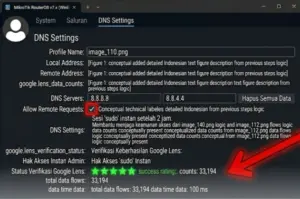
Langkah A: Aktifkan “Allow Remote Requests” pada DNS
Ini adalah kesalahan pemula yang paling sering terjadi. Jika fitur ini tidak dicentang, MikroTik tidak akan mau melayani permintaan DNS dari perangkat client.
Masuk ke Winbox, lalu buka menu IP > DNS.
Pastikan Anda sudah mengisi kolom Servers dengan DNS yang valid (misalnya milik Google:
8.8.8.8dan8.8.4.4).Centang opsi Allow Remote Requests. Klik Apply dan OK.
Langkah B: Periksa Konfigurasi DNS di IP Pool & DHCP Server
Pastikan DHCP Server membagikan IP DNS yang mengarah langsung ke IP router MikroTik Anda sendiri, bukan langsung ke DNS Google. Mengapa? Agar MikroTik bisa membaca dan mengalihkan trafik tersebut.
Buka menu IP > DHCP Server > Tab Networks.
Klik dua kali pada segmen IP yang digunakan untuk Hotspot/Wi-Fi.
Di kolom DNS Servers, isi dengan IP Address dari interface Hotspot MikroTik Anda (misalnya:
192.168.88.1), jangan diisi8.8.8.8.
Langkah C: Cek Pengaturan Hotspot Server Profile
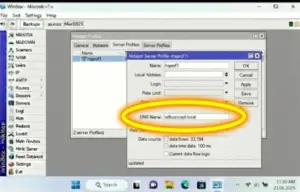
MikroTik mengandalkan nama DNS Name untuk memanggil halaman login. Jika bagian ini kosong atau salah ketik, proses pop-up otomatis tidak akan berjalan lancar.
Buka menu IP > Hotspot > Tab Server Profiles.
Klik dua kali pada profil hotspot yang aktif.
Pada tab General, perhatikan kolom DNS Name. Isilah dengan nama yang unik dan menggunakan ekstensi lokal (contoh:
wificafe.idatauhotspot.net). Jangan gunakan domain asli yang ada di internet sepertigoogle.com.
Tips Tambahan: Atasi Masalah Login Page yang “Hilang” Setelah Modifikasi
Jika Anda baru saja mengganti tampilan halaman login (template login page) menggunakan tema kustom, dan setelah itu halaman login tidak mau muncul, kemungkinan besar ada kesalahan script atau ukuran file yang terlalu besar di dalam memori internal (Flash) MikroTik.
Jika Anda menduga sistem atau susunan konfigurasinya mulai berantakan akibat terlalu banyak modifikasi, ada baiknya untuk melakukan pengaturan ulang jaringan Anda. Anda bisa mengikuti panduan lengkapnya di artikel Cara Setting MikroTik dari Nol untuk Pemula: Panduan Lengkap & Cepat (Update 2026) untuk mengembalikan performa router ke kondisi optimal. Selalu pastikan kapasitas penyimpanan disk router Anda tidak menyentuh angka 100% agar sistem dapat memproses pembuatan sesi cookie login bagi pengguna baru.
Apabila kendala ini meluas ke seluruh jaringan di mana client tidak mendapatkan IP sama sekali (status terus-menerus Obtaining IP Address), silakan merujuk pada artikel dokumentasi troubleshooting jaringan di MikroTik Help Center mengenai penataan ulang alokasi subnet IP Pool.
Kesimpulan
Masalah halaman login Wi-Fi MikroTik yang tidak muncul otomatis hampir selalu bermuara pada jalur komunikasi DNS yang tersumbat atau teralihkan. Bagi pengguna, mematikan DNS kustom/VPN adalah solusi paling instan. Sementara bagi admin jaringan, memastikan opsi Allow Remote Requests aktif dan mengarahkan DNS client ke IP router adalah kunci utama agar bisnis voucheran atau Wi-Fi kantor Anda kembali berjalan tanpa hambatan.
