
Cara Mengatasi Error “Too Many Authentication Failures” pada Login Page MikroTik
Bagi seorang network administrator atau bahkan pengguna rumahan yang sedang belajar jaringan, masuk ke sistem MikroTik melalui Winbox atau WebFig adalah makanan sehari-hari. Namun, ada kalanya momen menyebalkan terjadi: Anda sedang terburu-buru, jari sedikit terpeleset saat mengetik password, dan Anda mencobanya berulang kali dengan keyakinan penuh bahwa ketikan Anda sudah benar.
too many authentication failures mikrotik adalah error yang terjadi ketika router MikroTik menolak login akibat terlalu banyak percobaan login yang gagal. Biasanya hal ini disebabkan oleh salah password atau percobaan akses berulang. Artikel ini akan membahas cara mengatasi masalah tersebut dengan cepat dan mudah.
Error too many authentication failures pada MikroTik biasanya terjadi akibat terlalu banyak percobaan login yang gagal, terutama karena salah password. Masalah ini dapat membuat akses ke login page MikroTik terblokir sementara. Artikel ini akan membahas cara mengatasi error tersebut dengan langkah sederhana.
Bukannya berhasil masuk, layar Anda justru menampilkan pesan teks berwarna merah yang cukup mengintimidasi: “Too Many Authentication Failures”. Ketika pesan ini sudah muncul, router seolah-olah mengunci pintunya rapat-rapat. Anda tidak bisa lagi menekan tombol Connect, bahkan jika setelah itu Anda sudah mengingat password yang benar.
Jangan panik dan jangan terburu-buru mengambil langkah ekstrem seperti mencolok tombol reset fisik pada router Anda. Masalah ini sebenarnya bukan karena kerusakan sistem, melainkan tanda bahwa fitur keamanan internal MikroTik sedang bekerja dengan sangat baik.
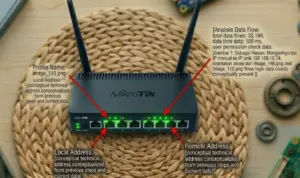
Memahami Mengapa MikroTik Mengunci Akses Anda
Sebelum masuk ke langkah eksekusi, ada baiknya kita pahami dulu mekanismenya secara singkat agar Anda tidak mengulangi kesalahan yang sama. MikroTik memiliki sistem keamanan bawaan (built-in brute force protection). Ketika sistem mendeteksi adanya aktivitas percobaan login yang gagal secara berturut-turut dari satu alamat IP yang sama dalam waktu singkat, sistem akan langsung mencurigai aktivitas tersebut sebagai serangan siber.
Untuk melindungi dirinya dari upaya tebak password secara massal (brute force), MikroTik akan memasukkan IP perangkat Anda ke dalam daftar blokir sementara (temporary ban). Akibatnya, semua lalu lintas data dari laptop atau HP Anda menuju port service MikroTik (seperti port 8291 untuk Winbox atau port 80 untuk WebFig) akan langsung dijatuhkan (dropped).
Lalu, bagaimana cara melewatinya jika yang melakukan kesalahan itu adalah Anda sendiri selaku pemilik router? Berikut adalah beberapa metode kuratif yang bisa Anda gunakan sekarang juga.
1. Trik Cepat: Mengubah IP Address Perangkat Anda
Ini adalah metode paling instan dan tidak membutuhkan konfigurasi rumit pada sisi router. Karena MikroTik memblokir alamat IP spesifik dari laptop atau HP yang Anda gunakan, maka solusinya adalah dengan mengganti IP perangkat tersebut agar router mendeteksinya sebagai perangkat baru yang “bersih”.
Jika Menggunakan Koneksi Wi-Fi atau LAN (DHCP):
Putuskan koneksi (disconnect) laptop Anda dari jaringan Wi-Fi atau cabut kabel LAN yang mengarah ke MikroTik.
Tunggu sekitar 10 detik, lalu hubungkan kembali.
Jika alokasi IP di jaringan Anda menggunakan DHCP Server dengan waktu sewa (lease time) yang pendek, biasanya perangkat Anda akan langsung mendapatkan IP Address baru. Silakan buka kembali Winbox dan coba login.
Jika IP Perangkat Anda Static (Manual):
Jika setelah disconnect IP Anda tidak berubah, Anda harus mengubahnya secara manual melalui sistem operasi laptop Anda. Bagi pengguna Windows, Anda bisa mengubahnya melalui menu Network Connections.
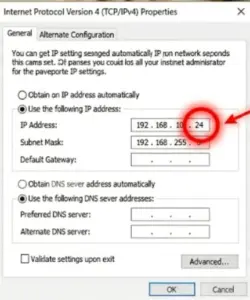
2. Menghapus IP Terblokir via Command Line Interface (CLI)
Jika kebetulan Anda memiliki perangkat alternatif lain (misalnya menggunakan HP yang terhubung ke Wi-Fi lokal, atau laptop rekan kerja) yang IP-nya tidak terblokir, Anda bisa memanfaatkan perangkat tersebut untuk membuka blokir IP laptop utama Anda.
Cara ini mengharuskan Anda masuk ke dalam sistem menggunakan terminal (SSH, Telnet, atau fitur New Terminal di Winbox perangkat lain).
Buka terminal dan login dengan akun admin yang benar.
Ketik perintah berikut untuk melihat daftar IP yang sedang terkena pembatasan autentikasi:
Code snippet/ip service user-ban printCari IP laptop Anda pada daftar yang muncul, perhatikan nomor indeksnya (biasanya dimulai dari angka 0, 1, dst).
Jalankan perintah penghapusan berikut (ganti angka 0 sesuai dengan nomor indeks IP Anda):
Code snippet/ip service user-ban remove 0
Setelah perintah tersebut dieksekusi, pemblokiran pada IP laptop utama Anda akan langsung terangkat tanpa harus menunggu lama.
3. Metode Sabar: Mengandalkan Waktu “Cool Down”
Bagaimana jika Anda tidak bisa mengubah IP dan tidak memiliki perangkat cadangan untuk melakukan remote? Solusi satu-satunya yang paling aman adalah menunggu.
Secara standar, masa hukuman (lockout time) yang diterapkan oleh MikroTik untuk proteksi ini berkisar antara 5 hingga 15 menit, tergantung pada versi RouterOS yang Anda gunakan. Hal yang sangat krusial di sini: jangan mencoba menekan tombol login sama sekali selama masa tunggu ini. Setiap kali Anda memaksa login saat status masih terblokir, sistem MikroTik akan menganggapnya sebagai serangan yang masih berjalan, dan durasi pemblokiran otomatis akan diperpanjang atau dihitung ulang dari nol.
Tinggalkan laptop Anda sejenak, buat secangkir kopi, dan kembali lagi setelah 15 menit. Saat Anda kembali, sistem biasanya sudah membuka blokir tersebut secara otomatis.
Langkah Pencegahan Biar Tidak Terkunci Lagi
Tentu saja, mengalami hal ini di tengah-tengah pekerjaan yang mendesak sangatlah mengganggu produktivitas. Agar kejadian ini tidak terulang di masa mendatang, ada beberapa langkah preventif yang bisa Anda terapkan setelah berhasil masuk kembali ke Winbox.
Gunakan Fitur Simpan Password Winbox secara Bijak
Untuk menghindari salah ketik yang berujung petaka, Anda bisa menyimpan informasi login Anda di dalam Managed Addresses pada aplikasi Winbox. Pastikan Anda mengaktifkan fitur enkripsi master password pada Winbox Anda agar data login tersebut tetap aman dari tangan jahat.
Perketat Keamanan Sekaligus Amankan Akses Admin
Sistem proteksi bawaan ini memang bagus, namun alangkah baiknya jika Anda juga menerapkan aturan firewall yang lebih spesifik untuk menyaring siapa saja yang boleh mengakses router Anda. Jangan biarkan pintu masuk router terbuka bebas untuk umum.
Sebagai langkah awal pengamanan jaringan yang ideal, Anda sangat disarankan untuk membaca artikel mengenai [Tips Mengamankan Router MikroTik dari Serangan Bruteforce dan Hacker](Tips Mengamankan Router MikroTik dari Serangan Bruteforce dan Hacker.txt). Dengan menerapkan konfigurasi firewall yang tepat, Anda bisa memasukkan IP laptop Anda ke dalam daftar whitelist (daftar putih) sehingga sistem tidak akan pernah memblokir aktivitas login Anda sendiri, sekalipun Anda salah memasukkan password berkali-kali.
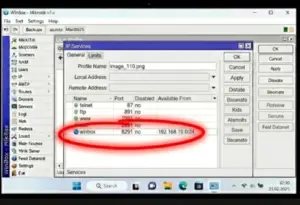
Manfaatkan Tombol Safe Mode saat Konfigurasi
Satu tips tambahan yang wajib diketahui oleh setiap admin jaringan: selalu klik tombol Safe Mode di pojok kiri atas Winbox sebelum Anda melakukan perubahan konfigurasi yang krusial (termasuk saat mengutak-atik IP Services atau Firewall). Fitur ini bertindak sebagai jaring pengaman. Jika Anda melakukan kesalahan konfigurasi yang menyebabkan koneksi Anda terputus secara tiba-tiba, MikroTik akan otomatis membatalkan (rollback) perubahan terakhir tersebut dalam hitungan detik, sehingga router tidak sampai terkunci total atau mengalami bootloop.
Namun, jika skenario terburuk terjadi di mana router benar-benar mengalami gagal sistem akibat kesalahan fatal yang tidak sengaja Anda perbuat, Anda bisa mempelajari panduan pemulihan total melalui tautan eksternal di halaman bantuan MikroTik RouterOS Documentation untuk melakukan instalasi ulang sistem operasi menggunakan aplikasi Netinstall.
cara membuat password dan pin windows 11
Kesimpulan
Mendapati pesan error “Too Many Authentication Failures” di MikroTik memang sempat membuat jantung berdegup kencang, terutama bagi pemula. Namun, ingatlah bahwa ini adalah tanda bahwa fitur keamanan router Anda berfungsi secara optimal.
Anda bisa mengatasinya dengan langkah taktis seperti mengganti IP perangkat, menghapus daftar cekal lewat terminal perangkat lain, atau sekadar mengambil jeda waktu beberapa menit untuk membiarkan sistem melakukan pemulihan otomatis. Setelah berhasil masuk kembali, pastikan untuk menata ulang konfigurasi keamanan dan mencatat password Anda di tempat yang aman agar manajemen jaringan Anda berjalan semakin lancar dan minim hambatan.
