
Cara Ampuh Membersihkan File “Sistem” Lainnya di HP yang Bikin Memori Penuh
Pernahkah Anda menerima peringatan “Memori Internal Hampir Penuh”, padahal Anda merasa tidak menyimpan banyak foto atau aplikasi besar? Saat Anda mengecek detail penyimpanan, Anda melihat kategori bernama “Lainnya” atau “File Sistem Lainnya” yang menyita ruang sangat besar, terkadang hingga puluhan gigabyte. Dan yang menyebalkan, Anda tidak bisa langsung menghapusnya dengan mudah.
force restart hp black screen sering dilakukan saat layar HP mati tetapi mesin masih menyala dan perangkat tidak merespons. Masalah ini biasanya disebabkan oleh sistem freeze, crash aplikasi, atau bug setelah update. Artikel ini akan membahas 5 langkah aman untuk mengatasi black screen pada semua merek HP.
Kategori “Lainnya” ini seringkali menjadi “tempat sampah” bagi berbagai jenis data yang tidak masuk dalam kategori standar seperti Aplikasi, Gambar, Video, atau Audio. Data ini bisa berupa file cache, file sisa dari aplikasi yang sudah dihapus, file pembaruan sistem yang gagal atau sudah tidak terpakai, database, dan file-file temporer yang menumpuk seiring waktu.
Memori internal yang penuh tidak hanya membatasi Anda untuk menyimpan file baru atau menginstal aplikasi, tetapi juga bisa membuat HP Anda menjadi lambat, sering lag, dan kinerjanya menurun.
Jangan khawatir, dalam artikel ini kita akan membahas secara mendalam cara membersihkan file “Sistem” lainnya ini agar memori HP Anda kembali lega.
Apa Sebenarnya Isi Kategori “Lainnya” atau “Sistem”?
Sebelum kita masuk ke langkah pembersihan, penting untuk memahami apa yang mungkin ada di dalam kategori ini. Secara umum, isinya adalah:
File Cache: Data sementara yang disimpan oleh aplikasi agar bisa dimuat lebih cepat di lain waktu. Jika menumpuk, ini bisa menjadi sangat besar.
File Sisa Aplikasi (Apk, Data, Obb): Saat Anda menghapus aplikasi, terkadang file konfigurasi, folder kosong, atau file data tertentu tidak ikut terhapus sepenuhnya.
Pembaruan Sistem yang Diunduh: Jika HP Anda mengunduh pembaruan sistem (OTA update) tetapi Anda belum menginstalnya, atau pembaruan itu gagal, file-file besar tersebut masih tersimpan.
File Log dan Laporan Kesalahan: Sistem operasi dan aplikasi sering membuat file log untuk mencatat aktivitas atau kesalahan.
Database Aplikasi Messaging: Chat dari aplikasi seperti WhatsApp, Telegram, dll., terutama lampiran file yang sudah lama.
File Unduhan: Semua file yang Anda unduh dari internet seringkali tersimpan di folder ‘Download’ yang juga bisa masuk kategori ‘Lainnya’.
Thumbnails: Gambar kecil pratinjau yang dibuat sistem untuk foto dan video Anda.
Langkah-Langkah Ampuh Membersihkan File “Lainnya” di HP
Mari kita lakukan pembersihan langkah demi langkah. Panduan ini berbasis Android, namun konsepnya mirip untuk perangkat iOS (meskipun aksesnya berbeda).
Langkah 1: Gunakan Fitur Pembersih Bawaan
Hampir semua HP Android modern memiliki aplikasi pembersih bawaan dari pabrikan (seperti Samsung, Xiaomi, Oppo, Vivo, dll.). Ini adalah langkah pertama yang paling mudah dan aman.
Caranya:
Buka aplikasi Pengaturan (Settings).
Cari dan pilih Penyimpanan (Storage) atau Perawatan Perangkat (Device Care).
Anda biasanya akan melihat tombol atau opsi Optimalkan Sekarang atau Pembersih (Cleaner).
Aplikasi akan memindai cache, file temporer, dan file sampah lainnya. Tekan tombol untuk membersihkannya.
Langkah 2: Bersihkan Cache Aplikasi Secara Manual
Jika pembersih bawaan kurang maksimal, Anda bisa membersihkan cache dari aplikasi yang paling sering digunakan, terutama media sosial dan browser.
Caranya:
Buka Pengaturan (Settings).
Pilih Aplikasi (Apps) atau Manajemen Aplikasi (App Management).
Pilih aplikasi yang ingin dibersihkan (misalnya, Instagram, Chrome, YouTube, TikTok).
Pilih Penyimpanan (Storage).
Ketuk tombol Hapus Cache (Clear Cache). PENTING: Jangan pilih “Hapus Data” (Clear Data), karena ini akan menghapus akun, pengaturan, dan data login Anda dalam aplikasi tersebut.

Langkah 3: Gunakan Aplikasi Pihak Ketiga yang Terpercaya (Contoh: Google Files)
Seringkali, folder “Lainnya” berisi file-file yang sulit dijangkau oleh pembersih bawaan. Aplikasi pihak ketiga yang baik dapat membantu. Kami sangat merekomendasikan Files by Google karena aman, gratis, dan efektif.
Langkah-langkah Menggunakan Files by Google:
Unduh dan instal aplikasi Files by Google dari Play Store.
Buka aplikasi dan berikan izin yang diperlukan.
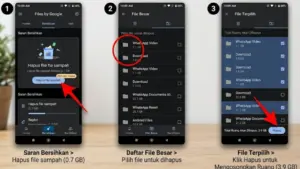
Di tab Bersihkan (Clean), Anda akan melihat saran untuk menghapus file sampah, file duplikat, dan screenshot lama.
Di bagian bawah, Anda mungkin melihat saran untuk menghapus file besar. Pilih Lihat dan Kosongkan.
Di sini, Anda bisa meninjau file-file besar, termasuk file pembaruan sistem yang mungkin tidak Anda gunakan, atau file OBB dari game lama. Pilih file yang ingin Anda hapus dan konfirmasi.
Langkah 4: Periksa Folder “Downloads” dan Folder Aplikasi
Buka Pengelola File (File Manager) bawaan HP Anda. Banyak file “Lainnya” bersembunyi di sini.
Buka folder Downloads. Hapus file installer (APK) lama, dokumen yang sudah tidak terpakai, atau file media yang tidak perlu.
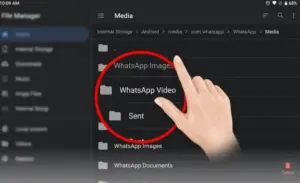
Periksa folder aplikasi messaging. Misalnya, untuk WhatsApp, buka
Internal Storage > Android > media > com.whatsapp > WhatsApp > Media. Di sini Anda akan menemukan folder sepertiWhatsApp Images,WhatsApp Video, danWhatsApp Documents. Periksa folderSentdi dalamnya dan hapus file yang sudah tidak diperlukan.
Langkah 5: Pertimbangkan Mencadangkan Foto & Video ke Cloud
Meskipun foto dan video bukan bagian dari kategori “Lainnya”, menghapusnya dari memori internal akan sangat membantu mengosongkan ruang. Anda bisa mencadangkannya ke layanan cloud seperti Google Photos.
Caranya:
Buka Google Photos.
Pastikan Pencadangan & Sinkronisasi aktif.
Setelah semua foto dan video tercadangkan, Anda bisa menggunakan fitur Kosongkan Ruang (Free Up Space) di Google Photos. Fitur ini akan menghapus foto dan video yang sudah tercadangkan dari memori internal HP Anda.
Kesimpulan dan Tindakan Pencegahan
Membersihkan file “Sistem” lainnya yang membandel memang memerlukan sedikit usaha, tetapi hasilnya sepadan. HP Anda akan menjadi lebih responsif dan Anda memiliki lebih banyak ruang untuk hal-hal yang penting. Lakukan langkah-langkah di atas secara berkala untuk menjaga memori HP Anda tetap lega.
Sebagai langkah pencegahan di masa depan, jangan lupa untuk:
Secara teratur membersihkan cache aplikasi.
Hapus aplikasi yang sudah tidak Anda gunakan.
Cadangkan foto dan video Anda ke cloud secara rutin.
Jangan mengunduh file besar sembarangan jika tidak diperlukan.
Semoga artikel ini membantu Anda mengatasi masalah memori HP yang cepat penuh. Selamat mencoba!

