
Cara Mengatasi Windows 11 Update Error 0x80070643: Solusi Gagal Install Patch Keamanan Terbaru
Error 0x80070643 adalah salah satu masalah yang paling sering ditemui pengguna Windows 11 saat mencoba memasang pembaruan (patch) keamanan terbaru. Kode error ini umumnya menunjukkan adanya masalah pada proses instalasi Microsoft Defender, kerusakan pada komponen Windows Update, atau yang paling sering terjadi: ukuran partisi Recovery (WinRE) yang terlalu kecil untuk menampung pembaruan keamanan baru dari Microsoft.
Jangan khawatir, masalah ini bisa diatasi sendiri tanpa harus membawa laptop atau PC Anda ke tempat servis. Berikut adalah beberapa solusi ampuh untuk mengatasinya.
🛠️ Solusi 1: Jalankan Windows Update Troubleshooter
Langkah awal yang paling mudah adalah menggunakan fitur perbaikan otomatis bawaan Windows untuk mendeteksi dan memperbaiki masalah pada layanan pembaruan.
Buka Settings (Tekan kombinasi tombol
Win + I).Pilih menu System, lalu klik Troubleshoot.
Klik Other troubleshooters.
Cari Windows Update, lalu klik tombol Run di sampingnya.
Tunggu hingga sistem selesai memindai dan menerapkan perbaikan, lalu coba lakukan update kembali.
🛡️ Solusi 2: Perbarui Security Intelligence Microsoft Defender Secara Manual
Seringkali error 0x80070643 terjadi karena konflik khusus pada update definisi virus Microsoft Defender. Anda bisa memaksa sistem untuk memperbaruinya lewat aplikasi keamanan resmi.
Buka Windows Search (ikon pencarian di taskbar), ketik Windows Security, lalu buka aplikasinya.
Pilih menu Virus & threat protection.
Gulir ke bawah hingga menemukan bagian Virus & threat protection updates, lalu klik Protection updates.
Klik tombol Check for updates untuk mengunduh definisi keamanan terbaru secara manual.
Setelah selesai, kembali ke Windows Update dan coba jalankan pembaruan kembali.
💾 Solusi 3: Solusi Utama (Resize Partisi Recovery / WinRE)
Jika error terjadi pada patch keamanan seperti KB5034467, penyebab utamanya adalah ruang partisi pemulihan (Recovery Partition) Windows 11 Anda kurang besar.
Berikut adalah cara memperbesarnya dengan aman menggunakan Command Prompt (CMD):
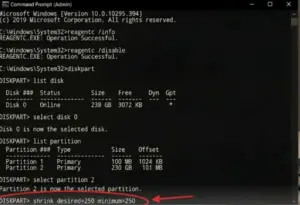
Langkah A: Cek dan Matikan WinRE
Klik Start, ketik CMD, klik kanan pada Command Prompt, lalu pilih Run as administrator.
Ketik perintah berikut untuk mengecek status WinRE, lalu tekan Enter:
DOSreagentc /infoJika statusnya Enabled, matikan terlebih dahulu dengan perintah:
DOSreagentc /disable
Langkah B: Kecilkan OS Drive dan Perbesar Partisi Recovery
Masih di CMD, masuk ke alat pemisah disk dengan mengetik:
DOSdiskpartLihat daftar disk Anda:
DOSlist diskPilih disk utama Anda (biasanya Disk 0 di mana Windows terinstal):
DOSselect disk 0Lihat daftar partisi yang ada:
DOSlist partitionPilih partisi utama tempat OS Anda berada (biasanya tipe Primary, misal Partition 3):
DOSselect partition 3Kecilkan partisi utama sebanyak 250 MB untuk memberikan ruang:
DOSshrink desired=250 minimum=250Sekarang, pilih partisi Recovery Anda (misal Partition 4):
DOSselect partition 4Hapus partisi recovery lama (jangan khawatir, kita akan membuatnya kembali dengan ukuran lebih besar):
DOSdelete partition override
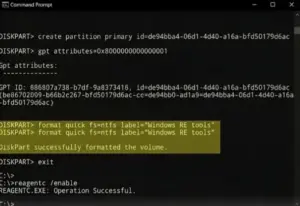
Langkah C: Buat Ulang Partisi Recovery yang Baru
Buat partisi baru menggunakan sisa ruang yang tadi sudah disiapkan. Jika tipe disk Anda GPT (umumnya untuk Windows 11), ketik perintah ini dan tekan Enter:
DOScreate partition primary id=de94bba4-06d1-4d40-a16a-bfd50179d6acFormat partisi baru tersebut ke sistem berkas NTFS:
DOSformat quick fs=ntfs label="Windows RE tools"Keluar dari Diskpart dengan mengetik:
DOSexit
Langkah D: Aktifkan Kembali WinRE
Terakhir, nyalakan kembali layanan WinRE Anda:
DOSreagentc /enablePastikan statusnya sudah aktif kembali dengan mengetik kembali
reagentc /info.
🔄 Solusi 4: Reset Komponen Windows Update
Jika partisi sudah aman namun error tetap muncul, kemungkinan ada file pembaruan yang korup di folder penyimpanan sementara Windows. Anda bisa meresetnya ke kondisi awal.
Buka Command Prompt (Administrator).
Matikan layanan Windows Update utama dengan mengetik perintah berikut satu per satu (tekan Enter setelah setiap baris):
DOSnet stop wuauserv net stop cryptSvc net stop bits net stop msiserverUbah nama folder penyimpanan update lama agar sistem membuat folder baru yang bersih:
DOSren C:\Windows\SoftwareDistribution SoftwareDistribution.old ren C:\Windows\System32\catroot2 catroot2.oldJalankan kembali layanan yang tadi dimatikan:
DOSnet start wuauserv net start cryptSvc net start bits net start msiserverTutup CMD, restart laptop atau PC Anda, dan silakan coba lakukan update kembali.
Untuk informasi teknis lebih mendalam mengenai log dokumentasi error ini atau jika Anda membutuhkan skrip perbaikan otomatis resmi, Anda dapat mengunjungi dokumentasi troubleshooting resmi di Microsoft Support Forum.
Setelah menerapkan salah satu dari solusi di atas (terutama Solusi 3 yang menjadi jalan keluar utama dari Microsoft untuk masalah ukuran WinRE), proses install patch keamanan di Windows 11 Anda seharusnya sudah bisa berjalan dengan lancar hingga selesai. Selamat mencoba!

