
Cara Mengatur Penyimpanan Chromebook yang Terbatas Agar Tetap Responsif
Chromebook dirancang dengan filosofi komputasi berbasis awan (cloud-computing). Oleh karena itu, sebagian besar laptop Chromebook di pasaran hadir dengan kapasitas penyimpanan lokal (internal) yang relatif terbatas, biasanya berkisar antara 32 GB hingga 128 GB dalam bentuk eMMC atau SSD ringkas.
penyimpanan chromebook laptop sering menjadi kendala karena sebagian besar Chromebook memiliki kapasitas storage yang terbatas. Jika tidak dikelola dengan baik, perangkat bisa menjadi lambat dan kurang responsif saat digunakan untuk belajar atau bekerja. Artikel ini akan membahas beberapa cara mengatur penyimpanan Chromebook agar tetap ringan dan optimal.
Kapasitas yang terbatas ini sebenarnya sudah lebih dari cukup jika Anda memaksimalkannya untuk ekosistem berbasis web. Namun, jika folder lokal Anda mulai dipenuhi oleh unduhan file besar, aplikasi Android, atau instalasi Linux Mode, ruang penyimpanan yang menipis dapat membuat sistem operasi ChromeOS terasa melambat.
Agar Chromebook Anda tetap gesit, responsif, dan berjalan pada performa puncaknya, berikut adalah trik taktis dalam mengelola ruang penyimpanan lokal secara efisien.
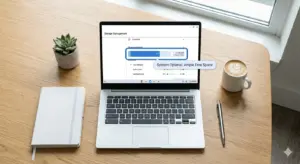
1. Manfaatkan Fitur Google Drive (Integrasi Cloud)
Karena ChromeOS terintegrasi secara mendalam dengan ekosistem Google, cara paling efektif untuk menghemat ruang internal adalah dengan memindahkan beban dokumen ke Google Drive.
Simpan File Secara Online: Biasakan untuk langsung memindahkan dokumen, foto, atau presentasi dari folder Downloads lokal ke folder Google Drive yang ada di aplikasi Files Chromebook Anda.
Nonaktifkan Opsi Offline yang Tidak Perlu: Google Drive di Chromebook memiliki fitur untuk membuat file dapat diakses tanpa internet (Available Offline). Fitur ini memakan memori internal. Klik kanan pada folder atau file yang tidak terlalu mendesak, lalu pastikan opsi Available offline dinonaktifkan agar file tersebut hanya tersimpan di awan.
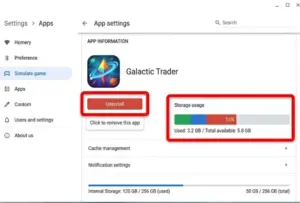
2. Kelola dan Hapus Aplikasi Android (Google Play Store) yang Jarang Dipakai
Salah satu kelebihan Chromebook adalah kemampuannya menjalankan aplikasi Android. Namun, aplikasi-aplikasi ini—terutama game atau aplikasi media sosial—sering kali menimbun file tembolok (cache) yang sangat besar.
Buka Settings (Pengaturan) di Chromebook Anda.
Pilih menu Apps (Aplikasi) di panel sebelah kiri, lalu klik Manage your apps (Kelola aplikasi Anda).
Periksa daftar aplikasi yang terpasang. Jika ada aplikasi atau game yang sudah tidak Anda mainkan dalam sebulan terakhir, klik aplikasi tersebut dan pilih Uninstall (Hapus Instalasi).
Untuk aplikasi yang sering Anda gunakan (seperti browser atau aplikasi streaming), Anda bisa masuk ke opsi info aplikasi lalu pilih Clear Cache untuk membuang file sampah sementara yang menumpuk.
3. Bersihkan Folder “Downloads” Secara Berkala
Secara default, semua file yang Anda unduh dari internet melalui browser Google Chrome akan masuk ke folder Downloads lokal. Folder ini sering kali menjadi “gudang penimbunan” file zip, installer, atau dokumen PDF yang tidak lagi digunakan.
Buka aplikasi Files.
Klik folder Downloads.
Urutkan file berdasarkan ukuran terbesar (Size), lalu hapus file-file lama yang sudah tidak diperlukan. Jangan lupa untuk mengosongkan folder Trash (Tempat Sampah) di panel kiri bawah untuk benar-benar melenyapkan file tersebut dari sasis Chromebook Anda.
4. Alokasikan Ruang Linux Mode (Crostini) Secara Bijak
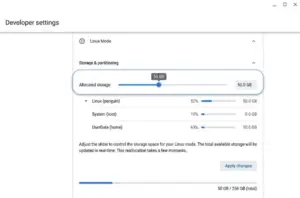
Jika Anda mengaktifkan fitur Linux Mode di Chromebook untuk menjalankan program desktop atau aplikasi Windows via Wine, fitur ini memotong sebagian ruang penyimpanan internal untuk dijadikan ruang virtual khusus.
Jika Anda sudah tidak memerlukan aplikasi Linux lagi, Anda bisa menghapus seluruh lingkungan Linux untuk mengembalikan ruang penyimpanan secara instan. Buka Settings -> Advanced -> Developers -> Linux development environment, lalu klik Remove.
Jika Anda masih menggunakannya namun ingin memperkecil jatah memorinya, Anda bisa memilih opsi Change disk size di menu yang sama untuk mengurangi kapasitas ruang virtual Linux sesuai kebutuhan realitis Anda.
Tabel Strategi Pembersihan Penyimpanan Chromebook
Berikut adalah ringkasan tindakan pembersihan yang bisa Anda lakukan berdasarkan tingkat dampak efisiensinya terhadap sistem:
| Sumber Penumpukan Memori | Langkah Penanganan Tercepat | Dampak Terhadap Performa |
| Folder Downloads Lokal | Pindahkan file penting ke Google Drive, lalu kosongkan Trash. | Tinggi (Mengembalikan ruang murni sistem) |
| Aplikasi Android & Game | Hapus instalan aplikasi pasif dan lakukan Clear Cache. | Sedang (Mempercepat waktu booting latar belakang) |
| Linux Mode (Crostini) | Kecilkan ukuran alokasi disk atau hapus jika tidak digunakan. | Sangat Tinggi (Membebaskan ruang partisi besar) |
| Riwayat Browser (Browsing Data) | Bersihkan cookies dan cache Chrome via kombinasi tombol Ctrl + Shift + Del. | Sedang (Mempercepat respons pembukaan tab web) |
Bagi Anda yang menggunakan Chromebook untuk keperluan belajar atau bekerja durasi lama dan ingin memastikan mata tetap nyaman serta terhindar dari ketegangan visual saat menatap layar, Anda dapat membaca artikel panduan kami mengenai Cara Mencegah Kelelahan Mata Digital Akibat Paparan Layar demi kenyamanan aktivitas harian Anda.
Untuk mempelajari dokumentasi teknis mendalam mengenai arsitektur manajemen memori otomatis berbasis kontainer yang digunakan oleh sistem operasi ChromeOS, Anda dapat merujuk langsung pada panduan resmi di Chromium OS Projects Documentation.
Kesimpulan
Memiliki Chromebook dengan kapasitas penyimpanan yang terbatas bukanlah sebuah kendala besar selama Anda memahami cara kerja sistem operasi ChromeOS yang berbasis cloud. Dengan disiplin memindahkan file ke Google Drive, menyaring aplikasi Android yang aktif, serta membatasi ruang virtual Linux Mode, Chromebook Anda dijamin akan tetap responsif, cepat, dan siap menunjang produktivitas harian Anda tanpa kendala melambat. Selamat mencoba mengoptimalkan perangkat Anda!
Apakah Chromebook Anda saat ini lebih sering digunakan untuk kebutuhan pengerjaan dokumen daring, atau Anda juga aktif memasang aplikasi dari Google Play Store?

