
Cara Mengatasi Layar Laptop Asus Berkedip (Flickering) Tanpa Harus Ganti Komponen LCD
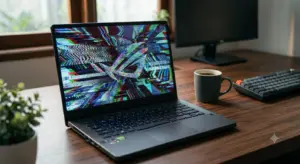
Layar laptop Asus yang berkedip-kedip (flickering) tentu sangat mengganggu kenyamanan, baik saat Anda sedang bekerja, menonton film, maupun bermain game. Ketika masalah ini muncul, kepanikan pertama yang sering melanda adalah ketakutan harus merogoh kocek dalam-dalam untuk mengganti komponen LCD yang mahal.
Namun, Anda perlu tahu bahwa layar berkedip tidak selalu disebabkan oleh kerusakan fisik pada perangkat keras (hardware). Sering kali, masalah ini dipicu oleh gangguan perangkat lunak (software), seperti driver grafis yang usang, bentrokan aplikasi, atau pengaturan refresh rate yang tidak cocok.
Sebelum memutuskan pergi ke pusat servis, berikut adalah beberapa langkah efektif untuk mengatasi layar laptop Asus berkedip tanpa perlu mengganti komponen LCD.
1. Identifikasi Penyebab Menggunakan Task Manager
Langkah awal yang sangat penting adalah mendeteksi apakah flickering ini bersumber dari masalah software (aplikasi/driver) atau masalah hardware (kabel fleksibel/LCD). Cara termudah untuk mengetahuinya adalah menggunakan Task Manager.
Tekan kombinasi tombol Ctrl + Shift + Esc untuk membuka Task Manager.
Perhatikan layar laptop Anda saat jendela Task Manager terbuka:
Jika Task Manager ikut berkedip: Masalahnya kemungkinan besar ada pada driver grafis atau perangkat keras laptop Anda.
Jika Task Manager TIDAK ikut berkedip (tetap normal sementara area lain berkedip): Masalahnya dipicu oleh aplikasi pihak ketiga yang tidak kompatibel dengan sistem operasi.
2. Uninstal Aplikasi yang Tidak Kompatibel
Jika hasil tes di atas menunjukkan bahwa Task Manager tidak ikut berkedip, periksa aplikasi yang baru saja Anda instal sebelum masalah flickering ini muncul. Beberapa aplikasi pelacak performa, antivirus pihak ketiga, atau tema kustom sering kali memicu konflik visual pada Windows.
Buka Settings (Tekan
Win + I), lalu pilih Apps > Installed apps.Urutkan aplikasi berdasarkan tanggal instalasi terbaru.
Cari aplikasi mencurigakan, klik ikon titik tiga di sampingnya, lalu pilih Uninstall.
Restart laptop Asus Anda dan periksa apakah layar sudah kembali normal.
3. Perbarui atau Roll Back Driver Kartu Grafis
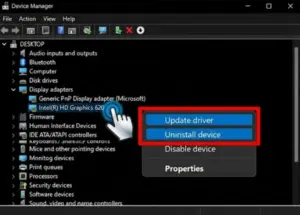
Driver grafis yang korup atau tidak cocok setelah pembaruan Windows merupakan biang keladi paling umum dari kasus layar berkedip. Anda bisa memperbaikinya lewat fitur Device Manager.
Langkah Update Driver:
Klik kanan pada tombol Start (ikon Windows) dan pilih Device Manager.
Klik tanda panah di samping Display adapters untuk memperluas menu.
Klik kanan pada kartu grafis Anda (misalnya Intel, AMD, atau NVIDIA), lalu pilih Update driver.
Pilih Search automatically for drivers dan ikuti instruksi hingga selesai.
Langkah Roll Back Driver (Jika Error Muncul Setelah Update):
Jika layar justru berkedip setelah Anda memperbarui Windows, Anda harus mengembalikan driver ke versi sebelumnya yang lebih stabil.
Pada menu klik kanan kartu grafis di Device Manager, pilih Properties.
Buka tab Driver.
Klik tombol Roll Back Driver (jika tombol ini aktif/bisa diklik).
Jika ketidakstabilan visual pada sistem Anda disebabkan oleh penumpukan file sampah sistem setelah melakukan pembaruan besar-besaran, Anda dapat membaca panduan kami tentang Cara Membersihkan File Sistem Lainnya agar kinerja pemrosesan grafis laptop kembali optimal.
4. Sesuaikan Pengaturan Monitor Refresh Rate
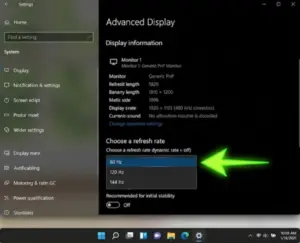
Refresh rate yang terlalu tinggi atau tidak sinkron dengan kemampuan bawaan panel LCD dapat menyebabkan layar bergetar atau berkedip secara konstan.
Buka Settings > System > Display.
Gulir ke bawah dan pilih Advanced display.
Di bagian Choose a refresh rate, klik menu drop-down yang tersedia.
Ubah pengaturannya ke angka yang lebih rendah (misalnya, turunkan dari 144Hz ke 60Hz, atau sesuaikan ke angka standar yang didukung laptop Anda).
Layar akan berkedip hitam sesaat untuk menerapkan perubahan, lalu periksa apakah kedipan mengganggu tersebut sudah hilang.
5. Lakukan Pengurasan Daya Statis (Hard Reset)
Kadang-kadang, sisa daya listrik statis yang tersumbat di komponen internal laptop dapat mengganggu aliran sinyal ke layar. Anda bisa melakukan hard reset tanpa membongkar komponen.
Matikan laptop Asus Anda secara total (Shut down).
Cabut kabel charger (adaptor daya) dan semua perangkat eksternal yang terhubung (mouse, flashdisk, dll).
Tekan dan tahan tombol Power selama 40 detik tanpa dilepas. Proses ini akan menguras habis sisa listrik statis di motherboard.
Colokkan kembali charger, lalu nyalakan laptop seperti biasa.
Jika semua metode berbasis perangkat lunak di atas telah dicoba dan layar tetap berkedip saat Anda menggerakkan atau mengubah sudut buka-tutup layar laptop, ada kemungkinan masalah terletak pada kabel fleksibel LCD yang longgar. Untuk panduan diagnostik fisik lebih mendalam atau jika Anda membutuhkan bantuan teknis langsung dari komunitas pengguna, Anda dapat mengunjungi forum diskusi resmi di Asus Support Community.
Dengan mencoba langkah-langkah di atas, Anda berkesempatan besar menyelamatkan layar laptop Asus Anda dari gejala flickering tanpa perlu mengeluarkan biaya untuk membeli panel LCD baru. Selamat mencoba!

