
Cara Membuka File HEIC di Windows 11
Memindahkan foto dari iPhone ke komputer berbasis Windows sering kali menimbulkan sedikit kendala bagi pengguna awam. Masalah utama muncul ketika file foto tersebut tidak bisa terbuka dan hanya menampilkan ikon kosong atau pesan error pada aplikasi bawaan PC. Hal ini terjadi karena Apple menggunakan format kompresi gambar khusus bernama High Efficiency Image File Format atau HEIC sebagai standar penyimpanan kamera mereka. Anda memerlukan trik khusus berupa cara membuka file ekstensi HEIC agar gambar tersebut bisa tampil sempurna di komputer Anda.
Banyak orang langsung mengambil jalan pintas dengan menggunakan situs pengubah format atau converter online di internet. Padahal, mengunggah foto pribadi ke situs web pihak ketiga berisiko memicu kebocoran data privasi yang berbahaya. Sistem operasi Windows 11 sebenarnya sudah memiliki arsitektur yang mendukung format ini secara native melalui pembaruan sistem modern. Melalui artikel dari Tecotechno.com ini, Anda akan dipandu untuk mengaktifkan fitur pembaca format Apple secara resmi.
Migrasi Google Drive ke OneDrive: Cara Terbaik & Ampuh Tanpa Download Manual
Cara Membuka File Ekstensi HEIC di Windows 11
Proses mengaktifkan dukungan format gambar efisiensi tinggi ini sangat mudah dan hanya memerlukan instalasi ekstensi resmi dari Microsoft. Langkah ini akan membuat aplikasi Photos bawaan Windows 11 mampu merender gambar HEIC secara langsung tanpa mengubah format aslinya menjadi JPEG.
Persiapan Sistem
Pastikan komputer Windows 11 Anda terhubung ke jaringan internet yang stabil untuk mengunduh berkas ekstensi. Anda juga harus masuk menggunakan akun Microsoft aktif pada perangkat PC Anda agar proses integrasi ke sistem berjalan otomatis.
Langkah-Langkah Aktivasi Ekstensi Resmi
Buka menu Start lalu cari dan buka aplikasi Microsoft Store di PC Windows 11 Anda.
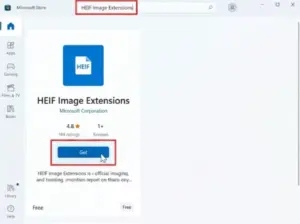
Klik kolom pencarian di bagian atas Microsoft Store, lalu ketik nama ekstensi resmi HEIF Image Extensions.
Pilih aplikasi tersebut yang diterbitkan secara resmi oleh Microsoft Corporation, lalu klik tombol Get atau Install.
Tunggu hingga proses pengunduhan dan pemasangan otomatis ke sistem Windows 11 Anda selesai sepenuhnya.
Buka folder tempat Anda menyimpan foto iPhone, klik kanan pada file gambar tersebut, pilih Open with, lalu pilih aplikasi Photos.
Tips Optimalisasi Tampilan
Setelah memasang ekstensi tersebut, Windows Explorer akan otomatis menampilkan thumbnail atau pratinjau gambar mini dari foto HEIC Anda tanpa perlu membukanya satu per satu. Update terbaru dari aplikasi Photos Windows 11 kini juga mendukung penyuntingan ringan seperti rotasi dan pemotongan gambar langsung pada format efisiensi tinggi ini.
Kesalahan Umum Pengguna
Jangan mengunduh software codec pihak ketiga dari situs web yang tidak dikenal atau mencurigakan di internet. Codec ilegal tersebut sering kali disandupi oleh malware atau adware yang bisa merusak registri Windows Anda. Hindari juga mengubah ekstensi file secara manual dari .heic menjadi .jpg lewat fitur rename, karena hal itu akan membuat file menjadi korup dan rusak total.
Aspek Keamanan Data
Menggunakan metode instalasi ekstensi resmi dari Microsoft Store menjamin keamanan data pribadi dan integritas sistem komputer Anda secara penuh. Foto-foto berharga Anda tidak akan pernah diunggah ke server luar seperti saat menggunakan converter online. Segala proses decoding gambar dilakukan secara lokal di dalam memori pemrosesan PC Anda sendiri.
Kelebihan dan Kekurangan Format HEIC di Windows
Menggunakan format bawaan iPhone ini di Windows 11 memiliki keunggulan utama dalam menghemat ruang penyimpanan hardisk komputer Anda. Format ini memiliki efisiensi kompresi yang sangat tinggi, sehingga ukuran filenya jauh lebih kecil daripada JPEG namun tetap mempertahankan kualitas ketajaman warna yang sama. Fitur ini juga mendukung penyimpanan data transparansi dan rentang warna dinamis yang lebih luas.
Namun, kekurangan utama metode ini adalah masalah kompatibilitas jika Anda ingin membagikan foto tersebut ke software edit foto versi lama yang belum diperbarui. Beberapa aplikasi desain grafis jadul tidak akan bisa membaca format ini meskipun Windows Anda sudah dipasang ekstensi terbaru. Meskipun demikian, memasang ekstensi resmi ini tetap merupakan solusi paling praktis dan wajib bagi pemilik ekosistem gabungan Apple dan Windows.
Referensi resmi tersedia di Microsoft HEIF Image Extensions
Dampak dan Prediksi Masa Depan
Standar adopsi format kompresi tinggi ini berdampak besar pada efisiensi lalu lintas data digital di seluruh dunia. Penghematan ruang penyimpanan memicu banyak vendor teknologi lain untuk mulai meninggalkan format JPEG yang sudah sangat usang. Tren digital masa depan menunjukkan bahwa integrasi lintas ekosistem antara Windows dan iOS akan semakin mulus tanpa sekat. Kehadiran teknologi AI terbaru pada pembaruan Windows mendatang diprediksi mampu melakukan konversi otomatis secara instan di latar belakang hanya saat file akan dikirim ke perangkat non-kompatibel.
Pertanyaan yang Sering Diajukan
Apa itu ekstensi file HEIC? HEIC adalah format wadah gambar yang digunakan oleh Apple untuk menyimpan foto dengan ukuran file yang lebih kecil namun memiliki kualitas visual yang lebih tinggi daripada format JPEG konvensional.
Apakah aplikasi HEIF Image Extensions di Microsoft Store itu gratis? Ya, ekstensi utama untuk membaca gambar HEIF dan HEIC disediakan secara resmi oleh Microsoft Corporation secara gratis untuk seluruh pengguna Windows 10 dan Windows 11.
Mengapa video dari iPhone juga tidak bisa diputar di Windows 11? Untuk memutar video iPhone yang menggunakan format HEVC (High Efficiency Video Coding), Anda memerlukan ekstensi tambahan bernama HEVC Video Extensions yang juga tersedia di Microsoft Store.
Apakah format HEIC bisa diedit langsung di aplikasi Photoshop Windows? Bisa, Adobe Photoshop versi terbaru sudah mendukung penuh format HEIC secara langsung selama sistem operasi Windows Anda sudah terpasang ekstensi codec yang sesuai.
Apakah aman menggunakan converter online gratisan di internet? Sangat tidak disarankan untuk foto yang bersifat rahasia atau pribadi, karena situs web tersebut menyimpan foto Anda di server mereka yang rahasia privasinya tidak terjamin.
Kesimpulan
Mengatasi ketidakcocokan file foto iPhone di komputer saat ini tidak perlu lagi menggunakan cara lama yang merepotkan. Cara membuka file ekstensi HEIC secara native di Windows 11 melalui instalasi HEIF Image Extensions merupakan metode yang paling aman, cepat, dan resmi. Ruang penyimpanan PC Anda akan tetap hemat tanpa mengorbankan kualitas asli dari jepretan kamera ponsel Anda.
Menurut kamu bagaimana dengan kebijakan Apple yang mempertahankan format khusus ini? Apakah kamu berhasil membuka foto iPhone kamu di Windows 11 dengan mengikuti panduan di atas? Bagikan artikel ini jika bermanfaat bagi teman atau komunitas pencinta gadget di sekitar kamu.

