Tutorial Migrasi Data Dari Google Drive ke Microsoft OneDrive Tanpa Perlu Download Manual
migrasi google drive ke onedrive menjadi solusi praktis bagi pengguna yang ingin memindahkan file cloud dari Google Drive ke Microsoft OneDrive tanpa harus mengunduh seluruh data ke komputer terlebih dahulu.
Melakukan migrasi atau pemindahan file berukuran besar antar-layanan penyimpanan awan (cloud storage) sering kali menjadi kendala jika dilakukan secara konvensional. Metode mengunduh (download) file secara manual ke komputer lalu mengunggahnya (upload) kembali ke layanan baru tidak hanya memakan waktu lama, tetapi juga menguras kuota internet dan membebani kapasitas memori lokal Anda.
Untuk memindahkan data dari Google Drive ke Microsoft OneDrive, Anda dapat memanfaatkan jalur transfer nirkabel langsung antarsever (cloud-to-cloud transfer). Dengan metode ini, proses pemindahan data tetap berjalan di latar belakang server meskipun komputer atau ponsel Anda dalam kondisi mati.
Berikut adalah dua cara taktis dan aman untuk melakukan migrasi data tanpa perlu mengunduh file secara manual.

Metode 1: Menggunakan Layanan Resmi Microsoft Mover (Sangat Direkomendasikan)
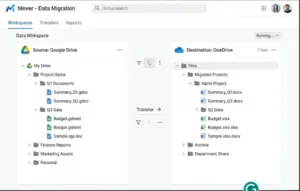
Microsoft menyediakan alat migrasi resmi bernama Mover yang didesain khusus untuk memindahkan file dari berbagai penyedia awan lain langsung ke ekosistem OneDrive secara gratis dan aman.
Langkah 1: Masuk dan Otorisasi Akun Mover
Buka browser di komputer Anda dan kunjungi situs resmi Mover.io.
Klik tombol Sign In dan masuk menggunakan akun Microsoft/OneDrive Anda (Gunakan akun institusi kerja, sekolah, atau akun OneDrive personal yang sudah mendukung fitur ini).
Langkah 2: Hubungkan Google Drive sebagai Sumber (Source)
Pada kolom Step 1: Select Source, klik tombol Authorize New Connector.
Cari dan pilih Google Drive (Single User), lalu klik Authorize.
Jendela pop-up keamanan Google akan muncul. Masukkan alamat email Google Drive Anda dan klik Allow untuk memberikan izin akses baca data kepada sistem Mover.
Setelah terhubung, sistem Mover akan menampilkan daftar folder dan file yang ada di dalam Google Drive Anda.
Langkah 3: Hubungkan OneDrive sebagai Tujuan (Destination)
Pada kolom Step 2: Select Destination, klik tombol Authorize New Connector.
Pilih OneDrive for Business atau OneDrive (Consumer) sesuai dengan jenis akun Microsoft yang Anda miliki, lalu klik Authorize.
Masukkan kredensial akun Microsoft Anda dan berikan izin akses penyimpanan.
Langkah 4: Eksekusi dan Pantau Migrasi
Pada kolom Step 3: Start Transfer, periksa kembali apakah jalur folder sumber (Google Drive) dan folder tujuan (OneDrive) sudah benar.
Anda bisa memilih untuk memindahkan seluruh isi drive atau hanya memilih folder spesifik tertentu.
Jika sudah sesuai, klik tombol Start Copy.
Sistem akan langsung menjalankan proses pemindahan di server Microsoft. Anda dapat menutup browser atau mematikan PC Anda. Mover akan mengirimkan laporan notifikasi via email secara otomatis begitu proses migrasi selesai 100%.
Metode 2: Menggunakan Utilitas Google Takeout (Ekspor Cloud Langsung)
Jika akun OneDrive Anda tidak mendukung sinkronisasi langsung via Mover, Anda dapat menggunakan fitur ekspor data bawaan Google yang mendukung pengiriman arsip langsung ke akun pihak ketiga.
Buka browser dan akses halaman Google Takeout (takeout.google.com).
Di halaman awal, klik tombol Deselect all (Batalkan semua pilihan), lalu gulir ke bawah dan centang hanya pada bagian Drive.
Gulir ke halaman paling bawah dan klik tombol Next step (Langkah berikutnya).
Pada bagian Transfer to (Pilih metode pengiriman), klik menu drop-down dan pilih opsi Add to OneDrive (Tambahkan ke OneDrive).
Klik tombol Link account and create export. Google akan meminta Anda melakukan log in ke akun Microsoft Anda untuk memberikan izin penulisan data.
Cara Kerja Sistem: Google akan mengompresi seluruh file Anda ke dalam format .zip di server mereka, lalu mengirimkannya langsung secara internal ke folder khusus bernama Google Download data di dalam storage OneDrive Anda. Proses ini memakan waktu beberapa jam hingga beberapa hari tergantung pada total kapasitas data Anda.
Tabel Parameter Efisiensi Metode Migrasi Cloud-to-Cloud
Berikut adalah perbandingan karakteristik antara kedua metode pemindahan data nirkabel untuk membantu Anda menentukan pilihan terbaik:
| Parameter Evaluasi | Metode 1: Microsoft Mover | Metode 2: Google Takeout |
| Kondisi Struktur File | Tetap terjaga sesuai folder asli (Tidak berubah format). | File diubah menjadi file arsip (.zip) terkompresi. |
| Fleksibilitas Pemilihan | Bisa memilih folder atau file tertentu secara spesifik. | Harus mengekspor data Drive secara keseluruhan. |
| Beban Kuota Internet Anda | 0% (Sepenuhnya menggunakan bandwidth server). | 0% (Sepenuhnya menggunakan bandwidth server). |
| Kecepatan Proses | Relatif lebih cepat (Transfer langsung file per file). | Membutuhkan waktu enkapsulasi zip terlebih dahulu di server Google. |
Anti Spam Telemarketing HP: Cara Terbaik & Ampuh Blokir Nomor Robot 2026
Jika Anda mendapati beberapa file dokumen kantor (Docs, Sheets, Slides) berubah format atau mengalami sedikit perubahan tata letak saat dibuka di OneDrive, hal tersebut wajar karena adanya konversi otomatis dari format Google proprietary ke format standar Microsoft Office (.docx, .xlsx, .pptx). Untuk mempelajari batasan ukuran file maksimum sekali transfer serta penanganan file yang gagal tersinkronisasi, Anda dapat merujuk pada dokumen bantuan resmi di portal Microsoft Support
Referensi resmi Microsoft tersedia di Microsoft OneDrive Support.

Kesimpulan
Memindahkan data dari Google Drive ke Microsoft OneDrive di tahun 2026 kini jauh lebih praktis berkat adanya integrasi teknologi transfer langsung antarsever (cloud-to-cloud). Baik menggunakan utilitas Microsoft Mover yang menjaga keaslian struktur folder, maupun menggunakan opsi Google Takeout yang praktis untuk pengarsipan massal, keduanya membebaskan Anda dari keharusan melakukan unduhan dan unggahan manual. Ruang penyimpanan data Anda terpelihara dengan aman tanpa mengorbankan kuota internet ataupun performa memori lokal komputer Anda.
Apakah Anda berencana memindahkan seluruh isi Google Drive secara total, ataukah hanya ada beberapa folder dokumen kerja tertentu saja yang ingin dialihkan ke OneDrive?