
Cara Mengetahui Aplikasi Tersembunyi yang Diam-Diam Menggunakan Kamera dan Mikrofon PC Anda
aplikasi menggunakan kamera dan mikrofon pc dapat menimbulkan kekhawatiran privasi jika berjalan tanpa sepengetahuan pengguna. Untungnya, Windows menyediakan beberapa cara untuk memantau akses kamera dan mikrofon oleh aplikasi.
Privasi digital merupakan hal yang mutlak dijaga saat beraktivitas di depan komputer. Kekhawatiran jika ada aplikasi tersembunyi (spyware, malware, atau aplikasi latar belakang) yang diam-diam mengaktifkan kamera atau mikrofon PC tanpa izin adalah hal yang sangat wajar.
Sistem operasi Windows 11 telah dilengkapi dengan fitur transparansi privasi yang sangat ketat. Sistem akan selalu merekam dan memunculkan indikator visual secara real-time setiap kali ada perangkat keras privasi yang sedang aktif.
Berikut adalah beberapa langkah taktis dan akurat untuk melacak serta memblokir aplikasi apa saja yang diam-diam mengakses kamera dan mikrofon PC Anda.
1. Periksa Indikator Visual pada Taskbar (Langkah Instan)
Sistem operasi Windows memiliki fitur deteksi langsung berbasis ikon pada area notifikasi (System Tray) di pojok kanan bawah layar.
Ikon Mikrofon: Jika ada aplikasi yang sedang menggunakan mikrofon, sebuah ikon mikrofon kecil akan otomatis muncul di Taskbar. Jika Anda mengarahkan kursor (hover) ke ikon tersebut, Windows akan menampilkan teks spesifik, misalnya: “An app is using your microphone” atau menyebutkan nama aplikasinya secara langsung.
Ikon/Lampu Kamera: Mayoritas laptop dan web kamera eksternal memiliki lampu indikator fisik (LED kecil berwarna putih atau hijau) yang terhubung langsung secara sirkuit dengan daya kamera. Jika lampu ini menyala, berarti kamera sedang aktif.
2. Lacak Melalui Menu Privacy History di Settings
Jika aplikasi tersebut hanya aktif beberapa menit yang lalu lalu menutup diri saat Anda memeriksa Taskbar, Anda bisa melihat riwayat lengkap penanggalan aksesnya melalui menu Pengaturan.
http://googleusercontent.com/image_collection/image_retrieval/16179897424219682503
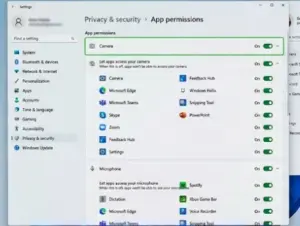
A. Melacak Akses Mikrofon
Tekan tombol Windows + I untuk membuka menu Settings.
Pilih kategori Privacy & security di bilah sebelah kiri.
Gulir ke bawah hingga ke bagian App permissions, lalu klik Microphone.
Di halaman ini, perhatikan teks abu-abu kecil di bawah setiap nama aplikasi. Windows akan mencantumkan tanggal dan jam persis kapan aplikasi tersebut terakhir kali mengakses mikrofon Anda (misalnya: “Currently in use” atau “Last accessed 29/05/2026 10:15 AM”).
B. Melacak Akses Kamera
Kembali ke menu Privacy & security -> pilih Camera.
Gulir ke bawah dan periksa daftar aplikasi resmi (Microsoft Store apps) maupun aplikasi pihak ketiga (Desktop apps).
Periksa riwayat waktu akses di bawah nama aplikasi untuk mendeteksi apakah ada aplikasi asing yang tidak pernah Anda buka namun memiliki riwayat akses kamera baru-baru ini.
3. Deteksi Proses Latar Belakang Menggunakan Task Manager
Jika Anda mencurigai ada aplikasi tersembunyi yang sedang berjalan dan menggunakan sumber daya sistem secara tidak wajar untuk merekam aktivitas Anda, Anda bisa memeriksanya di Task Manager.
Tekan kombinasi tombol Ctrl + Shift + Esc untuk membuka Task Manager.
Masuk ke tab Processes.
Klik pada kolom CPU atau Memory untuk mengurutkan aplikasi berdasarkan penggunaan sumber daya tertinggi. Aplikasi yang merekam video atau suara biasanya akan memakan daya pemrosesan CPU yang konstan.
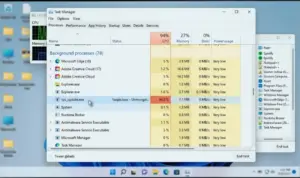
Jika Anda menemukan nama proses yang asing atau mencurigakan (bukan bagian dari sistem Windows atau aplikasi yang Anda kenal), klik kanan pada nama proses tersebut, lalu pilih End Task untuk mematikannya secara paksa.
Tabel Panduan Tindakan Pengamanan Privasi Perangkat PC
Berikut adalah matriks langkah preventif yang bisa Anda lakukan berdasarkan status indikasi akses pada komputer Anda:
| Indikasi yang Teramati | Potensi Risiko | Tindakan Pengamanan |
| Ikon mikrofon muncul di Taskbar, padahal Anda tidak sedang melakukan panggilan atau merekam suara. | Ada aplikasi latar belakang (background app) yang aktif merekam audio tanpa disadari. | Buka Settings -> Matikan izin akses mikrofon secara manual untuk aplikasi asing tersebut. |
| Lampu LED kamera menyala acak secara tiba-tiba saat menyalakan PC. | Potensi infeksi malware jenis RAT (Remote Access Trojan) yang dikendalikan peretas. | Segera putus koneksi internet dan lakukan pemindaian penuh (Full Scan) menggunakan Windows Defender. |
| Riwayat akses menunjukkan aplikasi browser mengakses kamera secara berulang. | Situs web tertentu meminta izin akses secara otomatis karena pernah Anda setujui sebelumnya. | Buka pengaturan privasi browser Anda (Chrome/Edge), lalu reset total izin kamera (Site Permissions). |
Basi Anda yang ingin mengamankan area privasi digital lebih mendalam dan memastikan sistem operasi terbebas dari sisa-sisa aplikasi berbahaya yang sulit dihapus melalui menu konvensional, Anda dapat membaca panduan lengkap kami mengenai Solusi Menu “Open With” Windows 11 Error atau Hilang Saat Ingin Memilih Aplikasi Default untuk memulihkan stabilitas berkas registri penjelajah sistem Anda.
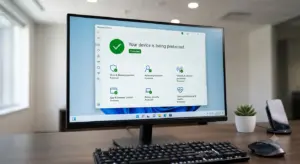
Jika Anda menemukan aplikasi mencurigakan bernama asing yang terbukti mengakses kamera secara ilegal dan tidak bisa dihapus melalui menu Uninstall biasa, kemungkinan besar sistem Anda telah terjangkit berkas berbahaya yang menyusup ke registri terdalam. Untuk langkah pembersihan tingkat lanjut yang aman tanpa merusak integritas sistem operasi, Anda dapat merujuk pada panduan resmi di portal Microsoft Support – Windows Security Windows Defender Offline Scan.
Kesimpulan
Mengetahui aplikasi tersembunyi yang menggunakan kamera dan mikrofon di Windows 11 kini sangat mudah berkat adanya transparansi log sistem yang berlapis. Dengan memanfaatkan indikator Taskbar serta memeriksa riwayat berkala pada menu Privacy & Security Settings, Anda dapat mendeteksi setiap aktivitas mencurigakan secara instan. Menjaga kedisiplinan dalam memberikan izin akses aplikasi merupakan investasi privasi terbaik untuk memastikan PC Anda tetap aman, bersih, dan terlindungi dari ancaman pengintaian digital harian.
Apakah setelah melihat keseluruhan gambar panduan di atas, Anda berhasil menemukan letak menu pelacakan privasi dan Task Manager tersebut dengan mudah di Windows 11 Anda?

