
Cara Melacak HP Android Hilang
melacak hp android hilang menjadi langkah penting saat smartphone tidak ditemukan karena dapat membantu pengguna mengetahui lokasi perangkat dan mengamankan data pribadi dari akses yang tidak sah.
Privasi digital merupakan hal yang mutlak harus Anda jaga saat beraktivitas di depan komputer. Kekhawatiran mengenai adanya aplikasi tersembunyi menggunakan kamera atau mikrofon PC tanpa izin adalah hal yang sangat wajar. Aplikasi berbahaya seperti spyware, malware, atau program latar belakang yang tidak dikenal bisa saja mengintai aktivitas harian Anda. Kebocoran data visual dan audio ini tentu dapat mengancam keamanan informasi personal yang Anda miliki.
Sistem operasi Windows 11 telah dilengkapi dengan fitur transparansi privasi yang sangat ketat. Sistem akan selalu merekam dan memunculkan indikator visual secara real-time setiap kali ada perangkat keras privasi yang sedang aktif. Langkah ini menjadi inovasi terbaru dari Microsoft untuk memberikan kendali penuh kepada pengguna atas perangkat keras mereka. Berikut adalah beberapa panduan terbaru untuk melacak serta memblokir aplikasi asing yang mengakses kamera dan mikrofon PC Anda.
Cara Mengetahui Aplikasi Tersembunyi yang Menggunakan Kamera dan Mikrofon PC
1. Periksa Indikator Visual pada Taskbar (Langkah Instan)
Sistem operasi Windows memiliki fitur deteksi langsung berbasis ikon pada area notifikasi (System Tray) di pojok kanan bawah layar.
Ikon Mikrofon: Jika ada aplikasi yang sedang menggunakan mikrofon, sebuah ikon mikrofon kecil akan otomatis muncul di Taskbar. Jika Anda mengarahkan kursor (hover) ke ikon tersebut, Windows akan menampilkan teks spesifik, misalnya: “An app is using your microphone” atau menyebutkan nama aplikasinya secara langsung.
Ikon atau Lampu Kamera: Mayoritas laptop dan web kamera eksternal memiliki lampu indikator fisik (LED kecil berwarna putih atau hijau) yang terhubung langsung secara sirkuit dengan daya kamera. Jika lampu ini menyala, berarti kamera sedang aktif.
2. Lacak Melalui Menu Privacy History di Settings
Jika aplikasi tersebut hanya aktif beberapa menit yang lalu lalu menutup diri saat Anda memeriksa Taskbar, Anda bisa melihat riwayat lengkap penanggalan aksesnya melalui menu Pengaturan.
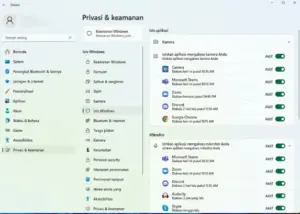
A. Melacak Akses Mikrofon
Tekan tombol Windows + I untuk membuka menu Settings.
Pilih kategori Privacy & security di bilah sebelah kiri.
Gulir ke bawah hingga ke bagian App permissions, lalu klik Microphone.
Di halaman ini, perhatikan teks abu-abu kecil di bawah setiap nama aplikasi. Windows akan mencantumkan tanggal dan jam persis kapan aplikasi tersebut terakhir kali mengakses mikrofon Anda (misalnya: “Currently in use” atau “Last accessed 29/05/2026 10:15 AM”).
B. Melacak Akses Kamera
Kembali ke menu Privacy & security -> pilih Camera.
Gulir ke bawah dan periksa daftar aplikasi resmi (Microsoft Store apps) maupun aplikasi pihak ketiga (Desktop apps).
Periksa riwayat waktu akses di bawah nama aplikasi untuk mendeteksi apakah ada aplikasi asing yang tidak pernah Anda buka namun memiliki riwayat akses kamera baru-baru ini.
3. Deteksi Proses Latar Belakang Menggunakan Task Manager
Jika Anda mencurigai ada aplikasi tersembunyi yang sedang berjalan dan menggunakan sumber daya sistem secara tidak wajar untuk merekam aktivitas Anda, Anda bisa memeriksanya di Task Manager.
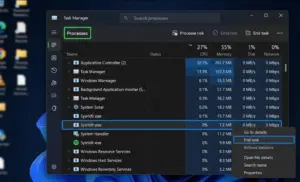
Tekan kombinasi tombol Ctrl + Shift + Esc untuk membuka Task Manager.
Masuk ke tab Processes.
Klik pada kolom CPU atau Memory untuk mengurutkan aplikasi berdasarkan penggunaan sumber daya tertinggi. Aplikasi yang merekam video atau suara biasanya akan memakan daya pemrosesan CPU yang konstan.
Jika Anda menemukan nama proses yang asing atau mencurigakan (bukan bagian dari sistem Windows atau aplikasi yang Anda kenal), klik kanan pada nama proses tersebut, lalu pilih End Task untuk mematikannya secara paksa.
Tabel Panduan Tindakan Pengamanan Privasi Perangkat PC
| Indikasi yang Teramati | Potensi Risiko | Tindakan Pengamanan |
| Ikon mikrofon muncul di Taskbar, padahal Anda tidak sedang melakukan panggilan atau merekam suara. | Ada aplikasi latar belakang (background app) yang aktif merekam audio tanpa disadari. | Buka Settings -> Matikan izin akses mikrofon secara manual untuk aplikasi asing tersebut. |
| Lampu LED kamera menyala acak secara tiba-tiba saat menyalakan PC. | Potensi infeksi malware jenis RAT (Remote Access Trojan) yang dikendalikan peretas. | Segera putus koneksi internet dan lakukan pemindaian penuh (Full Scan) menggunakan Windows Defender. |
| Riwayat akses menunjukkan aplikasi browser mengakses kamera secara berulang. | Situs web tertentu meminta izin akses secara otomatis karena pernah Anda setujui sebelumnya. | Buka pengaturan privasi browser Anda (Chrome/Edge), lalu reset total izin kamera (Site Permissions). |
Kelebihan dan Kekurangan Fitur Keamanan Windows
Sistem keamanan bawaan Windows memiliki keunggulan utama berupa integrasi yang sangat mendalam dengan perangkat keras. Anda tidak perlu memasang aplikasi pihak ketiga yang justru berpotensi membebani performa komputer Anda. Log riwayat yang disajikan juga sangat transparan dan mendetail. Panduan Lengkap Mengatasi Menu Open With Windows 11 Error Tecotechno.com Fitur ini sangat membantu pengguna awam dalam memantau keamanan data harian mereka.
Namun, fitur ini juga memiliki kekurangan yang perlu Anda perhatikan. Indikator visual terkadang bisa dilewati oleh jenis malware tingkat tinggi yang memanipulasi kernel sistem. Selain itu, Windows hanya memberikan informasi akses tanpa memberikan tombol blokir instan langsung dari Taskbar. Meskipun begitu, kombinasi menu Settings dan Task Manager ini tetap menjadi solusi terbaik yang sangat layak Anda gunakan secara berkala.
Dampak dan Prediksi Masa Depan
Peningkatan transparansi privasi ini berdampak besar pada gaya komputasi masyarakat modern. Pengguna kini menjadi lebih waspada terhadap izin akses yang diminta oleh sebuah software baru. Tren digital ke depan akan membawa sistem operasi ke tingkat keamanan yang lebih otomatis. Kehadiran teknologi AI diprediksi mampu mendeteksi perilaku anomali aplikasi tersembunyi menggunakan kamera secara otomatis, lalu memblokirnya sebelum sempat mengambil data Anda.
Pertanyaan yang Sering Diajukan
Apa itu fitur penanda kamera di Windows 11?
Fitur penanda ini adalah sistem notifikasi otomatis berupa ikon di Taskbar atau lampu LED fisik yang menyala saat modul kamera sedang aktif digunakan.
Kapan fitur pelacakan privasi ini mulai dirilis secara global?
Microsoft merilis fitur pelacakan riwayat privasi yang mendalam ini secara resmi sejak pembaruan besar Windows 10 dan disempurnakan penuh pada Windows 11.
Berapa harga aplikasi tambahan untuk melacak kamera tersembunyi?
Anda tidak perlu membayar apa pun karena semua fitur pelacak dan pemindai keamanan ini sudah tersedia gratis di dalam sistem operasi Windows Anda.
Apa keunggulan utama memeriksa lewat Task Manager?
Task Manager mampu menampilkan penggunaan daya CPU secara nyata, sehingga Anda bisa melihat aplikasi yang memakan memori besar secara mencurigakan di latar belakang.
Apakah Windows Defender lebih baik dari antivirus pihak ketiga untuk urusan ini?
Windows Defender versi terbaru sangat mumpuni dan memiliki fitur khusus bernama Offline Scan yang mampu membersihkan malware keras kepala dari registri terdalam.
Panduan resmi Android tersedia di Google Find My Device
Apakah panduan pelacakan ini layak dicoba oleh pengguna awam?
Sangat layak karena langkah-langkahnya menggunakan menu bawaan yang aman tanpa risiko merusak sistem komputer Anda.
Kesimpulan
Mengetahui aplikasi tersembunyi menggunakan kamera dan mikrofon di Windows 11 kini sangat mudah berkat adanya transparansi log sistem yang berlapis. Dengan memanfaatkan indikator Taskbar serta memeriksa riwayat berkala pada menu Privacy & Security Settings, Anda dapat mendeteksi setiap aktivitas mencurigakan secara instan. Menjaga kedisiplinan dalam memberikan izin akses aplikasi merupakan investasi privasi terbaik untuk memastikan PC Anda tetap aman, bersih, dan terlindungi dari ancaman pengintaian digital harian.
Menurut kamu bagaimana dengan sistem keamanan bawaan Windows ini? Apakah kamu berhasil menemukan letak menu pelacakan privasi dan Task Manager tersebut dengan mudah di komputer kamu? Bagikan artikel ini jika bermanfaat bagi teman atau keluarga kamu.

