
Cara Mengatasi Windows Update Stuck at 100 Setelah Instalasi Patch Security
Windows Update Stuck at 100% merupakan masalah yang cukup sering dialami pengguna Windows 10 maupun Windows 11 saat memasang patch security terbaru. Meskipun indikator menunjukkan proses pembaruan telah mencapai 100 persen, komputer bisa tetap berada di layar update selama berjam-jam tanpa melanjutkan ke tahap berikutnya. Kondisi ini dapat disebabkan oleh file update yang rusak, konflik driver, gangguan layanan Windows Update, atau proses konfigurasi sistem yang gagal diselesaikan dengan sempurna. Untungnya, terdapat beberapa cara efektif untuk mengatasi masalah ini tanpa harus menginstal ulang Windows.
Proses memperbarui sistem operasi merupakan hal krusial untuk menjaga keamanan data perangkat Anda. Namun, kendala teknis sering kali muncul secara tidak terduga di tengah proses tersebut. Salah satu masalah yang paling sering dikeluhkan pengguna OS besutan Microsoft ini adalah kondisi Windows Update stuck 100 persen saat mengunduh atau memasang patch security terbaru. Layar laptop atau PC mendadak berhenti merespons dalam waktu yang sangat lama meskipun indikator kemajuan sudah menunjukkan angka sempurna.
Pihak pengembang terus merilis perbaikan untuk menyempurnakan subsistem distribusi file ini. Namun, konflik antara file sistem lama dengan paket enkripsi keamanan baru sering kali menyebabkan proses instalasi membeku. Memahami metode penanganan yang aman sangat penting agar komponen sistem operasi Anda tidak mengalami kerusakan data yang fatal. Dampaknya bisa membuat sistem gagal masuk ke dalam menu utama jika Anda mematikan perangkat secara paksa pada momen yang salah.
Cara Menggunakan Solusi Perbaikan Windows Update Berhenti
Persiapan paling utama sebelum melakukan tindakan perbaikan adalah memastikan semua perangkat penyimpanan eksternal seperti flashdisk atau harddisk eksternal sudah dicabut. Perangkat tambahan ini sering kali membingungkan sistem pembacaan patch security baru saat proses finalisasi.
Berikut adalah langkah perangkah untuk mengatasi proses pembaruan yang membeku.
Jalankan Fitur Windows Update Troubleshooter Buka menu Settings dengan menekan tombol Windows + I secara bersamaan. Pilih menu System lalu klik opsi Troubleshoot di panel sebelah kanan. Masuk ke pilihan Other troubleshooters dan cari opsi bernama Windows Update. Klik tombol Run untuk memulai pemindaian otomatis dan biarkan sistem mendeteksi serta memperbaiki kerusakan file manifest.
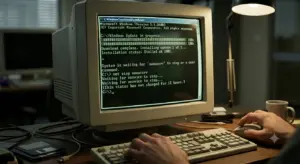
Bersihkan Folder SoftwareDistribution lewat Command Prompt Ketik cmd pada kolom pencarian Windows lalu klik kanan Command Prompt dan pilih Run as administrator. Ketik perintah net stop wuauserv lalu tekan Enter. Lanjutkan dengan mengetik net stop bits lalu tekan Enter untuk mematikan layanan pembaruan sementara. Buka File Explorer dan arahkan ke folder C:\Windows\SoftwareDistribution. Hapus seluruh file di dalam folder tersebut untuk membuang cache unduhan yang korup.
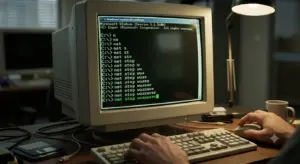
Aktifkan Kembali Layanan Update via CMD Setelah folder bersih, buka kembali jendela Command Prompt dengan hak akses administrator tadi. Ketik perintah net start wuauserv lalu tekan Enter untuk menyalakan kembali layanan utama. Jalankan perintah terakhir yaitu net start bits lalu tekan Enter. Tutup jendela CMD dan buka kembali menu pembaruan untuk mengulang proses secara bersih.
Lakukan Pemindaian File Sistem lewat Perintah SFC Masih di dalam jendela Command Prompt administrator, ketik perintah sfc /scannow lalu tekan Enter. Proses ini akan memeriksa integritas seluruh file sistem inti Windows Anda. Jika sistem menemukan komponen yang rusak akibat kegagalan instalasi patch security, fitur ini akan mengunduh salinan baru yang sehat secara otomatis dari server cadangan lokal.
Tips optimalisasi agar proses instalasi berjalan lancar di masa depan adalah mematikan antivirus pihak ketiga untuk sementara waktu sebelum memulai proses update. Kesalahan umum pengguna adalah langsung menekan tombol power secara paksa saat angka menunjukkan seratus persen tanpa menunggu proses background selesai. Dari aspek keamanan data, pastikan koneksi internet Anda stabil dan tidak menggunakan jaringan hotspot seluler yang kuotanya terbatas.
Anda juga bisa membaca panduan optimasi performa sistem lainnya di
4 Langkah Cara Mengatasi Windows 11 Gagal Booting dan Stuck “Undoing Changes Made to Your Computer”
Untuk informasi teknis mengenai daftar rilis patch keamanan resmi terbaru, Anda bisa mengunjungi https://support.microsoft.com.
Kelebihan dan Kekurangan Metode Perbaikan Cache
Metode pembersihan folder SoftwareDistribution memiliki keunggulan utama karena mampu menyelesaikan masalah kegagalan sistem langsung dari akar penyebabnya. Anda tidak perlu melakukan instalasi ulang sistem operasi secara menyeluruh yang menguras banyak waktu. Langkah ini juga sangat efektif untuk membebaskan ruang penyimpanan harddisk yang tersita oleh file sampah sisa kegagalan unduhan patch security terdahulu.
Namun kekurangan dari metode ini adalah Anda harus meluangkan waktu ekstra untuk mengunduh ulang paket pembaruan dari awal setelah layanan diaktifkan kembali. Solusi ini sangat cocok untuk para pekerja digital, gamer, dan pemilik PC yang sering memasang pembaruan berkala demi menjaga keamanan data pribadi. Langkah penanganan mandiri ini sangat layak dicoba sebelum Anda memutuskan untuk membawa komputer ke tempat servis berbayar.
Dampak dan Prediksi Masa Depan
Masalah pembekuan sistem pada fase finalisasi ini berdampak besar pada arsitektur pengiriman file update kompresi tinggi masa kini. Tim pengembang perangkat lunak kini dituntut untuk merancang metode ekstraksi paket data yang lebih ramah terhadap spesifikasi hardware kelas menengah ke bawah. Dampak bagi pengguna umum tentu berupa peningkatan kesadaran akan pentingnya menjaga kestabilan sistem internal PC mereka.
Potensi adopsi massal teknologi sistem manajemen update berbasis modular diprediksi akan menghilangkan masalah ini secara permanen di masa mendatang. Prediksi perkembangan ke depan menunjukkan bahwa sistem operasi masa depan akan mampu menerapkan patch security di latar belakang tanpa mengganggu aktivitas pengguna. Proses restrukturisasi file sistem tidak akan lagi memerlukan fase booting yang lama dan rentan mengalami macet di angka seratus persen.
FAQ Frequently Asked Questions
Apa itu masalah Windows Update stuck 100? Kondisi di mana sistem selesai mengunduh paket pembaruan namun gagal melakukan finalisasi penulisan data ke dalam registry sistem operasi.
Kapan gangguan proses instalasi ini sering terjadi? Masalah ini umumnya terjadi saat Microsoft merilis patch security besar di pertengahan bulan yang melibatkan banyak perubahan kode enkripsi inti.
Berapa lama harus menunggu sebelum melakukan perbaikan? Idealnya Anda perlu menunggu sekitar tiga puluh hingga empat puluh lima menit untuk memastikan sistem benar-benar berhenti bekerja secara permanen.
Apa keunggulan membersihkan folder SoftwareDistribution? Langkah ini menghapus seluruh file installer yang rusak atau terpotong sehingga sistem bisa mengunduh file baru yang lebih segar.
Apakah perintah SFC scannow aman untuk data pribadi? Sangat aman karena perintah tersebut hanya memindai dan memperbaiki file sistem bawaan Windows tanpa menyentuh dokumen atau aplikasi Anda.
Apakah layak mematikan fitur Windows Update secara permanen? Tidak layak karena mematikan fitur pembaruan akan membuat perangkat Anda sangat rentan terhadap serangan malware dan celah keamanan baru.
Kesimpulan
Menghadapi proses Windows Update stuck 100 persen memang membutuhkan kesabaran sekaligus penanganan teknis yang tepat. Gangguan pada proses pemasangan patch security ini umumnya dipicu oleh file cache yang mengalami kerusakan di dalam folder SoftwareDistribution. Anda bisa menyelesaikannya secara aman menggunakan kombinasi fitur troubleshooter bawaan atau baris perintah Command Prompt. Selalu pastikan sistem operasi Anda mendapatkan pembaruan dengan cara yang benar agar performa komputer tetap terjaga secara optimal.
Menurut kamu bagaimana? Tertarik mencoba? Bagikan artikel ini jika bermanfaat.

