
Penyebab PC Sering Restart Sendiri Saat Membuka Google Chrome
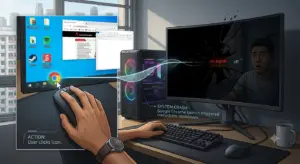
PC Restart Sendiri Saat Buka Google Chrome merupakan masalah yang cukup mengganggu, terutama ketika sedang bekerja, belajar, atau menjelajahi internet. Dalam beberapa kasus, komputer dapat tiba-tiba hang, mengalami blue screen, atau langsung restart sesaat setelah Chrome dijalankan. Salah satu penyebab yang sering ditemukan adalah fitur Hardware Acceleration yang bermasalah atau tidak kompatibel dengan driver grafis tertentu. Selain itu, konflik driver, bug browser, dan masalah pada perangkat keras juga dapat memicu gejala serupa. Untungnya, ada beberapa langkah yang dapat dilakukan untuk mengidentifikasi penyebab dan mengatasi masalah tersebut.
Mengalami situasi di mana PC sering restart sendiri secara mendadak tentu membuat panik dan mengganggu aktivitas digital Anda. Masalah ini menjadi semakin aneh ketika pemicunya adalah hal sederhana seperti membuka peramban Google Chrome. Banyak pengguna langsung mengira bahwa perangkat keras mereka mengalami kerusakan fatal yang membutuhkan biaya servis mahal. Padahal, fenomena ini sering kali berakar dari kegagalan sistem dalam memproses fitur akomodasi grafis yang disebut Hardware Acceleration.
Google Chrome sebagai peramban paling populer di dunia terus melakukan pembaruan berkala untuk meningkatkan kecepatan rendering visual halaman web. Namun, fungsi ini mewajibkan browser berinteraksi langsung dengan kartu grafis atau GPU melalui driver sistem. Jika terjadi ketidakcocokan kode enkripsi atau bug driver, bentrokan instruksi tersebut akan memicu kegagalan sistem fatal yang memaksa komputer melakukan reboot otomatis demi melindungi komponen inti. Memahami cara mengisolasi masalah ini sangat penting agar perangkat Anda terhindar dari risiko kerusakan data sekunder.
Cara Menggunakan Solusi Perbaikan Hardware Acceleration Error
Persiapan awal sebelum melakukan perbaikan adalah menutup semua aplikasi kerja penting Anda untuk menghindari kehilangan data saat pengujian sistem.
Berikut adalah langkah perangkah untuk mematikan fitur pemicu crash grafis tersebut dan memperbaiki driver terkait.
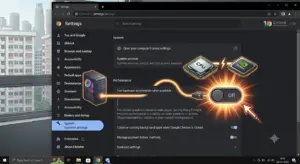
Matikan Hardware Acceleration Lewat Pengaturan Chrome Buka aplikasi Google Chrome di perangkat Anda. Klik ikon tiga titik vertikal yang berada di pojok kanan atas layar untuk membuka menu utama. Pilih opsi Settings atau Setelan dari daftar yang muncul. Klik menu System atau Sistem pada panel sebelah kiri. Cari opsi bernama Use graphics acceleration when available atau Gunakan akselerasi grafis saat tersedia. Geser tombol di sampingnya ke posisi nonaktif atau mati. Klik tombol Relaunch yang muncul untuk memuat ulang browser secara bersih.
Masuk ke Mode Aman Chrome via Run Command Jika PC selalu restart sebelum Anda sempat membuka menu Settings, tekan tombol Windows + R pada keyboard untuk membuka kotak dialog Run. Ketik perintah chrome.exe –disable-gpu lalu tekan Enter. Perintah ini akan memaksa Google Chrome terbuka tanpa melibatkan kartu grafis sama sekali sehingga Anda bisa mematikan fiturnya secara permanen di menu setelan.
Lakukan Pembaruan Driver Kartu Grafis via Device Manager Klik kanan pada tombol Start Windows lalu pilih menu Device Manager. Cari opsi Display adapters dan klik tanda panah di sampingnya untuk melihat kartu grafis Anda. Klik kanan pada driver GPU Anda, seperti Intel HD Graphics, NVIDIA, atau AMD Radeon, lalu pilih Update driver. Pilih opsi Search automatically for drivers dan ikuti instruksi di layar hingga selesai.
Bersihkan Cache Data Browser yang Korup Buka kembali Google Chrome Anda setelah fitur akselerasi dinonaktifkan. Tekan kombinasi tombol Ctrl + Shift + Delete secara bersamaan untuk membuka jendela hapus data penjelajahan. Ubah rentang waktu menjadi All time atau Semua waktu. Berikan tanda centang pada opsi Cookies and other site data serta Cached images and files. Klik tombol Clear data untuk membuang file sampah yang berpotensi memicu konflik memori.
Tips optimalisasi agar performa browser tetap kencang adalah membatasi jumlah ekstensi pihak ketiga yang aktif secara bersamaan. Kesalahan umum yang sering dilakukan adalah membiarkan driver kartu grafis usang selama berbulan-bulan tanpa adanya pembaruan berkala. Dari aspek keamanan data, pastikan Anda selalu mengunduh installer Google Chrome langsung dari situs web resmi untuk menghindari sisipan malware pemicu crash.
Anda juga bisa membaca panduan optimasi sistem operasi lainnya di
Cara Mengatasi Laptop Lemot Saat Baru Dinyalakan (Windows 11 Update 2026)
. Untuk laporan teknis mendalam mengenai standarisasi rendering grafis berbasis web, Anda bisa mengunjungi https://developer.chrome.com.
Kelebihan dan Kekurangan Menonaktifkan Akselerasi Grafis
Metode penonaktifan fitur akselerasi grafis ini memiliki keunggulan utama berupa pemulihan stabilitas sistem secara instan tanpa biaya. Perangkat Anda tidak akan lagi mengalami restart mendadak yang bisa merusak kesehatan harddisk atau komponen suplai daya. Langkah ini juga sangat aman dan tidak akan merubah data pribadi maupun riwayat penjelajahan yang tersimpan di dalam browser Anda.
Namun kekurangan dari metode ini adalah hilangnya beban kerja yang dialihkan ke GPU sehingga prosesor utama atau CPU harus bekerja lebih keras. Anda mungkin akan merasakan sedikit penurunan performa visual saat memutar video resolusi tinggi atau bermain game berbasis web di dalam Chrome. Solusi ini sangat cocok untuk pengguna laptop kantoran atau PC spesifikasi standar yang sering mengalami crash akibat bug driver grafis bawaan. Langkah penanganan mandiri ini sangat layak dicoba sebagai solusi utama sebelum Anda memutuskan mengganti komponen hardware.
Dampak dan Prediksi Masa Depan
Masalah bentrok driver grafis pada peramban web ini berdampak besar pada cara arsitektur sistem operasi modern mengelola alokasi memori video. Para produsen kartu grafis kini dituntut untuk menciptakan driver yang lebih tangguh terhadap interaksi aplikasi pihak ketiga berintensitas tinggi. Dampak bagi pengguna umum adalah meningkatnya kesadaran untuk selalu memeriksa kecocokan software dengan spesifikasi hardware yang dimiliki.
Potensi adopsi massal teknologi isolasi kernel grafis mandiri diprediksi akan menghilangkan risiko sistem restart total di masa mendatang. Prediksi perkembangan ke depan menunjukkan bahwa browser masa depan tidak akan bisa meruntuhkan stabilitas sistem operasi utama saat terjadi kesalahan pengolahan visual. Jika terjadi error pada hardware acceleration, peramban akan langsung mengalihkan proses rendering ke emulasi software secara otomatis tanpa mengganggu kestabilan PC pengguna.
FAQ Frequently Asked Questions
Apa itu hardware acceleration error di Chrome? Kegagalan interaksi antara browser dengan driver kartu grafis saat memproses visual halaman web yang menyebabkan crash pada sistem operasi.
Kapan PC biasanya langsung restart sendiri? Masalah ini biasanya terjadi sesaat setelah Anda membuka tab baru, memutar video di YouTube, atau membuka situs web dengan animasi grafis yang berat.
Berapa biaya untuk memperbaiki eror sistem seperti ini? Perbaikan ini sepenuhnya gratis karena Anda hanya perlu mengubah konfigurasi internal pada menu pengaturan Google Chrome Anda.
Apa keunggulan mematikan opsi akselerasi grafis? Langkah ini menghentikan browser meminta akses langsung ke komponen GPU sehingga sistem operasi terhindar dari kesalahan instruksi fatal.
Apakah mematikan fitur ini aman untuk jangka panjang? Sangat aman karena fitur ini bersifat opsional dan sistem operasi Anda akan mengalihkan tugas rendering grafis sepenuhnya ke komponen CPU.
Apakah layak melakukan instalasi ulang Google Chrome? Sangat layak jika masalah tetap muncul setelah fitur dimatikan untuk memastikan tidak ada file instalasi utama browser yang mengalami korupsi data.
Kesimpulan
Menghadapi kondisi di mana PC sering restart sendiri akibat membuka Google Chrome tentu menimbulkan kekhawatiran besar bagi pemiliknya. Namun, masalah ini umumnya bukan disebabkan oleh kerusakan fisik hardware melainkan akibat kegagalan fungsi Hardware Acceleration. Anda bisa mengatasi gangguan ini secara mandiri dengan mematikan fitur akselerasi visual tersebut atau memperbarui driver kartu grafis ke versi terbaru. Rawat selalu kestabilan perangkat digital Anda dengan rutin memeriksa pembaruan sistem secara berkala agar aktivitas kerja tetap berjalan lancar.
Menurut kamu bagaimana? Tertarik mencoba? Bagikan artikel ini jika bermanfaat.

