Mengatasi Eror Printer Driver is Unavailable Setelah Update Windows 11
Printer Driver is Unavailable di Windows 11 merupakan masalah yang sering muncul setelah pengguna melakukan pembaruan sistem Windows. Ketika error ini terjadi, printer yang sebelumnya berfungsi normal dapat tiba-tiba tidak dapat digunakan, bahkan meskipun masih terdeteksi oleh komputer. Penyebabnya biasanya berkaitan dengan driver printer yang tidak kompatibel, rusak, atau tergantikan oleh versi driver lain saat proses update Windows berlangsung. Kabar baiknya, masalah ini umumnya dapat diperbaiki tanpa perlu mengganti printer atau menginstal ulang sistem operasi.
Melakukan pembaruan sistem operasi secara berkala sangat penting untuk menjaga keamanan dan stabilitas perangkat komputer Anda. Namun, proses pembaruan ini terkadang membawa efek samping berupa ketidakcocokan komponen dengan perangkat keras eksternal. Salah satu kendala yang paling sering dikeluhkan oleh pengguna setelah melakukan pembaruan berkala adalah munculnya status Printer Driver is Unavailable Windows 11. Masalah ini membuat dokumen kerja Anda tertahan karena komputer mendadak kehilangan kemampuan untuk berkomunikasi dengan mesin pencetak.
Pihak pengembang sistem operasi terus merancang arsitektur distribusi driver yang lebih universal untuk meminimalkan konflik software. Meskipun demikian, perubahan kode enkripsi inti pada patch keamanan terbaru sering kali memicu malfungsi pada driver printer versi lama yang belum diperbarui oleh produsen hardware. Memahami langkah perbaikan mandiri untuk memulihkan fungsi pencetakan ini sangat penting agar produktivitas harian Anda tidak terganggu. Dampaknya bisa sangat menyulitkan jika Anda sedang dikejar tenggat waktu untuk mencetak berkas penting.
Cara Menggunakan Langkah Perbaikan Driver Printer
Persiapan awal sebelum memulai proses pemulihan adalah memastikan kabel data printer terhubung dengan sempurna ke port USB komputer Anda. Jika Anda menggunakan koneksi nirkabel, pastikan printer dan laptop berada dalam satu jaringan Wi-Fi yang sama.
Berikut adalah langkah perangkah untuk mengatasi masalah driver yang tidak tersedia.
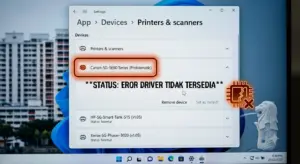
Hapus Perangkat Printer Lama dari Sistem Buka menu Settings dengan cara menekan tombol Windows + I secara bersamaan. Pilih menu Bluetooth and devices pada panel sebelah kiri lalu klik opsi Printers and scanners. Cari nama printer Anda yang bermasalah, klik perangkat tersebut, lalu klik tombol Remove yang berada di bagian pojok kanan atas.
Lakukan Instalasi Ulang Driver Lewat Device Manager Klik kanan pada tombol Start Windows lalu pilih menu Device Manager. Cari kategori bernama Print queues atau Printers lalu klik tanda panah di sampingnya untuk memperluas daftar. Klik kanan pada nama printer Anda yang mengalami eror, lalu pilih opsi Uninstall device. Berikan tanda centang pada kotak konfirmasi jika muncul, kemudian klik tombol Uninstall.
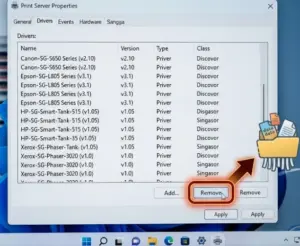
Bersihkan Sisa File Driver Lewat Print Server Properties Tekan tombol Windows + R untuk membuka kotak dialog Run, ketik perintah printui /s lalu tekan Enter. Di dalam jendela yang muncul, buka tab Drivers yang terletak di bagian atas. Cari nama driver printer Anda yang bermasalah dari daftar, klik nama tersebut, lalu klik tombol Remove di bagian bawah. Pilih opsi Remove driver and driver package lalu klik OK.
Hubungkan Kembali Printer dan Unduh Driver Resmi Terbaru Nyalakan ulang atau restart komputer Anda secara normal. Setelah komputer menyala kembali, hubungkan kabel USB printer ke komputer atau aktifkan koneksi Wi-Fi printer. Sistem Windows 11 akan mendeteksi perangkat baru secara otomatis dan mencoba mengunduh driver yang cocok dari server bawaan resmi.
Tips optimalisasi agar proses pencetakan selalu lancar adalah dengan mengunduh paket software lengkap langsung dari situs web resmi produsen printer seperti Epson, Canon, atau HP. Kesalahan umum yang sering dilakukan pengguna adalah membiarkan sistem Windows menggunakan driver generik yang fiturnya sangat terbatas. Dari aspek keamanan data, pastikan Anda tidak mengunduh driver dari situs pihak ketiga yang tidak jelas untuk menghindari risiko infeksi malware pada sistem komputer Anda.
Untuk mengunduh driver resmi dan memeriksa daftar kompatibilitas perangkat, Anda bisa mengunjungi situs resmi https://support.microsoft.com.
Cara Mengatasi Touchpad Laptop HP Tidak Berfungsi Setelah Update Windows
Kelebihan dan Kekurangan Metode Instalasi Ulang Driver
Metode penghapusan total paket driver lewat fitur Print Server Properties memiliki keunggulan utama berupa pembersihan sisa file sampah yang korup hingga ke akar sistem. Langkah ini memastikan bahwa file driver baru yang akan dipasang tidak akan mengalami konflik dengan kode sistem lama pasca update Windows. Cara ini juga sepenuhnya gratis dan sangat aman karena tidak mengubah konfigurasi data pribadi yang tersimpan di dalam harddisk komputer Anda.
Namun kekurangan dari metode ini adalah Anda memerlukan koneksi internet yang stabil untuk mengunduh ulang paket driver baru dari server pabrikan. Proses konfigurasi ulang setelan preferensi cetak seperti ukuran kertas dan kualitas warna juga harus Anda lakukan dari awal lagi. Solusi ini sangat cocok untuk pekerja kantoran, mahasiswa, dan pemilik bisnis cetak digital yang sering memanfaatkan fungsi printer setiap hari. Langkah penanganan mandiri ini sangat layak dicoba sebelum Anda memutuskan untuk membawa mesin pencetak Anda ke pusat servis.
Dampak dan Prediksi Masa Depan
Kendala kompatibilitas driver pencetakan pasca pembaruan OS ini berdampak besar pada cara produsen hardware merancang sistem firmware perangkat modern. Para vendor printer kini dituntut untuk menyediakan pembaruan driver yang lebih cepat dan fleksibel mengikuti jadwal rilis patch keamanan Windows. Dampak bagi pengguna umum tentu berupa peningkatan pemahaman mengenai pentingnya melakukan perawatan kebersihan sistem perangkat lunak secara berkala.
Potensi adopsi massal teknologi pencetakan tanpa driver universal berbasis arsitektur cloud diprediksi akan menghilangkan masalah ini secara permanen di masa mendatang. Prediksi perkembangan ke depan menunjukkan bahwa sistem operasi masa depan tidak akan lagi memerlukan instalasi file driver lokal yang rumit untuk setiap merk printer. Komputer masa depan akan langsung mengenali protokol enkripsi cetak universal secara instan, sehingga status eror driver tidak tersedia tidak akan pernah terjadi lagi saat pengguna ingin mencetak dokumen.
FAQ Frequently Asked Questions
Apa penyebab utama status Printer Driver is Unavailable muncul? Masalah ini disebabkan oleh rusaknya file driver lama atau adanya ketidakcocokan kode enkripsi sistem setelah Windows 11 melakukan pembaruan keamanan.
Kapan sebaiknya saya melakukan instalasi ulang driver? Langkah instalasi ulang sebaiknya segera dilakukan jika status eror tetap muncul meskipun Anda sudah mematikan dan menyalakan kembali mesin printer.
Berapa biaya untuk memperbaiki masalah driver printer ini? Proses perbaikan ini sepenuhnya gratis karena seluruh langkah konfigurasi bisa Anda lakukan sendiri lewat menu pengaturan bawaan Windows 11.
Apa keunggulan menggunakan perintah printui /s? Perintah ini berfungsi untuk membuka pengaturan server cetak mendalam sehingga Anda bisa menghapus sisa file driver yang tidak bisa dihapus lewat menu biasa.
Apakah mencabut kabel USB saat update Windows bisa mencegah eror ini? Ya, mencabut koneksi perangkat keras eksternal saat proses instalasi update OS berlangsung sangat disarankan untuk mencegah terjadinya korupsi data driver.
Apakah layak menggunakan aplikasi pencari driver otomatis pihak ketiga? Tidak layak karena aplikasi pihak ketiga sering kali mengunduh versi driver yang tidak stabil dan berpotensi menyisipkan iklan atau malware ke dalam PC.
Kesimpulan
Menghadapi kendala Printer Driver is Unavailable Windows 11 setelah melakukan update sistem memang cukup menguras waktu dan tenaga. Masalah ini umumnya bersumber dari konflik file manifest driver lama dengan komponen sistem keamanan baru milik Windows 11. Anda bisa mengatasi gangguan fungsi ini secara mandiri dengan melakukan uninstall perangkat dan membersihkan paket driver lama secara total. Selalu gunakan paket driver resmi dari situs web pabrikan printer agar proses pencetakan dokumen kerja Anda kembali berjalan dengan lancar dan optimal.
Menurut kamu bagaimana? Tertarik mencoba? Bagikan artikel ini jika bermanfaat.