
Cara Mengatasi Masalah IP Conflict pada Jaringan WiFi Rumah
Kestabilan koneksi internet telah menjadi kebutuhan utama untuk mendukung berbagai aktivitas digital di dalam rumah. Namun, kenyamanan berselancar di dunia maya sering kali terganggu oleh masalah teknis seperti koneksi yang tiba-tiba terputus. Salah satu penyebab utama yang sering tidak disadari oleh pengguna awam adalah terjadinya IP conflict pada jaringan WiFi rumah Anda. Masalah ini membuat perangkat seperti laptop, smartphone, atau smart TV gagal mempertahankan koneksi internet secara stabil.
Masalah ini muncul ketika dua perangkat atau lebih di dalam satu jaringan nirkabel menggunakan alamat IP yang sama. Router utama yang bertindak sebagai pengatur lalu lintas data akan menjadi bingung dalam mengirimkan paket informasi. Akibatnya, salah satu atau kedua perangkat tersebut akan mengalami pemutusan koneksi internet secara berulang kali. Memahami cara mendeteksi dan menyelesaikan bentrokan alamat ini sangat penting agar produktivitas digital keluarga Anda tidak terganggu. Dampaknya bisa membuat pengerjaan tugas atau sesi streaming video Anda menjadi sangat terhambat jika tidak segera ditangani.
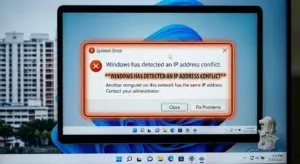
Cara Menggunakan Solusi Perbaikan Bentrokan Alamat IP
Persiapan awal yang perlu Anda lakukan adalah menyiapkan satu perangkat komputer atau smartphone yang terhubung ke jaringan untuk mengakses sistem administrasi router.
Berikut adalah langkah perangkah untuk mengatasi bentrokan alamat IP secara permanen.
Lakukan Restart pada Router WiFi Rumah Cabut kabel daya adaptor router Anda dari stopkontak, tunggu selama tiga puluh hingga enam puluh detik, lalu colokkan kembali. Langkah sederhana ini akan memaksa router untuk membersihkan seluruh daftar cache perangkat dan membagikan alamat IP baru secara segar kepada setiap gadget yang terhubung.
Lakukan Lepas dan Perbarui IP lewat Command Prompt Jika masalah terjadi pada laptop Windows, ketik cmd pada kolom pencarian lalu buka Command Prompt. Ketik perintah ipconfig /release lalu tekan Enter untuk melepaskan alamat IP yang sedang digunakan saat ini. Lanjutkan dengan mengetik perintah ipconfig /renew lalu tekan Enter agar komputer meminta alamat IP baru yang unik dari router.
Ubah Pengaturan IP Perangkat Menjadi Otomatis atau DHCP Buka menu Settings di laptop Anda, pilih Network & internet, lalu klik opsi WiFi. Klik pada nama jaringan WiFi rumah Anda dan cari bagian IP assignment. Pastikan statusnya berada pada posisi Automatic atau DHCP, bukan Manual. Pengaturan otomatis ini menyerahkan seluruh pembagian alamat kepada router sehingga meminimalkan risiko duplikasi.
Perluas Jangkauan Alamat IP di Menu Router Buka browser dan ketik alamat IP gateway router Anda, misalnya 192.168.1.1 atau 192.168.0.1. Masuk menggunakan akun admin Anda, lalu cari menu LAN atau DHCP Server Settings. Perluas rentang angka DHCP IP Address Range, misalnya dari semula hanya menyediakan dua puluh alamat menjadi seratus alamat, agar seluruh gadget di rumah mendapatkan jatah nomor yang unik.
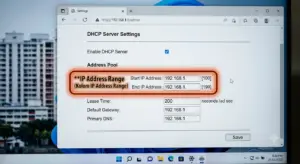
Tips optimalisasi agar jaringan rumah tetap sehat adalah dengan memberikan IP statis khusus untuk perangkat yang menyala terus-menerus seperti printer WiFi atau sistem CCTV. Kesalahan umum yang sering dilakukan pengguna adalah menetapkan IP manual pada laptop tanpa memeriksa daftar perangkat yang sudah aktif di dalam jaringan terlebih dahulu. Dari aspek keamanan data, selalu ganti kata sandi admin router bawaan pabrik secara berkala untuk mencegah pihak asing masuk dan mengacaukan konfigurasi sistem internet Anda.
Anda juga bisa membaca panduan optimasi sinyal nirkabel lainnya di
Cara Mengatasi Ikon WiFi Hilang Windows 11 Paling Ampuh dan Lengkap (Update 2026)
Untuk laporan teknis mendalam mengenai standarisasi protokol pengalamatan jaringan internet, Anda bisa mengunjungi https://www.ietf.org.
Kelebihan dan Kekurangan Metode DHCP Otomatis
Metode pengaktifan fitur DHCP otomatis pada seluruh perangkat memiliki keunggulan utama berupa kemudahan manajemen jaringan tanpa perlu konfigurasi manual yang rumit. Sistem router akan bekerja secara cerdas untuk memastikan tidak akan ada lagi nomor alamat yang kembar di dalam rumah. Langkah ini sangat praktis, hemat waktu, dan bisa langsung dirasakan manfaatnya oleh seluruh anggota keluarga penghuni rumah.
Namun kekurangan dari metode ini adalah alamat IP perangkat Anda akan selalu berubah-ubah setiap kali perangkat melakukan restart atau pemutusan koneksi. Kondisi ini sedikit kurang menguntungkan jika Anda sering melakukan transfer file antar PC lokal yang membutuhkan alamat komputer tetap yang konsisten. Solusi ini sangat cocok untuk pengguna internet rumahan standar yang memiliki banyak gadget portable seperti tablet dan smartphone. Langkah perbaikan mandiri ini sangat layak dicoba demi mengembalikan kelancaran koneksi internet tanpa perlu memanggil teknisi provider.
Dampak dan Prediksi Masa Depan
Fenomena peningkatan jumlah gadget pintar di dalam satu rumah ini berdampak besar pada arsitektur router rumahan modern. Para produsen hardware kini wajib menyematkan prosesor yang lebih kuat agar router mampu mengelola ratusan permintaan data sekaligus secara instan. Dampak bagi pengguna umum tentu berupa meningkatnya wawasan mengenai pentingnya penataan topologi jaringan lokal yang rapi.
Potensi adopsi massal teknologi protokol internet versi terbaru yaitu IPv6 diprediksi akan melenyapkan masalah bentrokan alamat ini secara total di masa depan. Prediksi perkembangan ke depan menunjukkan bahwa IPv6 menyediakan kombinasi angka alamat yang hampir tidak terbatas untuk setiap perangkat di dunia. Jaringan internet masa depan tidak akan lagi mengenal istilah IP conflict pada jaringan, sehingga proses pertukaran data antar perangkat pintar di rumah pintar Anda akan berjalan jauh lebih mulus dan aman.
FAQ Frequently Asked Questions
Apa itu masalah IP conflict? Kondisi di mana dua atau lebih perangkat di dalam satu jaringan WiFi menggunakan alamat identitas nomor IP yang persis sama sehingga koneksi internet menjadi terganggu.
Kapan masalah bentrokan IP ini sering terjadi? Masalah ini kerap terjadi saat ada perangkat baru yang masuk ke jaringan dengan setelan IP manual, atau ketika router gagal memperbarui daftar sewa DHCP setelah mati lampu.
Berapa biaya untuk memperbaiki eror IP conflict ini? Perbaikan ini sepenuhnya gratis karena seluruh langkah penanganan bisa Anda lakukan sendiri lewat menu pengaturan perangkat atau halaman admin router.
Apa keunggulan melakukan perintah ipconfig /renew? Perintah ini berfungsi untuk memaksa sistem operasi komputer meminta alamat identitas baru yang dipastikan kosong dan aman dari router utama.
Apakah melakukan restart router bisa menghapus data penting? Tidak, restart router hanya mematikan dan menyalakan kembali sistem memori sementara untuk menyegarkan jaringan dan tidak akan menghapus setelan wifi Anda.
Apakah layak menggunakan IP statis untuk smartphone? Tidak layak karena smartphone sering berpindah jaringan, sehingga penggunaan setelan otomatis DHCP jauh lebih disarankan demi fleksibilitas koneksi.
Kesimpulan
Mengalami koneksi internet yang putus-putus akibat IP conflict pada jaringan WiFi rumah tentu sangat mengganggu kenyamanan aktivitas digital keluarga. Masalah ini umumnya bersumber dari ketidaksesuaian pembagian nomor identitas perangkat oleh sistem DHCP router. Anda bisa mengatasinya dengan mudah melalui langkah restart router, melakukan pembaruan IP lewat Command Prompt, atau memastikan setelan perangkat berada pada mode otomatis. Terapkan konfigurasi jaringan yang benar agar seluruh gawai di rumah Anda bisa terhubung ke internet dengan lancar dan stabil.
Menurut kamu bagaimana? Tertarik mencoba? Bagikan artikel ini jika bermanfaat.
