
Dunia Digital yang serba cepat menuntut konektivitas yang stabil. Namun, tidak jarang pengguna menghadapi masalah teknis yang menjengkelkan, salah satunya adalah fenomena ikon WiFi hilang Windows 11 dari area Quick Settings atau taskbar. Masalah ini sering kali muncul secara tiba-tiba, biasanya setelah sistem melakukan pembaruan otomatis atau saat terjadi konflik pada layanan latar belakang. Sebagai sistem operasi yang membawa inovasi terbaru dalam desain antarmuka, Windows 11 memang masih menyisakan beberapa bug minor terkait manajemen shell dan ikon sistem.
Pengembangnya, Microsoft, sebenarnya telah menyematkan berbagai fitur pemulihan mandiri, namun banyak pengguna awam yang belum memahaminya. Mengapa masalah ini penting untuk dibahas sekarang? Karena ketergantungan kita pada internet sangat tinggi, dan kehilangan akses ke kontrol WiFi berarti terhambatnya produktivitas. Dampaknya bisa sangat terasa bagi pekerja remote atau pelajar yang sedang melakukan pertemuan daring. Alih-alih langsung melakukan instal ulang driver yang berisiko memperparah keadaan, ada beberapa metode teknis yang lebih cerdas dan aman untuk mengembalikan fungsi tersebut.
Baca Juga: How to Mempercepat Kinerja Windows Anda!
Cara Mengatasi Ikon WiFi Hilang Windows 11
Menghadapi masalah ikon WiFi hilang Windows 11 memerlukan pendekatan yang sistematis. Berikut adalah tutorial lengkap dan panduan langkah demi langkah untuk memperbaikinya tanpa harus menyentuh instalasi driver yang rumit:
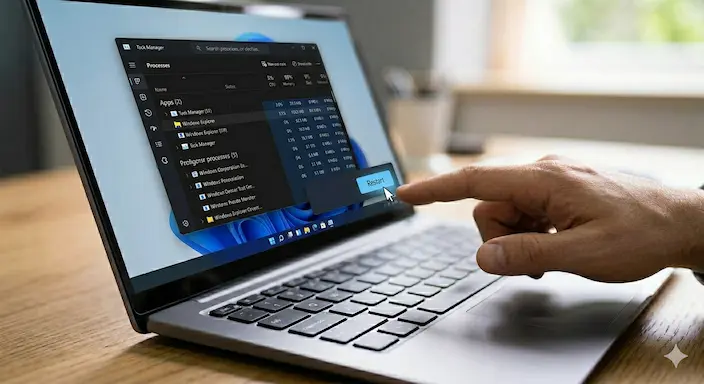
A. Melakukan Restart pada Windows Explorer
Seringkali, masalahnya bukan pada koneksi internet, melainkan pada antarmuka pengguna (UI) yang membeku.
Tekan kombinasi tombol Ctrl + Shift + Esc untuk membuka Task Manager.
Klik pada tab Processes.
Cari Windows Explorer di daftar aplikasi.
Klik kanan, lalu pilih Restart.
Layar akan berkedip sejenak, periksa apakah ikon WiFi sudah muncul kembali.
B. Mengaktifkan Kembali via Quick Settings Editor
Kadang ikon tersebut hanya tersembunyi karena pengaturan yang tidak sengaja berubah.
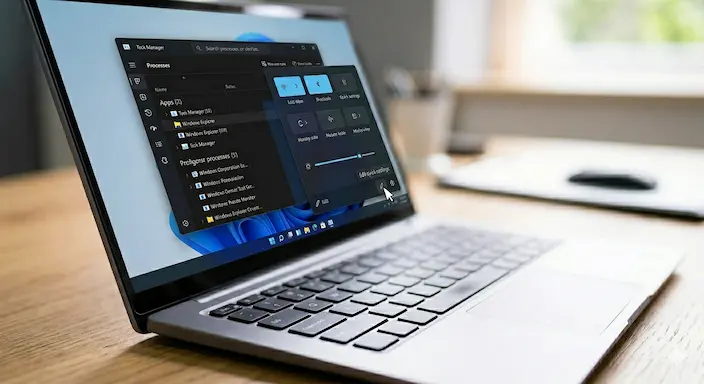
Tekan Windows + A untuk membuka panel Quick Settings.
Klik ikon pensil (Edit quick settings).
Klik tombol Add, lalu pilih Wi-Fi dari daftar yang muncul.
Jika sudah muncul, klik Done.
C. Menjalankan Network Troubleshooter
Windows 11 dibekali dengan teknologi AI diagnostik yang mampu mendeteksi masalah konfigurasi secara otomatis.
Buka Settings > System > Troubleshoot.
Pilih menu Other troubleshooters.
Temukan opsi Network and Internet, lalu klik tombol Run.
Ikuti instruksi di layar dan biarkan sistem melakukan perbaikan mandiri.
D. Menggunakan Perintah CMD (Flush DNS & Reset IP)
Ini adalah langkah teknis untuk menyegarkan konfigurasi jaringan di balik layar.
Klik Start, ketik CMD, lalu pilih Run as Administrator.
Masukkan perintah berikut satu per satu dan tekan Enter:
netsh winsock resetnetsh int ip resetipconfig /releaseipconfig /renewipconfig /flushdns
Restart laptop Anda.
E. Melakukan Network Reset (Langkah Pamungkas)
Jika cara di atas gagal, fitur Network Reset akan mengembalikan seluruh pengaturan jaringan ke kondisi awal.
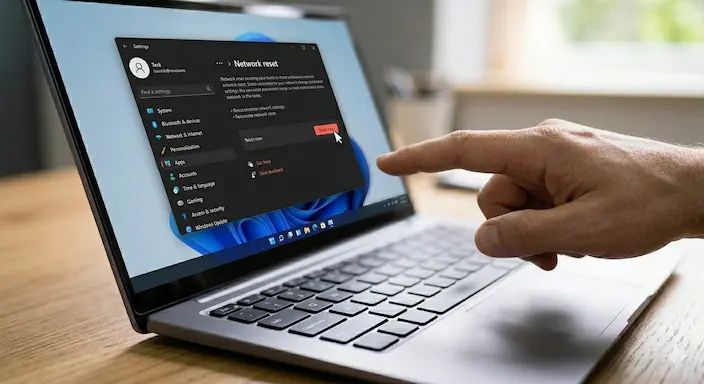
Masuk ke Settings > Network & internet.
Gulir ke bawah dan pilih Advanced network settings.
Klik pada Network reset, lalu pilih Reset now.
Konfirmasi dengan klik Yes. Laptop akan otomatis restart dalam 5 menit.
Dokumentasi Resmi Tentang Icon Wi-Fi Hilang dari Microsoft
Kelebihan & Kekurangan Metode Ini
Setiap solusi tentu memiliki sisi pro dan kontra. Berikut adalah analisis objektif mengenai metode perbaikan tanpa instal ulang driver ini:
Keunggulan Utama:
Efisiensi Waktu: Anda tidak perlu mencari model hardware dan mengunduh file driver yang besar di situs produsen.
Keamanan Data: Metode ini sangat aman dan tidak akan menghapus dokumen atau aplikasi pribadi Anda.
Mudah Dipelajari: Panduan terbaru ini dirancang agar bisa diikuti oleh pengguna awam sekalipun tanpa pengetahuan teknis mendalam.
Tanpa Biaya: Anda tidak perlu membawa perangkat ke pusat servis karena semua alat perbaikan sudah tersedia di dalam Windows.
Kekurangan yang Perlu Diperhatikan:
Kehilangan Password: Melakukan Network Reset berarti sistem akan melupakan semua jaringan WiFi yang pernah tersimpan. Anda harus memasukkan kembali password WiFi rumah atau kantor.
Hanya Masalah Software: Metode ini tidak akan bekerja jika penyebab ikon WiFi hilang Windows 11 adalah kerusakan fisik pada kartu WiFi (Wireless Card) di dalam laptop Anda.
Butuh Restart: Hampir semua langkah di atas memerlukan proses mulai ulang sistem, yang mungkin mengganggu jika Anda sedang mengerjakan tugas penting.
Dampak & Prediksi Masa Depan
Munculnya masalah kecil seperti hilangnya ikon sistem menunjukkan bahwa integrasi antara komponen legacy (lama) dan fitur baru Windows 11 masih dalam tahap penyempurnaan. Bagi industri perangkat lunak, hal ini mendorong pengembang untuk menciptakan sistem yang lebih resilient atau tahan banting terhadap kegagalan UI.
Di masa depan, kita bisa memprediksi bahwa Microsoft akan mengintegrasikan teknologi AI yang lebih canggih di dalam Windows Update. Sistem nantinya tidak hanya mengunduh file, tetapi secara proaktif memantau kesehatan Health Check pada taskbar. Jika sistem mendeteksi ikon penting hilang, Windows akan melakukan perbaikan otomatis di latar belakang tanpa pengguna perlu melakukan manual troubleshooting. Prediksi kami, dalam tren digital dua tahun ke depan, masalah “ikon hilang” akan menjadi artefak masa lalu seiring dengan semakin matangnya arsitektur Windows 12 atau versi penerusnya.
FAQ (Frequently Asked Questions)
Apa itu penyebab ikon WiFi hilang di Windows 11? Penyebab utamanya biasanya adalah layanan WLAN AutoConfig yang berhenti berjalan, bug pada Windows Explorer, atau kesalahan konfigurasi setelah pembaruan sistem.
Apakah cara ini bisa diterapkan di semua merek laptop? Ya, tutorial lengkap ini berlaku untuk semua perangkat yang menjalankan Windows 11, baik itu Asus, Lenovo, HP, Acer, maupun Dell.
Apakah saya perlu koneksi internet untuk memperbaikinya? Tidak. Sebagian besar langkah di atas adalah perbaikan internal sistem yang tidak memerlukan unduhan tambahan.
Kapan sebaiknya saya melakukan instal ulang driver? Lakukan instal ulang driver hanya jika semua langkah di atas (termasuk Network Reset) tetap tidak membuahkan hasil.
Apakah melakukan Network Reset menghapus file saya? Tidak. Network Reset hanya menghapus konfigurasi jaringan seperti password WiFi dan pengaturan VPN, file dokumen dan foto Anda tetap aman.
Apakah pembaruan Windows 11 terbaru bisa mengatasi masalah ini secara permanen? Secara bertahap, Microsoft merilis patch untuk memperbaiki stabilitas taskbar, namun tetap disarankan untuk melakukan update secara rutin.
Kesimpulan
Mengatasi masalah ikon WiFi hilang Windows 11 sebenarnya tidak sesulit yang dibayangkan. Dengan memahami alur kerja sistem, kita bisa melakukan perbaikan mandiri mulai dari me-restart Windows Explorer hingga melakukan reset jaringan secara total. Kunci utamanya adalah ketenangan dalam mengikuti langkah-langkah teknis agar tidak terjadi kesalahan prosedur.
Seiring dengan berkembangnya teknologi AI dan sistem operasi, tantangan teknis seperti ini akan selalu ada namun solusinya pun akan semakin mudah diakses. Selalu pastikan laptop Anda mendapatkan update terbaru dari Microsoft untuk meminimalisir risiko terjadinya bug serupa di kemudian hari.
Menurut kamu, cara mana yang paling berhasil mengembalikan ikon WiFi di laptopmu? Jika kamu punya pengalaman unik atau kendala lain, jangan ragu untuk berbagi di kolom komentar di bawah ini! Bagikan artikel ini ke teman-temanmu agar mereka tidak panik saat mengalami masalah yang sama.

