
Penyebab Lonjakan Penggunaan CPU Akibat Antimalware Service Executable
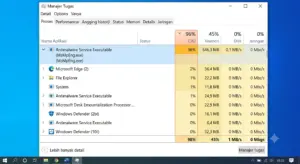
Antimalware Service Executable CPU Tinggi merupakan masalah yang sering menyebabkan Windows terasa lambat, lag, dan penggunaan prosesor meningkat secara tidak normal.
Menurunkan Penggunaan CPU yang Tinggi akibat Antimalware Service Executable menjadi kebutuhan banyak pengguna Windows ketika komputer terasa lambat, kipas bekerja lebih kencang, atau penggunaan prosesor tiba-tiba melonjak hingga mendekati 100 persen. Antimalware Service Executable (MsMpEng.exe) merupakan proses milik Microsoft Defender yang bertugas melakukan perlindungan dan pemindaian keamanan secara real-time. Meskipun penting untuk menjaga keamanan sistem, proses ini terkadang dapat menggunakan sumber daya CPU secara berlebihan sehingga mengganggu aktivitas sehari-hari. Untungnya, ada beberapa cara yang dapat dilakukan untuk mengurangi penggunaan CPU tanpa mengorbankan keamanan perangkat.
Menjaga keamanan perangkat dari serangan siber merupakan prioritas utama bagi setiap pengguna sistem operasi Windows. Namun, fitur proteksi bawaan ini terkadang justru menimbulkan masalah baru yang mengganggu kenyamanan kerja Anda. Salah satu kendala yang paling sering dikeluhkan adalah lonjakan penggunaan CPU yang sangat tinggi. Masalah ini disebabkan oleh aktivitas latar belakang dari proses yang bernama Antimalware Service Executable Windows. Kinerja laptop atau PC Anda mendadak menjadi sangat lambat, respons kursor tersendat, dan kipas pendingin berputar dengan sangat bising.
Proses Antimalware Service Executable Windows merupakan nama sistem dari layanan utama Windows Defender Antivirus. Masalah konsumsi daya prosesor yang berlebihan ini umumnya terjadi karena fitur proteksi sedang melakukan pemindaian berkas secara penuh di latar belakang. Selain itu, adanya konflik pemindaian saat sistem mengakses file miliknya sendiri juga sering kali membuat proses ini terjebak dalam lingkaran pemrosesan yang tiada habisnya. Memahami solusi cerdas untuk menjinakkan konsumsi daya prosesor ini sangat penting agar komputer Anda kembali responsif untuk mendukung aktivitas harian. Dampaknya bisa membuat usia pakai hardware prosesor Anda menjadi lebih panjang karena terhindar dari panas berlebih yang konstan.
Cara Menggunakan Solusi Penurunan Konsumsi CPU Sistem
Persiapan awal sebelum melakukan konfigurasi adalah memastikan sistem Windows Anda tidak sedang melakukan pembaruan atau update besar di latar belakang. Proses perbaikan ini melibatkan modifikasi jadwal tugas internal sistem operasi Anda.
Berikut adalah langkah perangkah pilihan untuk menurunkan penggunaan daya CPU dari layanan proteksi bawaan.
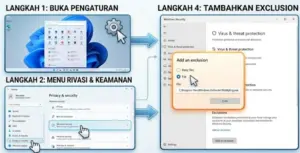
Gunakan Fitur Pengecualian (Exclusion) Pada Folder Windows Defender Buka menu Settings dengan menekan tombol Windows + I secara bersamaan. Pilih menu Privacy & security pada panel kiri, lalu klik Windows Security di bagian atas. Klik tombol Open Windows Security untuk membuka jendela baru. Masuk ke menu Virus & threat protection, lalu klik Manage settings di bawah kategori Virus & threat protection settings. Gulir ke bawah hingga menemukan bagian Exclusions, lalu klik Add or remove exclusions. Klik tombol Add an exclusion, pilih opsi File, lalu masukkan jalur file utama Windows Defender yaitu C:\Program Files\Windows Defender\MsMpEng.exe.
Atur Ulang Jadwal Pemindaian Otomatis Lewat Task Scheduler Tekan tombol Windows + R secara bersamaan untuk membuka kotak dialog Run, ketik taskschd.msc lalu tekan Enter. Di dalam jendela Task Scheduler, arahkan folder ke direktori Task Scheduler Library -> Microsoft -> Windows -> Windows Defender. Klik kanan pada tugas bernama Windows Defender Scheduled Scan yang berada di panel tengah, lalu pilih Properties. Buka tab Conditions, hilangkan tanda centang pada semua opsi hemat daya dan koneksi nirkabel. Buka tab Actions, lalu batasi hak prioritas penggunaan dayanya.
Matikan Fitur Real-Time Protection Untuk Sementara Waktu Jika Anda sedang membutuhkan performa PC yang maksimal untuk bermain game atau rendering video, buka kembali jendela Windows Security. Masuk ke bagian Virus & threat protection settings lalu klik Manage settings. Geser tombol di samping opsi Real-time protection ke posisi nonaktif atau Off. Fitur ini akan menyala kembali secara otomatis saat Anda melakukan restart pada komputer Anda demi menjaga keamanan data.
Batasi Alokasi Konsumsi CPU Lewat Menu Task Manager Klik kanan pada taskbar Windows Anda dan pilih menu Task Manager. Masuk ke tab Details yang berada di barisan menu atas, lalu cari file bernama MsMpEng.exe. Klik kanan pada file tersebut, arahkan kursor ke opsi Set affinity. Hilangkan tanda centang pada sebagian inti prosesor atau core CPU yang tersedia untuk membatasi ruang gerak pemrosesan file antivirus tersebut.
Tips optimalisasi agar performa PC tetap terjaga stabil adalah dengan tidak memasang lebih dari satu aplikasi antivirus aktif secara bersamaan di dalam komputer. Kesalahan umum yang sering dilakukan pengguna adalah langsung mematikan layanan ini secara total melalui trik modifikasi registry editor pihak ketiga yang tidak resmi. Tindakan nekat tersebut sangat berbahaya karena akan membuat benteng pertahanan komputer Anda runtuh sepenuhnya terhadap serangan malware. Dari aspek keamanan data, metode pembatasan lewat fitur Exclusion dan Task Scheduler jauh lebih direkomendasikan karena sistem keamanan tetap bekerja melindungi data penting Anda tanpa membebani performa prosesor.
Membuka File ISO di Windows 11 Tanpa Software Tambahan, Cara Mudah Menggunakan Fitur Bawaan
. Untuk informasi teknis mendalam mengenai dokumentasi arsitektur keamanan Windows Security, Anda bisa mengunjungi situs resmi https://learn.microsoft.com.
Kelebihan dan Kekurangan Metode Pengecualian File Sistem
Metode penambahan file MsMpEng.exe ke dalam daftar pengecualian memiliki keunggulan utama berupa penurunan penggunaan daya CPU secara instan dan drastis. Komputer Anda akan langsung terasa ringan karena antivirus tidak lagi memindai dirinya sendiri secara berulang kali setiap detik. Langkah ini juga sangat praktis dan aman karena tidak merusak struktur file manifest asli bawaan dari sistem operasi Windows 11 Anda.
Namun kekurangan dari metode ini adalah adanya risiko kecil di mana sistem operasi tidak akan memindai folder utama Windows Defender jika seandainya ada virus varian baru yang mencoba memanipulasi folder tersebut. Solusi ini sangat cocok untuk para pemilik laptop spesifikasi menengah ke bawah yang sering mengalami kendala lag parah saat membuka aplikasi kerja berat. Langkah perawatan mandiri ini sangat layak dicoba demi mengembalikan kecepatan respons perangkat digital kesayangan Anda tanpa perlu mengeluarkan biaya servis.
Dampak dan Prediksi Masa Depan
Kendala lonjakan penggunaan daya prosesor oleh sistem keamanan internal ini berdampak besar pada cara tim pengembang merancang algoritma pemindaian file modern. Para insinyur perangkat lunak kini berfokus menciptakan sistem proteksi yang lebih adaptif dan cerdas dalam mengenali aktivitas pengguna komputer. Dampak bagi pengguna umum tentu berupa peningkatan kenyamanan beraktivitas digital tanpa perlu terganggu oleh masalah penurunan performa PC yang mendadak.
Potensi adopsi massal teknologi pemindaian virus berbasis sistem komputasi awan atau cloud-based antivirus diprediksi akan menjadi standar mutakhir di masa depan. Prediksi perkembangan ke depan menunjukkan bahwa beban kerja pemrosesan data enkripsi keamanan tidak akan lagi dibebankan kepada hardware CPU lokal komputer Anda. Perangkat komputer masa depan akan mengirimkan sampel data mencurigakan ke server awan secara instan untuk dianalisis, sehingga masalah Antimalware Service Executable Windows yang memakan daya CPU tinggi tidak akan pernah terjadi lagi di masa mendatang.
FAQ Frequently Asked Questions
Apa itu proses Antimalware Service Executable? Layanan latar belakang resmi milik Windows Defender yang bertugas memindai dan melindungi sistem komputer dari ancaman virus serta malware berbahaya.
Kapan proses ini biasanya memakan banyak daya CPU? Proses ini biasanya melonjak tinggi saat komputer baru pertama kali dinyalakan, saat sistem melakukan pembaruan rutin, atau ketika Anda memasang aplikasi baru.
Berapa biaya untuk mengatasi masalah CPU usage tinggi ini? Perbaikan masalah sistem ini sepenuhnya gratis karena seluruh konfigurasi bisa Anda lakukan sendiri lewat menu pengaturan bawaan Windows.
Apa keunggulan membatasi set affinity di Task Manager? Langkah ini memaksa proses antivirus hanya bekerja pada core CPU tertentu saja, sehingga core CPU yang lain bisa fokus menjalankan aplikasi kerja Anda.
Apakah aman menambahkan file MsMpEng.exe ke daftar Exclusion? Sangat aman dan terbukti efektif untuk menghentikan loop pemindaian mandiri tanpa mematikan fungsi proteksi global terhadap folder data Anda lainnya.
Apakah layak mematikan Windows Defender secara permanen? Tidak layak karena mematikan pertahanan bawaan secara permanen tanpa adanya antivirus pengganti akan membuat komputer Anda sangat mudah terinfeksi malware.
Kesimpulan
Mengalami penurunan performa komputer akibat aktivitas proses Antimalware Service Executable Windows memang sangat mengganggu produktivitas harian Anda. Beruntung, masalah konsumsi daya CPU yang tinggi ini bisa diatasi dengan cerdas tanpa harus mengorbankan sistem keamanan data perangkat sepenuhnya. Anda bisa memanfaatkan metode penambahan daftar pengecualian folder atau mengatur ulang jadwal pemindaian berkala melalui menu Task Scheduler bawaan Windows. Lakukan langkah optimasi ini sekarang juga agar sistem operasi komputer Anda kembali bekerja dengan performa yang gesit, dingin, dan optimal.
Menurut kamu bagaimana? Tertarik mencoba? Bagikan artikel ini jika bermanfaat.

