
Kemudahan Membuka File ISO Tanpa Software Tambahan di Windows 11
Membuka File ISO di Windows 11 dapat dilakukan dengan sangat mudah tanpa perlu menginstal aplikasi pihak ketiga seperti WinCDEmu, Daemon Tools, atau PowerISO. Windows 11 telah dilengkapi fitur bawaan yang memungkinkan pengguna melakukan mount file ISO layaknya memasukkan DVD atau CD ke dalam komputer. Setelah file ISO di-mount, seluruh isi file dapat diakses langsung melalui File Explorer sehingga proses instalasi aplikasi, game, maupun sistem operasi menjadi lebih praktis dan aman.
File dengan format ISO atau sering disebut sebagai disc image merupakan salinan digital sempurna dari seluruh isi cakram optik seperti CD atau DVD. Format ini sering kali digunakan untuk mendistribusikan sistem operasi, game berukuran besar, maupun perangkat lunak kompleks dalam satu paket file tunggal. Dahulu, para pengguna komputer harus mengunduh dan memasang aplikasi pihak ketiga untuk bisa mengakses isi di dalam file tersebut. Namun, hal tersebut tidak lagi diperlukan karena Anda bisa membuka file ISO Windows 11 secara langsung berkat integrasi fitur bawaan yang cerdas.
Pihak pengembang sistem operasi terus memperbarui fungsionalitas File Explorer agar semakin mandiri dan multifungsi. Fitur mount virtual bawaan ini memungkinkan sistem operasi untuk memperlakukan file cetak biru tersebut layaknya sebuah kaset fisik yang dimasukkan ke dalam drive komputer. Memahami cara memanfaatkan fitur bawaan ini sangat penting agar Anda tidak perlu memenuhi ruang penyimpanan harddisk dengan software utilitas tambahan yang tidak esensial. Dampaknya membuat proses instalasi atau penyalinan data dari dalam file digital menjadi jauh lebih cepat, praktis, dan efisien.
Cara Menggunakan Fitur Mount Virtual Bawaan Windows
Persiapan awal yang perlu Anda lakukan sangat sederhana yaitu memastikan file format ISO yang ingin Anda buka sudah terunduh secara sempurna dan tidak mengalami korup data.
Berikut adalah beberapa langkah perangkah pilihan yang bisa Anda gunakan untuk mengakses isi file tersebut.
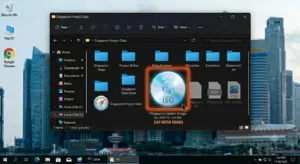
Gunakan Metode Klik Ganda (Double Click) Cari lokasi penyimpanan file citra cakram Anda di dalam File Explorer. Arahkan kursor Anda ke file tersebut, lalu lakukan klik kiri dua kali secara cepat. Sistem Windows 11 akan langsung melakukan proses mount otomatis dan membuka jendela baru yang menampilkan seluruh isi berkas di dalamnya.
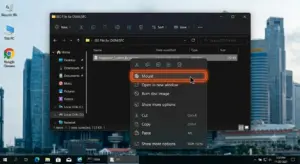
Gunakan Menu Klik Kanan (Context Menu) Klik kanan pada file format ISO yang ingin Anda akses untuk memunculkan menu drop-down bawaan Windows 11. Cari dan pilih opsi bernama Mount yang berada di barisan atas menu. Jika Anda tidak menemukannya, klik Show more options terlebih dahulu lalu pilih Mount.
Gunakan Pilihan Open With di File Explorer Klik kanan pada berkas cakram digital Anda, lalu arahkan kursor ke pilihan Open with. Pilih opsi Windows Explorer dari daftar aplikasi yang disarankan. Langkah ini akan memaksa sistem memperlakukan berkas tersebut sebagai folder virtual baru di dalam direktori komputer Anda.
Cara Mengeluarkan File ISO (Unmount) Setelah Selesai Setelah Anda selesai menyalin data atau melakukan instalasi, buka menu This PC di File Explorer. Cari ikon drive virtual baru yang muncul di bawah kategori Devices and drives. Klik kanan pada ikon drive virtual tersebut, lalu pilih opsi Eject untuk menutup dan melepaskan kaitan file secara aman dari sistem komputer.
Tips optimalisasi agar performa transfer data berjalan kencang adalah dengan menaruh file cetak biru tersebut di dalam penyimpanan internal SSD, bukan di harddisk eksternal. Kesalahan umum yang sering dilakukan pengguna adalah lupa melakukan proses Eject setelah selesai menggunakan file tersebut. Hal ini membuat drive virtual tetap aktif di latar belakang dan memakan sedikit alokasi memori sistem secara terus-menerus. Dari aspek keamanan data, pastikan Anda hanya membuka file yang berasal dari sumber tepercaya guna menghindari sisipan virus atau malware berbahaya.
Anda juga bisa membaca panduan manajemen berkas digital lainnya di
4 Cara Mengatasi File ZIP/RAR Tidak Bisa Dibuka di WinRAR yang Corrupt atau Password Error (Lengkap & Terbaru)
. Untuk informasi teknis mendalam mengenai standarisasi format berkas citra sistem, Anda bisa mengunjungi situs resmi https://learn.microsoft.com.
Kelebihan dan Kekurangan Fitur Mount Bawaan
Metode pembacaan berkas cakram digital menggunakan fitur bawaan Windows 11 memiliki keunggulan utama berupa penghematan ruang penyimpanan karena tidak membutuhkan instalasi software eksternal. Proses pembukaan file juga berlangsung secara instan dalam hitungan detik tanpa adanya proses loading yang mengganggu kenyamanan kerja. Langkah ini juga dijamin aman dari risiko malware karena sistem memanfaatkan utilitas asli milik Microsoft yang selalu diperbarui.
Namun kekurangan dari metode ini adalah keterbatasan fitur jika dibandingkan dengan software premium pihak ketiga yang mampu melakukan enkripsi atau pembuatan file ISO baru dari awal. Fitur bawaan ini murni hanya berfungsi sebagai alat pembaca dan pengekstraksi data saja secara searah. Solusi ini sangat cocok untuk para pelajar, pekerja kantoran, gamer, dan teknisi komputer awam yang sering berurusan dengan berkas installer digital. Langkah pemanfaatan fitur lokal ini sangat layak diandalkan untuk menyederhanakan aktivitas komputasi harian Anda.
Dampak dan Prediksi Masa Depan
Kemampuan sistem operasi dalam menangani berbagai format berkas secara mandiri ini berdampak besar pada penurunan popularitas perangkat lunak utilitas pihak ketiga. Para pengembang aplikasi kompresi data kini dituntut untuk menciptakan fitur inovatif baru yang tidak dimiliki oleh sistem operasi bawaan pabrik. Dampak bagi pengguna umum tentu berupa efisiensi waktu operasional komputer yang semakin ringkas dan bebas hambatan.
Potensi adopsi massal format penyimpanan virtual terkompresi tinggi diprediksi akan semakin berkembang pesat seiring tingginya tren distribusi software berbasis cloud. Prediksi perkembangan ke depan menunjukkan bahwa Windows akan mengintegrasikan sistem pemindaian keamanan otomatis langsung saat file image dimuat ke dalam drive virtual. Perangkat komputer masa depan akan mampu mengisolasi file pemicu ancaman siber secara mandiri, sehingga proses membuka file ISO Windows 11 menjadi jauh lebih aman dan protektif bagi privasi pengguna.
FAQ Frequently Asked Questions
Apa itu fitur Mount pada file ISO? Fitur untuk memasukkan dan mengaitkan file citra cakram digital ke dalam drive virtual sistem operasi agar isinya bisa dibaca layaknya kaset fisik.
Kapan saya harus menggunakan fitur Eject? Fitur Eject wajib digunakan sesaat setelah Anda selesai menyalin data atau melakukan instalasi dari dalam file tersebut agar drive virtual tertutup.
Berapa biaya untuk menggunakan fitur pembaca ISO bawaan ini? Fitur ini sepenuhnya gratis dan sudah tertanam secara permanen di dalam sistem operasi Windows 11 sejak pertama kali Anda membelinya.
Apa keunggulan metode klik ganda dibanding klik kanan? Metode klik ganda jauh lebih praktis dan hemat waktu karena sistem akan langsung mengeksekusi perintah mount otomatis tanpa membuka menu tambahan.
Apakah membuka file dengan cara ini bisa merusak data di komputer? Sangat aman karena proses mount bawaan Windows hanya bersifat membaca data dan tidak akan mengubah atau menghapus file pribadi di PC Anda.
Apakah layak tetap memasang aplikasi pihak ketiga seperti PowerISO? Hanya layak jika Anda membutuhkan fitur mendalam seperti membakar file ke kaset fisik atau membagi file image menjadi beberapa bagian kecil.
Kesimpulan
Membuka file citra cakram digital di era modern kini bisa dilakukan dengan sangat mudah dan praktis tanpa perlu bantuan software tambahan yang rumit. Proses membuka file ISO Windows 11 terbukti menjadi lebih instan berkat adanya fitur Mount virtual bawaan yang terintegrasi langsung di dalam menu File Explorer. Anda cukup memanfaatkan metode klik ganda atau menu klik kanan untuk bisa mengakses dan menyalin seluruh isi dokumen di dalamnya dengan aman. Maksimalkan potensi fitur lokal pada komputer Anda agar aktivitas produktivitas digital sehari-hari berjalan semakin lancar.
Menurut kamu bagaimana? Tertarik mencoba? Bagikan artikel ini jika bermanfaat.

