
Alasan Penting Memisahkan Frekuensi WiFi 2.4GHz dan 5GHz di Router Rumah
Pemasangan perangkat pintar atau smart home devices seperti lampu pintar, CCTV pintar, dan colokan pintar kini sudah menjadi tren digital di banyak hunian modern. Namun, penambahan perangkat ini sering kali menimbulkan masalah baru berupa koneksi internet yang sering tersendat atau putus-putus. Salah satu pemicu utama gangguan ini adalah fitur dual-band otomatis pada router yang menggabungkan dua saluran gelombang menjadi satu nama SSID. Solusi paling efektif untuk mengatasi ketidakstabilan ini adalah dengan memisahkan frekuensi WiFi 2.4GHz dan 5GHz secara manual.
Secara bawaan, router modern menggunakan teknologi pintar bernama Smart Connect untuk mengalihkan perangkat ke saluran terbaik secara otomatis. Masalahnya, banyak komponen perangkat pintar berukuran kecil hanya bisa beroperasi pada gelombang dua koma empat Gigahertz. Ketika router mencoba memaksa perangkat tersebut pindah ke gelombang lima Gigahertz, koneksi gawai pintar akan langsung terputus seketika. Memahami prosedur pembagian saluran ini sangat penting agar setiap gadget di rumah Anda mendapatkan jalur komunikasi yang sesuai dengan spesifikasi hardware masing-masing. Dampaknya akan membuat seluruh sistem ekosistem rumah pintar Anda berjalan jauh lebih responsif dan minim gangguan.
Cara Menggunakan Menu Pengaturan Router untuk Membagi Frekuensi
Persiapan awal sebelum memulai konfigurasi adalah menyiapkan satu perangkat laptop atau smartphone yang sudah terhubung ke jaringan internet rumah Anda. Pastikan Anda juga sudah mengetahui kombinasi nama pengguna dan kata sandi untuk masuk ke sistem admin router Anda.
Berikut adalah langkah perangkah untuk memisahkan nama gelombang sinyal pada router.
Masuk ke Halaman Administrasi Router Buka aplikasi peramban web seperti Google Chrome atau Microsoft Edge di perangkat Anda. Ketik alamat IP gateway bawaan router Anda pada kolom pencarian, umumnya menggunakan angka 192.168.1.1, 192.168.0.1, atau 192.168.100.1, lalu tekan Enter. Masukkan nama pengguna dan kata sandi admin Anda pada kolom log masuk yang tersedia.
Nonaktifkan Fitur Smart Connect atau Band Steering Setelah berhasil masuk ke halaman utama dasbor router, cari menu pengaturan bernama Wireless, Wi-Fi Settings, atau Advanced Settings. Temukan opsi yang bernama Smart Connect, Band Steering, atau Tri-Band Smart Connect. Geser tombol di samping opsi tersebut ke posisi nonaktif atau Disabled untuk mematikan penggabungan jalur otomatis.
Ubah Nama SSID untuk Masing-Masing Frekuensi Setelah fitur penggabungan mati, layar akan menampilkan dua kolom pengaturan nama WiFi yang terpisah. Pada kolom frekuensi 2.4GHz, berikan nama jaringan yang jelas, contohnya WiFi_Rumah_2.4G. Pada kolom frekuensi 5GHz, berikan nama yang berbeda, contohnya WiFi_Rumah_5G. Langkah pemisahan nama ini bertujuan agar perangkat Anda tidak bingung saat mendeteksi sinyal.
Simpan Perubahan dan Hubungkan Ulang Perangkat Pastikan jenis keamanan data pada kedua saluran tersebut sudah menggunakan enkripsi WPA2-PSK atau WPA3 demi keamanan data jaringan. Klik tombol Save, Apply, atau Terapkan yang berada di bagian bawah halaman pengaturan. Router akan melakukan proses memuat ulang sistem atau reboot selama beberapa saat untuk menerapkan konfigurasi baru.
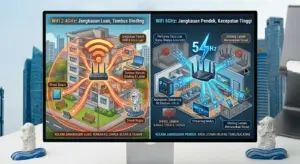
Tips optimalisasi setelah saluran terpisah adalah dengan menghubungkan seluruh perangkat pintar yang statis seperti CCTV dan lampu pintar ke nama WiFi khusus dua koma empat Gigahertz. Sementara itu, gunakan jalur lima Gigahertz khusus untuk perangkat intensitas tinggi seperti laptop kerja, smartphone utama, dan konsol game. Kesalahan umum pengguna adalah mengaktifkan fitur pemisahan ini namun memberikan kata sandi yang terlalu mudah ditebak pada salah satu saluran. Dari aspek keamanan data, berikan kata sandi yang kuat dan unik pada kedua nama jaringan baru tersebut.
Cara Ampuh Mengatasi Masalah IP Conflict pada Jaringan WiFi Rumah yang Membuat Internet Putus-Putus
. Untuk laporan teknis mendalam mengenai standarisasi gelombang radio nirkabel komersial, Anda bisa mengunjungi situs resmi https://www.ieee.org.
Kelebihan dan Kekurangan Memisahkan Jalur Frekuensi WiFi
Metode pembagian nama jaringan secara mandiri ini memiliki keunggulan utama berupa peningkatan stabilitas koneksi gadget pintar secara instan. Perangkat pintar Anda tidak akan lagi mengalami putus koneksi akibat dipaksa berpindah jalur oleh sistem router. Langkah ini juga membuat distribusi bandwidth internet di rumah menjadi lebih merata dan teratur, sehingga aktivitas streaming video resolusi tinggi pada ponsel tidak akan terganggu oleh aktivitas sensor pintar.
Namun kekurangan dari metode ini adalah Anda harus melakukan proses input kata sandi baru secara manual pada setiap gadget yang ada di dalam rumah setelah konfigurasi berubah. Anda juga kehilangan kenyamanan fitur perpindahan jalur otomatis saat berjalan menjauh dari posisi router. Solusi ini sangat cocok untuk pemilik rumah yang menerapkan konsep smart home atau memiliki lebih dari sepuluh perangkat nirkabel yang aktif bersamaan. Langkah optimasi mandiri ini sangat layak diterapkan demi kenyamanan berselancar internet seluruh anggota keluarga di rumah.
Dampak dan Prediksi Masa Depan
Keputusan pengguna untuk memisahkan jalur frekuensi ini berdampak besar pada cara produsen merancang modul wireless perangkat pintar masa kini. Vendor hardware kini mulai membekali produk smart home kelas menengah dengan chip dual-band agar lebih fleksibel terhadap berbagai jenis setelan router konsumen. Dampak bagi pengguna umum tentu berupa peningkatan pemahaman mengenai cara kerja gelombang radio nirkabel di lingkungan tempat tinggal mereka.
Potensi adopsi massal teknologi standar nirkabel terbaru seperti WiFi 7 diprediksi akan menyelesaikan konflik frekuensi ini secara total di masa mendatang. Prediksi perkembangan ke depan menunjukkan bahwa teknologi masa depan akan mengusung fitur Multi-Link Operation yang memungkinkan satu perangkat terhubung ke jalur dua koma empat dan lima Gigahertz secara bersamaan tanpa memicu crash. Perangkat komputer masa depan akan menggabungkan kecepatan dan jangkauan sinyal secara real-time, sehingga proses memisahkan frekuensi WiFi 2.4GHz dan 5GHz secara manual tidak akan diperlukan lagi oleh pengguna.
FAQ Frequently Asked Questions
Apa perbedaan utama antara frekuensi 2.4GHz dan 5GHz? Jalur 2.4GHz memiliki jangkauan sinyal yang lebih luas dan kuat menembus dinding namun kecepatannya terbatas, sedangkan jalur 5GHz sangat cepat namun jarak jangkauannya lebih pendek.
Kapan saya harus mematikan fitur Smart Connect pada router? Fitur ini sebaiknya dimatikan jika Anda mendapati perangkat pintar di rumah sering kehilangan koneksi atau gagal terhubung ke jaringan internet.
Berapa biaya untuk memisahkan nama WiFi di router? Proses pemisahan frekuensi ini sepenuhnya gratis karena merupakan fitur bawaan yang sudah tersedia di dalam sistem software router Anda.
Apa keunggulan menghubungkan lampu pintar ke jalur 2.4GHz? Langkah ini memastikan lampu pintar mendapatkan pasokan sinyal yang stabil dari jarak jauh karena perangkat tersebut tidak membutuhkan kecepatan internet yang tinggi.
Apakah mengubah nama WiFi akan menghapus setelan internet dari provider? Tidak aman, proses ini hanya mengubah nama pancaran sinyal nirkabel lokal di rumah dan tidak akan mengganggu konfigurasi langganan internet Anda.
Apakah layak memisahkan frekuensi jika hanya memiliki satu smartphone? Tidak terlalu layak, jika perangkat di rumah hanya sedikit, membiarkan fitur Smart Connect tetap aktif justru lebih praktis untuk kenyamanan harian.
Kesimpulan
Mengatasi kendala koneksi perangkat pintar yang tidak stabil merupakan hal krusial untuk mewujudkan ekosistem rumah pintar yang nyaman. Langkah memisahkan frekuensi WiFi 2.4GHz and 5GHz terbukti menjadi solusi paling efektif untuk menghindari konflik pembagian jalur oleh sistem router. Dengan mematikan fitur Smart Connect dan membedakan nama SSID, setiap gadget di dalam rumah dapat bekerja pada frekuensi yang paling optimal. Lakukan konfigurasi ulang pada router Anda sekarang juga agar koneksi internet rumah berjalan lebih lancar dan bebas hambatan.
Menurut kamu bagaimana? Tertarik mencoba? Bagikan artikel ini jika bermanfaat.

