
Di era digital saat ini, kompresi data menggunakan format ZIP atau RAR telah menjadi standar utama untuk mengirimkan kumpulan dokumen maupun file besar secara praktis. Namun, kendala sering muncul saat Anda baru saja mengunduh file penting namun mendapati pesan “The archive is either in unknown format or damaged”. Fenomena ini sering kali membuat pengguna panik, terutama jika file tersebut berkaitan dengan pekerjaan atau data sensitif.
Memahami cara mengatasi file ZIP/RAR tidak bisa dibuka menjadi keterampilan teknis dasar yang wajib dikuasai. Masalah ini biasanya dipicu oleh kegagalan unduhan, gangguan koneksi internet, hingga versi software WinRAR yang sudah usang. Sebagai salah satu tool pengarsipan paling populer, WinRAR sebenarnya telah menyertakan fitur perbaikan internal, namun banyak pengguna awam yang belum mengetahuinya.
Artikel ini akan membedah secara mendalam langkah-langkah solutif untuk memulihkan file yang corrupt, mengatasi masalah password yang salah, hingga rekomendasi tool pihak ketiga untuk memastikan keamanan data Anda. Dengan mengikuti panduan ini, Anda tidak perlu lagi mengunduh ulang file dari awal.
Baca Juga: Shortcut MS Word, gas cek
Cara Mengatasi File ZIP/RAR Tidak Bisa Dibuka di WinRAR
Masalah pada file arsip umumnya terbagi menjadi dua kategori besar: kerusakan struktur data (corrupt) dan kesalahan otentikasi (password). Berikut adalah panduan teknis untuk menangani kedua masalah tersebut.
1. Memperbaiki File Menggunakan Fitur “Repair Archive” Internal
WinRAR memiliki fitur bawaan yang sangat kuat untuk memperbaiki header file yang rusak.
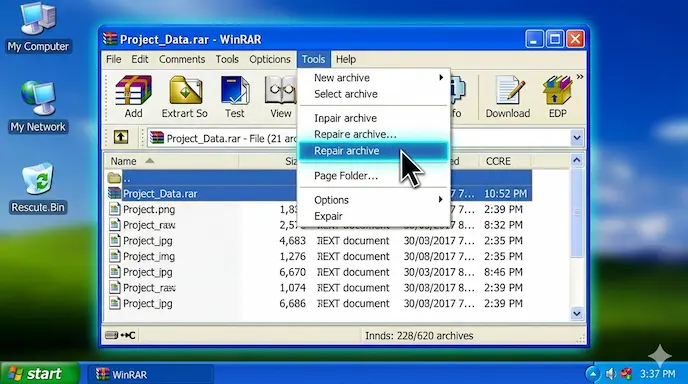
Langkah 1: Klik kanan pada file yang bermasalah, lalu pilih “Open with WinRAR”.
Langkah 2: Pada menu bagian atas, klik tab Tools, kemudian pilih Repair archive.
Langkah 3: Pilih lokasi penyimpanan untuk file hasil perbaikan. Pastikan opsi “Treat the corrupt archive as RAR” atau “ZIP” terpilih sesuai format asli.
Langkah 4: Klik OK. WinRAR akan memproses reconstruction data. Jika berhasil, file baru dengan nama “rebuilt.filename.rar” akan muncul.
2. Mengatasi Error “Wrong Password”
Seringkali file tidak bisa dibuka bukan karena rusak, melainkan karena sistem enkripsi yang ketat.
Perhatikan Karakter: Password WinRAR bersifat case-sensitive. Pastikan tombol Caps Lock tidak aktif secara tidak sengaja.
Cek Spasi: Saat melakukan copy-paste password dari sumber web, seringkali ada spasi yang ikut terbawa di awal atau akhir kata. Pastikan Anda menyalinnya secara presisi.
Update Software: Gunakan update terbaru WinRAR. File yang dikompresi dengan WinRAR versi 6.0 ke atas seringkali memicu error “Wrong Password” jika dibuka dengan WinRAR versi lama (misalnya versi 4.20).
3. Ekstraksi Paksa dengan Fitur “Keep Broken Files”
Jika file hanya rusak sebagian (misal: 1 dari 10 foto di dalam ZIP rusak), Anda masih bisa menyelamatkan file yang sehat.
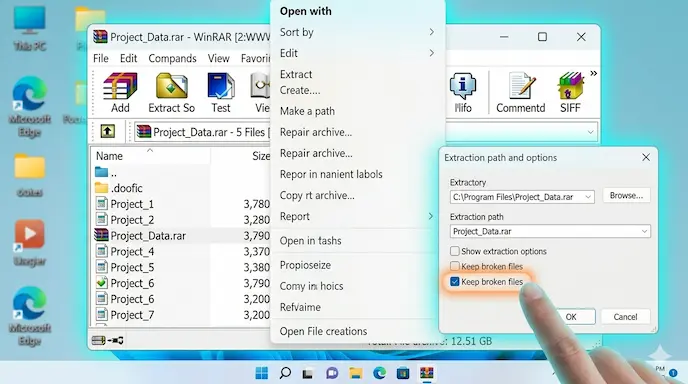
Langkah 1: Klik kanan file > Extract files… (jangan pilih Extract Here).
Langkah 2: Pada jendela “Extraction path and options”, centang kotak Keep broken files di bawah bagian “Miscellaneous”.
Langkah 3: Klik OK. WinRAR akan tetap mengeluarkan file yang bisa dibaca dan mengabaikan bagian yang rusak alih-alih membatalkan seluruh proses.
4. Menggunakan Command Prompt (CMD) untuk Perbaikan
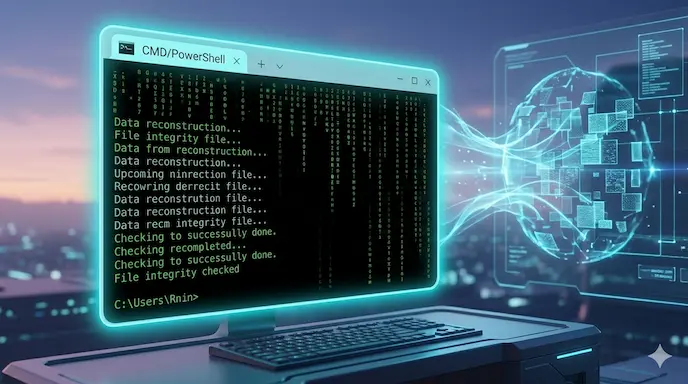
Metode ini efektif jika GUI WinRAR mengalami crash.
Buka CMD (Run as Administrator).
Gunakan perintah
winrar r [nama_file.rar]untuk memicu fungsi recovery secara manual melalui baris perintah.
Laporan resmi WinRAR mengenai fitur Recovery Record
Kelebihan & Kekurangan WinRAR dalam Menangani File Rusak
Setiap perangkat lunak memiliki batasan dalam memulihkan data. Berikut adalah analisis objektif mengenai performa WinRAR:
Keunggulan Utama:
Teknologi AI & Algoritma Kuat: Versi terbaru WinRAR memiliki algoritma checksum yang lebih akurat untuk mendeteksi di bagian mana data terputus.
Recovery Record: Jika pembuat file menyertakan “Recovery Record” saat proses kompresi, tingkat keberhasilan pemulihan bisa mencapai 100%.
Keamanan Data: Proses perbaikan dilakukan secara lokal di perangkat Anda, sehingga minim risiko kebocoran data dibandingkan menggunakan online repair tools.
Kekurangan yang Perlu Diperhatikan:
Keterbatasan Kerusakan Parah: Jika data fisik file hilang lebih dari 20%, fitur repair internal seringkali gagal.
Harga Lisensi: Meskipun ada versi trial, untuk fitur penuh dan dukungan teknis resmi, pengguna perlu membeli lisensi.
Antarmuka Klasik: Bagi beberapa pengguna awam, menu WinRAR dianggap kurang intuitif dibandingkan software modern lainnya.
Dampak & Prediksi Masa Depan
Kegagalan membuka file ZIP atau RAR memberikan dampak signifikan pada produktivitas industri, terutama di sektor kreatif dan pengembangan software. Ke depan, kita memprediksi adanya integrasi teknologi AI yang mampu melakukan auto-healing pada file yang ditransfer melalui cloud storage.
Prediksi perkembangan ke depan:
Adopsi Algoritma Enkripsi Baru: Format seperti RAR5 akan semakin dominan karena memiliki struktur yang lebih tahan terhadap gangguan sinkronisasi server.
Integrasi Browser: Browser masa depan kemungkinan akan memiliki fitur pengecekan integritas file ZIP secara real-time saat proses unduh berlangsung untuk mencegah file corrupt sejak awal.
FAQ (Frequently Asked Questions)
1. Apa itu file corrupt pada ZIP/RAR? File corrupt adalah kondisi di mana struktur data dalam arsip mengalami kerusakan atau hilang, biasanya karena proses unduhan yang tidak sempurna atau sektor hardisk yang rusak.
2. Mengapa WinRAR selalu muncul pesan “Checksum Error”? Ini berarti file yang Anda ekstrak tidak sesuai dengan data asli saat dikompresi. Hal ini bisa diatasi dengan metode “Keep Broken Files” atau melakukan unduhan ulang.
3. Berapa harga lisensi resmi WinRAR? WinRAR biasanya dibanderol sekitar $29 USD untuk lisensi tunggal seumur hidup, namun tersedia versi evaluasi gratis secara permanen dengan pop-up pengingat.
4. Apakah ada software alternatif selain WinRAR? Ya, Anda bisa mencoba 7-Zip yang bersifat open-source atau PeaZip sebagai perbandingan performa dalam membuka file yang rusak.
5. Apakah aman menggunakan website ‘Online RAR Repair’? Tidak disarankan untuk file yang bersifat rahasia. Mengunggah file ke server pihak ketiga meningkatkan risiko pencurian identitas atau data pribadi.
Kesimpulan
Mengetahui cara mengatasi file ZIP/RAR tidak bisa dibuka adalah solusi cerdas untuk menghemat waktu dan kuota internet Anda. Mulailah dengan fitur Repair Archive bawaan, pastikan versi WinRAR Anda sudah menggunakan update terbaru, dan jangan lupa untuk selalu mengecek kembali password yang dimasukkan.
Inovasi dalam pengarsipan data terus berkembang, namun ketelitian saat mengunduh tetap menjadi kunci utama. Jika semua langkah di atas gagal, besar kemungkinan file sumber di server memang sudah rusak sejak awal.
Menurut kamu, apakah WinRAR masih menjadi tool terbaik atau kamu lebih memilih 7-Zip? Bagikan pendapatmu di kolom komentar dan bagikan artikel ini jika bermanfaat bagi teman sekantormu!

