
Penyebab Blue Screen Kmode Exception Not Handled Setelah Update Driver
Kmode Exception Not Handled merupakan salah satu error Blue Screen of Death (BSOD) yang paling sering muncul setelah pengguna melakukan update driver di Windows 11.
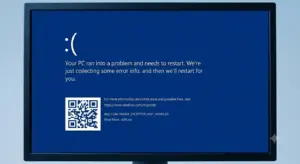
Mengalami masalah Blue Screen of Death atau BSOD merupakan salah satu momen yang paling dihindari oleh setiap pengguna komputer. Kejadian ini menjadi semakin menjengkelkan ketika muncul sesaat setelah Anda melakukan pembaruan perangkat lunak. Salah satu kode kesalahan yang paling sering muncul pada layar biru tersebut adalah Kmode Exception Not Handled Windows 11. Komputer Anda mendadak mati total, melakukan restart otomatis secara berulang kali, dan menampilkan pesan eror yang membingungkan bagi pengguna awam.
Masalah sistem ini umumnya terjadi karena adanya kegagalan fungsi kernel dalam menangani instruksi yang diberikan oleh komponen driver terbaru. Ketika Anda memasang update driver yang ternyata tidak stabil atau korup, file manifest sistem operasi akan mengalami konflik pembacaan memori hardware. Memahami metode penanganan yang tepat untuk keluar dari lingkaran restart ini sangat penting agar perangkat Anda bisa kembali digunakan secara normal. Dampaknya bisa memicu kerusakan permanen pada struktur data registri jika Anda salah dalam mengambil langkah perbaikan awal.
Cara Menggunakan Langkah Perbaikan Masalah Layar Biru
Persiapan paling utama sebelum memulai proses adalah menyiapkan sebuah flashdisk kosong jika nantinya Anda memerlukan media instalasi eksternal untuk masuk ke sistem pemulihan.
Berikut adalah langkah perangkah pilihan untuk mengatasi masalah eror Kmode Exception Not Handled pada laptop atau PC Anda.
Masuk ke Fitur Safe Mode Windows 11 Nyalakan komputer Anda, lalu segera tekan dan tahan tombol power fisik selama lima detik saat logo Windows muncul untuk mematikan PC secara paksa. Ulangi proses ini sebanyak tiga kali berturut-turut hingga sistem menampilkan layar otomatis Automatic Repair. Pilih opsi Advanced options, masuk ke menu Troubleshoot, klik Advanced options lagi, lalu pilih Startup Settings. Klik tombol Restart dan tekan angka 4 atau F4 pada keyboard untuk masuk ke Safe Mode.
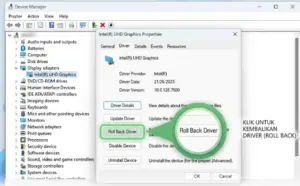
Lakukan Roll Back Driver yang Bermasalah Lewat Device Manager Setelah berhasil masuk ke desktop Safe Mode, klik kanan pada tombol Start Windows lalu pilih menu Device Manager. Cari komponen perangkat keras yang baru saja Anda perbarui drivernya sebelum eror terjadi, biasanya adalah driver kartu grafis atau display adapter. Klik kanan pada nama driver tersebut, pilih Properties, lalu buka tab Driver di barisan atas. Klik tombol Roll Back Driver untuk mengembalikan versi driver ke kondisi stabil sebelumnya yang aman.
Matikan Fitur Fast Startup di Control Panel Buka menu pencarian Windows, ketik Control Panel lalu tekan Enter. Masuk ke kategori Hardware and Sound, lalu klik opsi Power Options. Pilih menu Choose what the power buttons do yang berada di panel sebelah kiri. Klik tautan teks Change settings that are currently unavailable yang berwarna biru. Hilangkan tanda centang pada opsi Turn on fast startup, lalu klik tombol Save changes di bagian bawah.
Jalankan Fitur Windows Memory Diagnostic Tekan tombol Windows + R secara bersamaan untuk memunculkan kotak dialog Run, ketik perintah mdsched.exe lalu tekan Enter. Pilih opsi Restart now and check for problems untuk langsung memulai proses pemindaian. Komputer akan melakukan restart dan sistem akan memeriksa apakah ada modul memori RAM yang mengalami kerusakan akibat konflik alokasi data driver baru tersebut.
Tips optimalisasi agar terhindar dari masalah layar biru ini di kemudian hari adalah dengan selalu mengunduh driver berlabel WHQL resmi dari pabrikan. Kesalahan umum yang sering dilakukan pengguna adalah menggunakan software pihak ketiga yang otomatis mengunduh banyak driver sekaligus tanpa memeriksa kompatibilitas sistem operasi. Dari aspek keamanan data, pastikan Anda selalu membuat titik pemulihan atau System Restore Point secara berkala sebelum melakukan modifikasi komponen hardware utama.
Anda juga bisa membaca panduan pemecahan masalah layar biru lainnya di
4 Cara Mengatasi Blue Screen (BSOD) di Windows: Panduan Kode Error Lengkap & Solusi Terbaru
. Untuk laporan teknis mendalam mengenai dokumentasi kode kesalahan bugcheck sistem operasi, Anda bisa mengunjungi situs resmi https://learn.microsoft.com.
Kelebihan dan Kekurangan Metode Roll Back Driver
Metode pengembalian versi driver lewat fitur Device Manager memiliki keunggulan utama berupa pemulihan stabilitas sistem secara instan tanpa menghapus file pribadi. Anda tidak perlu membuang waktu untuk melakukan instalasi ulang Windows dari awal yang berisiko menghilangkan lisensi aplikasi kerja Anda. Langkah ini juga sangat efektif untuk mengisolasi file manifest yang rusak agar tidak diakses kembali oleh kernel sistem operasi Windows 11.
Namun kekurangan dari metode ini adalah Anda kehilangan kesempatan untuk menikmati fitur baru atau optimasi performa yang ditawarkan oleh paket update driver terbaru tersebut. Anda terpaksa harus menggunakan driver versi lama sampai pihak produsen merilis versi perbaikan patch yang lebih stabil dan bebas bug. Solusi ini sangat cocok untuk para gamer dan editor video yang sistem komputernya mendadak tidak stabil setelah melakukan update driver GPU. Langkah penanganan mandiri ini sangat layak dicoba sebagai pertolongan pertama sebelum Anda memutuskan membawa komputer ke pusat servis berbayar.
Dampak dan Prediksi Masa Depan
Kendala crash kernel akibat ketidakcocokan update driver ini berdampak besar pada pengetatan standar sertifikasi software oleh Microsoft. Para vendor perangkat keras kini diwajibkan melakukan pengujian enkripsi data yang lebih ketat sebelum meluncurkan file update ke publik melalui layanan Windows Update. Dampak bagi pengguna umum tentu berupa peningkatan kewaspadaan untuk tidak sembarangan memasang pembaruan versi beta yang belum matang.
Potensi adopsi massal teknologi isolasi driver berbasis sistem virtualisasi diprediksi akan mengeliminasi masalah BSOD ini secara permanen di masa mendatang. Prediksi perkembangan ke depan menunjukkan bahwa sistem operasi masa depan tidak akan lagi mengalami mati total saat sebuah driver mengalami kegagalan fungsi. Windows masa depan akan langsung mematikan dan memuat ulang driver yang eror di latar belakang secara mandiri tanpa perlu mengganggu jalannya aktivitas komputasi atau memaksa perangkat melakukan restart secara kasar.
FAQ Frequently Asked Questions
Apa penyebab utama eror Kmode Exception Not Handled? Masalah ini paling sering dipicu oleh driver perangkat keras yang tidak cocok atau mengalami korupsi file setelah menerima pembaruan sistem.
Kapan saya harus mematikan fitur Fast Startup? Fitur Fast Startup sebaiknya dinonaktifkan jika komputer Anda sering mengalami hang atau memunculkan status eror layar biru saat pertama kali dinyalakan dari kondisi mati.
Berapa biaya untuk memperbaiki masalah BSOD Windows 11 ini? Perbaikan masalah software driver ini sepenuhnya gratis karena seluruh konfigurasi bisa Anda lakukan sendiri lewat menu bawaan Safe Mode.
Apa keunggulan menggunakan fitur Safe Mode saat komputer eror? Safe Mode hanya memuat driver dan layanan dasar yang esensial saja, sehingga Anda bisa membuka Windows dengan lancar tanpa terganggu oleh file driver pemicu crash.
Apakah menjalankan Windows Memory Diagnostic bisa menghapus file data? Sangat aman karena perkakas tersebut murni hanya menguji kesehatan hardware memori RAM Anda dan tidak akan menyentuh partisi penyimpanan harddisk.
Apakah layak melakukan instalasi ulang jika tombol Roll Back Driver mati? Jika tombol tersebut tidak bisa diklik, Anda layak mencoba opsi Uninstall device terlebih dahulu sebelum memutuskan untuk melakukan instalasi ulang sistem operasi.
Kesimpulan
Menghadapi masalah layar biru Kmode Exception Not Handled Windows 11 setelah melakukan update driver memang membutuhkan kesabaran dalam proses penanganannya. Gangguan crash kernel ini bisa Anda atasi dengan cerdas melalui pengaktifan fitur Safe Mode untuk mengembalikan versi driver ke kondisi stabil sebelumnya. Selalu pastikan komputer Anda menggunakan driver resmi dan matikan opsi Fast Startup jika sistem sering mengalami ketidakstabilan pasca pembaruan. Terapkan langkah perawatan sistem yang benar agar perangkat komputer Anda tetap bekerja dengan performa yang prima dan andal.
Menurut kamu bagaimana? Tertarik mencoba? Bagikan artikel ini jika bermanfaat.

