
Penyebab Eror Engine Unavailable Pada Windows Defender Setelah Pembaruan
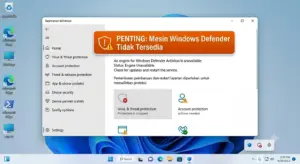
Windows Defender Engine Unavailable merupakan error yang dapat membuat Microsoft Defender tidak mampu menjalankan proses pemindaian malware maupun ancaman keamanan lainnya. Masalah ini biasanya muncul akibat file sistem yang rusak, layanan keamanan yang berhenti, atau kegagalan pembaruan Windows Defender. Akibatnya, pengguna tidak dapat melakukan scan manual maupun real-time protection secara normal.
Menjaga sistem pertahanan komputer tetap aktif merupakan hal wajib untuk melindungi data pribadi Anda dari ancaman program jahat. Namun, utilitas keamanan bawaan ini terkadang mengalami kendala teknis yang membuat fungsinya lumpuh total. Salah satu masalah yang cukup serius dan sering dikeluhkan oleh pengguna adalah munculnya status Windows Defender Engine Unavailable pada menu proteksi utama. Dampak dari gangguan ini membuat komputer sama sekali tidak bisa melakukan pemindaian atau scan virus, sehingga perangkat Anda berada dalam kondisi rentan.
Masalah hilangnya mesin pemindai ini umumnya bukan disebabkan oleh kerusakan komponen keras atau hardware PC Anda. Pemicu utamanya sering kali adalah adanya kegagalan sistem dalam memuat file manifest enkripsi pembaruan database antivirus terbaru. Ketika proses pengunduhan file definisi virus terputus di tengah jalan, struktur file core antivirus akan menjadi korup dan tidak terbaca oleh kernel Windows. Memahami langkah perbaikan mandiri untuk memulihkan mesin proteksi ini sangat penting agar benteng pertahanan komputer Anda segera aktif kembali.
Cara Menggunakan Langkah Perbaikan Mesin Pemindai Antivirus
Persiapan awal sebelum melakukan perbaikan adalah memastikan koneksi internet rumah Anda berada dalam kondisi yang stabil dan tidak menggunakan jaringan proxy tambahan.
Berikut adalah langkah perangkah pilihan untuk memulihkan fungsi mesin Windows Defender yang hilang.
Lakukan Pembaruan Kecerdasan (Security Intelligence) Secara Manual Buka menu Settings dengan menekan tombol Windows + I secara bersamaan pada keyboard. Pilih menu Privacy & security pada panel sebelah kiri, lalu klik opsi Windows Security di bagian atas. Masuk ke dalam menu Virus & threat protection, gulir ke bawah lalu klik Protection updates. Klik tombol Check for updates untuk memaksa sistem mengunduh ulang paket mesin pemindai yang segar langsung dari server resmi.
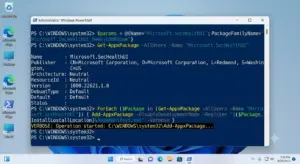
Jalankan Perintah Registrasi Ulang Lewat Windows PowerShell Klik kanan pada tombol Start Windows lalu pilih opsi Terminal (Admin) atau Windows PowerShell (Admin). Ketik perintah Get-AppXPackage -AllUsers -Name Microsoft.SecHealthUI | Foreach {Add-AppxPackage -DisableDevelopmentMode -Register “_.InstallLocation)\AppXManifest.xml” -Verbose} lalu tekan Enter. Perintah ini akan membangun ulang seluruh struktur antarmuka dan mesin proteksi Windows Security secara bersih.
Reset Aplikasi Windows Security Lewat Menu Pengaturan Buka kembali menu Settings di komputer Anda, lalu masuk ke kategori Apps dan pilih Installed apps. Cari aplikasi bernama Windows Security di dalam daftar yang muncul, lalu klik ikon tiga titik di sampingnya dan pilih Advanced options. Gulir layar ke bawah hingga Anda menemukan bagian Reset, lalu klik tombol Repair terlebih dahulu. Jika status eror tetap muncul, klik tombol Reset untuk mengembalikan seluruh konfigurasi aplikasi ke setelan pabrik.
Aktifkan Kembali Layanan Lewat Perintah Komponen DISM Buka jendela Command Prompt dengan hak akses administrator melalui kolom pencarian Windows. Ketik perintah DISM /Online /Cleanup-Image /RestoreHealth lalu tekan Enter pada keyboard Anda. Biarkan proses verifikasi citra sistem operasi ini berjalan hingga selesai seratus persen untuk memperbaiki file penunjang antivirus yang mengalami korupsi data.
Tips optimalisasi agar masalah ini tidak terulang kembali adalah dengan memastikan Anda tidak memasang aplikasi pembersih registri pihak ketiga yang bekerja terlalu agresif. Kesalahan umum yang sering dilakukan pengguna adalah membiarkan Windows Update dalam posisi dimatikan dalam jangka waktu yang sangat lama. Dari aspek keamanan data, selalu pastikan sistem operasi komputer Anda mendapatkan paket pembaruan resmi secara berkala agar modul database antivirus tetap sinkron dengan arsitektur sistem.
Untuk laporan teknis mendalam mengenai rilis versi database proteksi terbaru, Anda bisa mengunjungi situs resmi https://support.microsoft.com.
Antimalware Service Executable CPU Tinggi? Cara Ampuh Menurunkan Penggunaan CPU di Windows
Kelebihan dan Kekurangan Metode Registrasi Ulang PowerShell
Metode registrasi ulang paket aplikasi lewat Windows PowerShell memiliki keunggulan utama berupa pemulihan fungsi software tanpa perlu melakukan instalasi ulang OS secara total. Langkah ini sangat efektif untuk menyusun kembali file manifest yang hilang atau rusak akibat kegagalan update terdahulu. Prosedur ini juga sepenuhnya gratis dan sangat aman karena tidak akan menyentuh atau menghapus file dokumen pribadi yang tersimpan di harddisk Anda.
Namun kekurangan dari metode ini adalah penggunaan baris perintah kode yang tampak rumit dan membingungkan bagi para pengguna komputer awam. Anda harus mengetikkan kombinasi karakter perintah secara persis dan teliti agar sistem tidak menampilkan status kesalahan perintah baru. Solusi ini sangat cocok untuk para pemilik PC yang mendapati fitur keamanannya mendadak eror setelah sistem melakukan update otomatis secara sepihak. Langkah penanganan mandiri ini sangat layak dicoba sebagai solusi utama yang efisien sebelum Anda memutuskan pergi ke teknisi komputer.
Dampak dan Prediksi Masa Depan
Munculnya gangguan bug pada mesin proteksi internal ini berdampak besar pada cara tim pengembang dalam merancang sistem backup keamanan lokal. Para insinyur perangkat lunak kini mulai menerapkan sistem penyimpanan mesin ganda (dual-engine architecture) pada sistem operasi modern guna mengantisipasi kegagalan sistem utama. Dampak bagi pengguna umum tentu berupa peningkatan pemahaman mengenai pentingnya fungsi perlindungan real-time pada gawai digital mereka.
Potensi adopsi massal teknologi sistem keamanan modular yang terisolasi penuh dari pembaruan OS global diprediksi akan menjadi solusi mutakhir di masa depan. Prediksi perkembangan ke depan menunjukkan bahwa Windows masa depan akan memiliki kemampuan untuk memperbaiki modul keamanan secara mandiri tanpa melibatkan proses booting ulang. Jika terjadi status eror pada mesin pemindai, sistem akan mengunduh emulasi mesin cadangan dari awan secara instan, sehingga status eror Windows Defender Engine Unavailable tidak akan pernah terjadi lagi di masa depan.
FAQ Frequently Asked Questions
Apa penyebab utama status Engine Unavailable muncul? Masalah ini umumnya disebabkan oleh kegagalan instalasi file definisi virus baru yang merusak struktur file pemindai utama Windows Defender.
Kapan saya harus melakukan reset pada aplikasi Windows Security? Reset aplikasi layak dilakukan jika langkah pembaruan biasa lewat menu settings selalu gagal atau memunculkan kode eror yang sama secara berulang.
Berapa biaya untuk memperbaiki masalah Windows Defender ini? Perbaikan eror sistem ini sepenuhnya gratis karena seluruh langkah konfigurasi bisa Anda lakukan sendiri memakai fitur bawaan Windows Anda.
Apa keunggulan menggunakan perintah DISM RestoreHealth? Perintah ini berfungsi untuk memindai dan menambal kerusakan file core sistem operasi langsung menggunakan database resmi dari peladen Microsoft.
Apakah aman membiarkan komputer tanpa antivirus saat eror ini terjadi? Sangat berbahaya, karena selama mesin berstatus tidak tersedia, komputer Anda sama sekali tidak memiliki perlindungan terhadap infeksi virus atau malware baru.
Apakah layak memasang antivirus pihak ketiga saat Windows Defender eror? Sangat layak sebagai solusi darurat agar komputer Anda tetap terlindungi selagi Anda mencari cara untuk memperbaiki sistem Windows Defender yang rusak.
Kesimpulan
Menghadapi status eror Windows Defender Engine Unavailable tentu menimbulkan kekhawatiran karena membuat komputer kehilangan benteng pertahanan utamanya. Masalah kegagalan mesin pemindai ini umumnya bersumber dari file definisi yang korup pasca proses pembaruan sistem yang tidak sempurna. Anda bisa mengatasinya secara cerdas melalui metode pembaruan manual, melakukan registrasi ulang paket via PowerShell, atau melakukan perbaikan citra sistem via DISM. Jaga selalu stabilitas performa sistem operasi Anda agar aktivitas komputasi harian tetap berjalan dengan aman dan lancar.
Menurut kamu bagaimana? Tertarik mencoba? Bagikan artikel ini jika bermanfaat.

