
Cara Mengatasi Ikon Baterai Laptop Hilang atau Berwarna Abu-Abu di Windows 11
Ikon Baterai Laptop Hilang di Windows 11 merupakan masalah yang cukup sering dialami pengguna setelah update sistem, perubahan pengaturan taskbar, atau gangguan pada driver baterai. Selain hilang, ikon baterai terkadang muncul berwarna abu-abu sehingga tidak dapat diklik atau menampilkan informasi daya secara normal. Untungnya, masalah ini umumnya dapat diatasi dengan beberapa langkah sederhana tanpa perlu menginstal ulang Windows.
Kemudahan memantau sisa daya baterai merupakan hal krusial bagi setiap pengguna laptop untuk menjaga kelancaran produktivitas harian. Namun, kendala visual pada antarmuka sistem operasi sering kali muncul secara tiba-tiba tanpa alasan yang jelas. Salah satu masalah yang paling sering dikeluhkan adalah kondisi di mana ikon baterai laptop hilang atau berubah warna menjadi abu-abu dan tidak bisa diklik di area taskbar Windows 11. Gangguan ini membuat Anda kesulitan memprediksi kapan perangkat akan kehabisan daya dan mati mendadak.
Masalah hilangnya indikator daya ini umumnya bukan disebabkan oleh kerusakan fisik pada komponen baterai atau hardware laptop Anda. Pemicu utamanya sering kali adalah adanya kegagalan sistem dalam memuat ulang driver konfigurasi daya pasca laptop masuk ke mode hemat daya atau setelah menerima pembaruan OS terbaru. Driver penyuplai informasi baterai mendadak membeku atau mengalami malfungsi enkripsi data temporal. Memahami metode penanganan mandiri untuk memulihkan fungsi ikon visual ini sangat penting agar aktivitas digital Anda tidak terganggu. Dampaknya bisa menyelamatkan pekerjaan penting Anda dari risiko mati lampu perangkat secara tiba-tiba.
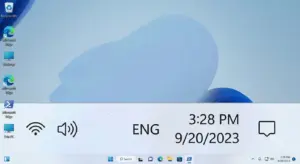
Cara Menggunakan Solusi Perbaikan Driver Baterai yang Eror
Persiapan awal sebelum memulai proses perbaikan adalah menghubungkan laptop Anda ke adaptor pengisi daya atau charger resmi. Langkah ini penting untuk memastikan laptop tetap menyala stabil selama proses modifikasi driver sistem berlangsung.
Berikut adalah langkah perangkah pilihan untuk memunculkan kembali ikon baterai yang hilang di Windows 11.
Lakukan Restart pada Driver Baterai Lewat Device Manager Klik kanan pada tombol Start Windows di taskbar Anda, lalu pilih menu Device Manager dari daftar yang muncul. Cari kategori bernama Batteries lalu klik tanda panah di sampingnya untuk memperluas daftar driver. Anda akan melihat dua driver utama yaitu Microsoft AC Adapter dan Microsoft ACPI-Compliant Control Method Battery. Klik kanan pada driver Microsoft ACPI-Compliant Control Method Battery, lalu pilih opsi Disable device. Tunggu beberapa detik, kemudian klik kanan lagi pada driver yang sama dan pilih opsi Enable device.
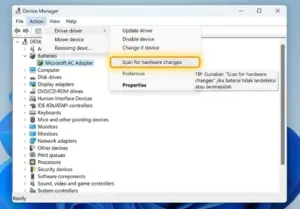
Lakukan Pemasangan Ulang Driver Baterai Windows Jika metode mengaktifkan ulang belum berhasil, tetap berada di dalam jendela Device Manager dan perluas kembali kategori Batteries. Klik kanan pada driver Microsoft ACPI-Compliant Control Method Battery lalu pilih opsi Uninstall device. Klik tombol Uninstall pada kotak konfirmasi yang muncul di layar. Setelah proses penghapusan selesai, klik menu Action yang berada di barisan atas jendela Device Manager, lalu pilih opsi Scan for hardware changes. Sistem Windows 11 akan mendeteksi ulang komponen baterai secara otomatis dan memasang driver baru yang segar.
Aktifkan Kembali Ikon Lewat Menu Pengaturan Taskbar Corner Overflow Buka menu Settings dengan menekan kombinasi tombol Windows + I secara bersamaan pada keyboard Anda. Pilih menu Personalization pada panel sebelah kiri, lalu klik opsi Taskbar di sebelah kanan. Gulir layar ke bawah dan cari bagian bernama Taskbar corner overflow atau Other system tray icons. Pastikan tombol di samping opsi Power atau Baterai berada dalam posisi aktif atau On agar ikon tidak tersembunyi di dalam menu panah atas.
Mulai Ulang Layanan Windows Explorer Lewat Task Manager Klik kanan pada area kosong di taskbar Anda, lalu pilih menu Task Manager. Masuk ke tab Processes yang berada di bagian atas panel, lalu gulir layar ke bawah untuk mencari proses bernama Windows Explorer. Klik kanan pada proses tersebut, lalu pilih opsi Restart yang berada di pojok kanan bawah. Langkah ini akan menyegarkan seluruh tampilan antarmuka desktop Anda termasuk memuat ulang ikon sistem tray yang sempat membeku atau berwarna abu-abu.
Tips optimalisasi agar masalah tampilan ini tidak terulang kembali adalah dengan selalu menghindari penggunaan software kustomisasi taskbar pihak ketiga yang tidak resmi. Kesalahan umum yang sering dilakukan pengguna adalah membiarkan baterai laptop kosong total hingga nol persen sebelum diisi daya kembali. Kondisi kehabisan daya ekstrem ini sering kali membuat BIOS laptop mengirimkan data manifest yang keliru kepada sistem operasi saat laptop dinyalakan kembali. Dari aspek keamanan data, pastikan Anda selalu mengunduh pembaruan firmware resmi dari situs web pabrikan laptop Anda demi menjaga stabilitas integrasi hardware.
Antimalware Service Executable CPU Tinggi? Cara Ampuh Menurunkan Penggunaan CPU di Windows
. Untuk laporan teknis mendalam mengenai dokumentasi manajemen daya tingkat lanjut pada Windows 11, Anda bisa mengunjungi situs resmi https://learn.microsoft.com.
Kelebihan dan Kekurangan Metode Uninstall Driver Baterai
Metode penghapusan dan pemasangan ulang driver lewat Device Manager memiliki keunggulan utama berupa pembersihan bug sistem secara instan dan menyeluruh. Langkah ini memaksa Windows 11 untuk membangun kembali jalur komunikasi data yang bersih dengan chip sirkuit baterai laptop Anda. Prosedur ini juga sepenuhnya gratis, aman, dan tidak akan memengaruhi atau menghapus file dokumen pribadi yang tersimpan di dalam ruang penyimpanan laptop Anda.
Namun kekurangan dari metode ini adalah tampilan kecerahan layar laptop Anda mungkin akan sedikit berkedip atau berubah sesaat selama proses instalasi ulang driver berlangsung. Anda juga harus meluangkan waktu beberapa menit untuk membiarkan sistem melakukan pemindaian ulang komponen hardware eksternal. Solusi ini sangat cocok untuk para mahasiswa, pekerja kantoran, dan pengguna laptop awam yang mendapati indikator dayanya mendadak eror setelah sistem melakukan update otomatis. Langkah perawatan mandiri ini sangat layak dicoba sebagai pertolongan pertama yang efektif sebelum Anda memutuskan untuk membawa laptop ke pusat servis.
Dampak dan Prediksi Masa Depan
Munculnya kendala bug visual pada indikator daya ini berdampak besar pada pengetatan standar desain antarmuka sistem operasi modern. Para desainer perangkat lunak kini dituntut untuk merancang sistem tray yang lebih mandiri dan terisolasi dari gangguan crash driver latar belakang. Dampak bagi pengguna umum tentu berupa peningkatan pemahaman mengenai cara kerja integrasi antara software sistem dengan sirkuit daya pada komputer portabel.
Potensi adopsi massal teknologi manajemen daya berbasis kecerdasan buatan (AI Power Management) diprediksi akan menjadi solusi mutakhir di masa depan. Prediksi perkembangan ke depan menunjukkan bahwa sistem operasi masa depan akan memiliki fitur pemulihan antarmuka otomatis yang sangat cerdas. Jika terjadi status eror atau pembekuan pada ikon daya, sistem akan langsung menambal file visual tersebut di latar belakang secara mandiri. Proses perbaikan ikon baterai laptop hilang tidak akan lagi memerlukan intervensi manual atau perintah bongkar pasang driver yang membingungkan dari pemilik gawai.
FAQ Frequently Asked Questions
Apa penyebab utama ikon baterai laptop bisa hilang? Masalah ini umumnya dipicu oleh driver ACPI baterai yang mengalami hang atau adanya kegagalan sistem Windows dalam memuat ikon visual pada area system tray taskbar.
Kapan saya harus melakukan restart pada Windows Explorer? Langkah restart Windows Explorer layak dilakukan jika ikon baterai berwarna abu-abu atau seluruh area taskbar pojok kanan bawah mendadak macet dan tidak merespons klik.
Berapa biaya untuk memperbaiki masalah ikon baterai yang hilang ini? Perbaikan masalah tampilan ini sepenuhnya gratis karena seluruh konfigurasi bisa Anda lakukan sendiri menggunakan utilitas bawaan Windows 11 Anda.
Apa keunggulan mengaktifkan ulang opsi di menu Taskbar Corner Overflow? Langkah ini memastikan bahwa ikon daya tidak secara tidak sengaja tersembunyi di dalam menu ikon tersembunyi (tombol panah ke atas) pada taskbar komputer Anda.
Apakah menghapus driver Microsoft ACPI-Compliant aman untuk baterai? Sangat aman karena driver tersebut hanya berfungsi sebagai jembatan informasi data persentase dan sistem Windows akan langsung memasangnya kembali saat komputer mendeteksi hardware.
Apakah layak langsung mengganti baterai laptop baru jika ikon hilang? Tidak layak, karena masalah hilangnya ikon di taskbar hampir seratus persen merupakan gangguan pada sistem operasi dan bukan indikasi kerusakan fisik baterai.
Kesimpulan
Menghadapi kondisi di mana ikon baterai laptop hilang atau berwarna abu-abu di taskbar Windows 11 tentu mengurangi kenyamanan dalam memantau sisa daya perangkat. Beruntung, masalah gangguan visual ini bisa diatasi secara cerdas melalui langkah penyegaran driver di Device Manager atau memulai ulang proses Windows Explorer. Selalu pastikan pengaturan sistem tray Anda berada pada konfigurasi yang benar dan hindari membiarkan daya laptop habis total secara ekstrem. Terapkan langkah optimasi sistem ini sekarang juga agar indikator daya laptop Anda kembali muncul secara normal, akurat, dan optimal.
Menurut kamu bagaimana? Tertarik mencoba? Bagikan artikel ini jika bermanfaat.

