
Penyebab File Explorer Lambat dan Sering Freeze Saat Mengakses Drive Eksternal
File Explorer Lambat dan Sering Freeze merupakan masalah yang sering dialami pengguna Windows saat menghubungkan hard disk eksternal, SSD eksternal, flashdisk, atau perangkat penyimpanan lainnya. Kondisi ini dapat menyebabkan File Explorer berhenti merespons, loading terlalu lama, bahkan crash ketika mencoba membuka drive tertentu. Penyebabnya beragam, mulai dari kerusakan file sistem, masalah pada drive eksternal, driver yang bermasalah, hingga indeks pencarian Windows yang terganggu. Untungnya, terdapat beberapa cara efektif untuk mengatasi masalah ini tanpa harus kehilangan data penting.
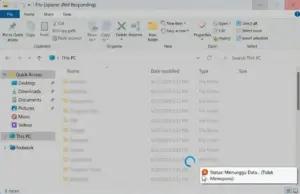
Menghubungkan media penyimpanan tambahan seperti harddisk eksternal atau flashdisk merupakan cara termudah untuk melakukan pencadangan data atau mentransfer file berukuran besar. Namun, kenyamanan kerja ini sering kali terganggu oleh masalah performa pada sistem operasi. Kendala yang paling sering dikeluhkan oleh pengguna adalah kondisi di mana File Explorer lambat dan bahkan mengalami freeze (macet total) sesaat setelah drive eksternal ditancapkan ke port USB komputer. Jendela penjelajah folder mendadak memunculkan pesan Not Responding dan kursor berputar dalam waktu yang sangat lama.
Masalah pembekuan sistem ini umumnya bukan disebabkan oleh kerusakan fatal pada komponen utama PC Anda. Pemicu utamanya sering kali adalah adanya tumpukan file sampah indeks (Quick Access cache) yang korup atau adanya bad sector pada struktur partisi drive eksternal tersebut. Ketika Windows mencoba membaca seluruh data manifest dan membuat pratinjau (thumbnail) dari ribuan file di dalam drive secara bersamaan, alokasi memori File Explorer akan melonjak drastis hingga memicu crash. Memahami langkah perbaikan mandiri untuk memulihkan kecepatan navigasi folder ini sangat penting agar produktivitas harian Anda kembali lancar.
Cara Menggunakan Solusi Perbaikan File Explorer yang Macet
Persiapan awal yang perlu Anda lakukan adalah memastikan kabel data USB drive eksternal Anda tidak longgar dan terhubung ke port USB yang stabil (disarankan menggunakan port USB 3.0 berwarna biru).
Berikut adalah langkah perangkah pilihan untuk mengatasi kelambatan File Explorer saat membaca media eksternal.
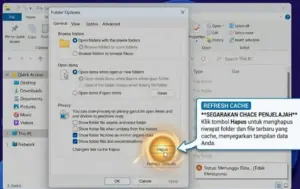
Bersihkan Riwayat (History) dan Cache File Explorer Buka File Explorer secara normal. Klik ikon tiga titik horizontal di barisan menu atas, lalu pilih opsi Options. Di dalam tab General, cari bagian Privacy. Klik tombol Clear di samping opsi Clear File Explorer history. Langkah ini akan menghapus seluruh catatan shortcut pencarian temporal yang membebani memori penjelajah.
Nonaktifkan Fitur Show Preview Handlers dan Quick Access Masih di dalam jendela Folder Options yang sama, pindah ke tab View di bagian atas. Cari opsi bernama Show preview handlers in preview pane dan hilangkan tanda centang pada kotak di sampingnya. Selanjutnya, kembali ke tab General dan ubah pengaturan Open File Explorer to dari Home atau Quick access menjadi This PC. Klik Apply lalu OK.
Jalankan Perintah Perbaikan Disk CHKDSK Lewat CMD Ketik cmd pada kolom pencarian Windows, klik kanan Command Prompt, lalu pilih Run as administrator. Cari tahu huruf drive eksternal Anda di This PC (misalnya Drive E:). Di dalam jendela hitam CMD, ketik perintah chkdsk E: /f /r lalu tekan Enter. Sistem akan memindai dan memperbaiki kerusakan struktur file serta memulihkan sector penyimpanan yang eror pada drive eksternal tersebut.
Atur Optimasi Folder Menjadi General Items Buka This PC, klik kanan pada ikon drive eksternal Anda yang sering memicu freeze, lalu pilih Properties. Masuk ke tab Customize di barisan menu atas. Pada kolom Optimize this folder for:, ubah pengaturannya menjadi General items. Berikan tanda centang pada kotak Also apply this template to all subfolders, lalu klik Apply dan OK.
Tips optimalisasi agar File Explorer tetap responsif adalah dengan menghindari menyimpan file instaler mentah atau gambar beresolusi tinggi dalam jumlah ribuan langsung di halaman utama (root directory) drive eksternal. Sebaiknya bagi file-file tersebut ke dalam beberapa subfolder yang rapi. Kesalahan umum pengguna adalah langsung mencabut kabel USB secara paksa saat sistem sedang freeze. Tindakan ceroboh ini justru berisiko merusak tabel partisi data Anda secara permanen. Dari aspek keamanan data, selalu gunakan fitur Safely Remove Hardware and Eject Media sebelum melepas perangkat penyimpanan.
Anda juga bisa membaca panduan optimasi performa penyimpanan lainnya di
Memindahkan Folder User ke Drive D: 3 Langkah Terbaik & Ampuh Hemat SSD
. Untuk laporan teknis mendalam mengenai dokumentasi optimasi sistem penyimpanan Windows, Anda bisa mengunjungi situs resmi https://learn.microsoft.com.
Kelebihan dan Kekurangan Metode Optimasi Folder
Metode pembersihan cache dan pengubahan templat optimasi folder menjadi General Items memiliki keunggulan utama berupa pemulihan kecepatan respons File Explorer secara instan. Windows tidak akan lagi dipaksa memuat pratinjau visual gambar (thumbnail cache) yang berat, sehingga konsumsi RAM komputer menjadi jauh lebih hemat. Langkah perbaikan ini sepenuhnya gratis dan sangat aman karena tidak akan mengubah atau menghapus isi dokumen pribadi di dalam drive eksternal Anda.
Namun kekurangan dari metode ini adalah Anda tidak bisa lagi melihat cuplikan gambar atau video secara langsung dari ikon luar folder sebelum file tersebut dibuka. Anda harus membuka file satu per satu untuk melihat isinya secara utuh. Solusi ini sangat cocok untuk para fotografer, editor video, dan pekerja kantoran yang sering menyimpan aset digital berukuran raksasa di dalam harddisk portabel. Langkah perawatan sistem mandiri ini sangat layak diterapkan demi kenyamanan navigasi data yang lancar tanpa gangguan hang.
Dampak dan Prediksi Masa Depan
Kendala kelambatan sistem saat membaca media penyimpanan luar ini berdampak besar pada pergeseran tren teknologi konektivitas peripheral komputer modern. Para produsen hardware kini mulai beralih meninggalkan protokol USB lama dan mengadopsi standarisasi port USB-C Thunderbolt yang memiliki bandwidth transfer data jauh lebih besar. Dampak bagi pengguna umum tentu berupa efisiensi waktu kerja karena tidak perlu lagi menunggu waktu loading folder yang lama.
Potensi adopsi massal sistem pengarsipan cerdas berbasis sistem kecerdasan buatan (AI File Indexing) diprediksi akan mengeliminasi masalah pembekuan ini secara total di masa mendatang. Prediksi perkembangan ke depan menunjukkan bahwa File Explorer masa depan tidak akan lagi melakukan pemindaian file secara linear yang lambat saat drive eksternal terhubung. Perangkat komputer masa depan akan membaca metadata file secara instan melalui enkripsi awan lokal, sehingga masalah File Explorer lambat dan sering freeze tidak akan pernah terjadi lagi di masa depan.
FAQ Frequently Asked Questions
Apa penyebab utama File Explorer lambat saat buka drive eksternal? Masalah ini umumnya disebabkan oleh cache riwayat penjelajah yang menumpuk, beban pembuatan thumbnail gambar yang terlalu berat, atau adanya kerusakan sistem file pada drive eksternal.
Kapan saya harus menjalankan perintah chkdsk /f /r? Perintah check disk wajib dijalankan jika File Explorer langsung memunculkan status Not Responding atau macet total setiap kali harddisk eksternal tertentu dihubungkan ke laptop.
Berapa biaya untuk memperbaiki masalah File Explorer yang sering freeze ini? Proses perbaikan ini sepenuhnya gratis karena seluruh langkah konfigurasi bisa Anda lakukan sendiri menggunakan utilitas bawaan sistem operasi Windows Anda.
Apa keunggulan mengubah optimasi folder menjadi General Items? Langkah ini menghentikan Windows mencari jenis file spesifik (seperti gambar/video) secara mendalam, sehingga proses pembacaan daftar file di dalam folder menjadi jauh lebih ringan.
Apakah menghapus history File Explorer akan menghapus file dokumen saya? Sangat aman, fitur Clear History hanya membuang catatan jalan pintas (recent files) dan cache pencarian saja tanpa menyentuh file asli Anda.
Apakah layak memformat ulang drive eksternal jika masalah tetap muncul? Sangat layak dilakukan (pilih opsi Quick Format dengan sistem NTFS) sebagai langkah terakhir jika kombinasi perintah chkdsk dan pembersihan cache tidak mampu menghilangkan gejala freeze.
Kesimpulan
Menghadapi kondisi di mana File Explorer lambat dan sering freeze saat membuka drive eksternal tentu sangat mengganggu kelancaran aktivitas komputasi harian. Beruntung, masalah penurunan performa sistem ini bisa diatasi secara mandiri tanpa perlu aplikasi pihak ketiga yang rumit. Anda bisa memanfaatkan kombinasi pembersihan riwayat explorer, mematikan pratinjau handler, atau menambal sektor memori yang eror menggunakan perintah chkdsk di Command Prompt. Rawat selalu kebersihan dan kerapian direktori penyimpanan komputer Anda agar proses transfer data tetap berjalan dengan gesit, aman, dan optimal.
Menurut kamu bagaimana? Tertarik mencoba? Bagikan artikel ini jika bermanfaat.

