
Penyebab Windows 11 Update Gagal dengan Kode Error 0x800f0922
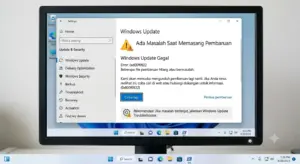
Windows Update Error 0x800f0922 merupakan salah satu masalah yang sering menyebabkan proses pembaruan Windows 11 gagal di tengah jalan. Error ini biasanya muncul akibat masalah koneksi ke server Microsoft, partisi sistem yang terlalu kecil, file update yang rusak, atau gangguan dari aplikasi keamanan tertentu. Akibatnya, update tidak dapat dipasang dan pengguna terus menerima pesan kesalahan yang sama setiap kali mencoba memperbarui sistem. Untungnya, terdapat beberapa cara efektif untuk mengatasi Windows Update Error 0x800f0922 tanpa perlu menginstal ulang Windows.
Melakukan pembaruan sistem secara berkala merupakan langkah penting untuk menjaga performa dan keamanan perangkat laptop atau PC Anda. Namun, proses instalasi ini sering kali terhenti secara mendadak akibat kendala teknis. Salah satu masalah yang cukup spesifik dan sering dikeluhkan oleh pengguna adalah kondisi di mana Windows 11 update gagal karena terjebak di kode error 0x800f0922. Proses pengunduhan mungkin berjalan lancar, tetapi sistem mendadak membatalkan perubahan (rolling back changes) saat mencapai persentase tertentu.
Masalah pembatalan instalasi ini umumnya bukan disebabkan oleh kerusakan pada komponen keras atau hardware perangkat Anda. Pemicu utama dari kode eror 0x800f0922 ini biasanya terbagi menjadi dua hal. Pertama, kapasitas partisi sistem tersembunyi yang disebut System Reserved Partition atau EFI System Partition terlalu penuh, sehingga tidak menyisakan ruang untuk menulis data manifest pembaruan yang baru. Kedua, adanya masalah koneksi yang gagal menghubungi server enkripsi Microsoft Secure Boot atau gangguan pada layanan internal Microsoft .NET Framework. Memahami metode penanganan yang tepat sangat penting agar sistem operasi Anda bisa menerima patch keamanan terbaru dengan lancar.
Cara Menggunakan Solusi Perbaikan Kode Eror 0x800f0922
Persiapan awal yang perlu Anda lakukan adalah memastikan koneksi internet Anda stabil dan tidak sedang menggunakan jaringan VPN (Virtual Private Network). Penggunaan VPN sering kali memblokir akses jalur keluar masuk data ke peladen resmi pembaruan Windows.
Berikut adalah langkah perangkah pilihan untuk mengatasi kegagalan update berkode 0x800f0922 di Windows 11.
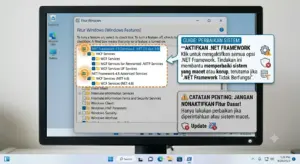
Aktifkan Fitur .NET Framework Lewat Windows Features Buka menu pencarian Windows di taskbar, ketik Turn Windows features on or off lalu tekan Enter. Di dalam jendela kecil yang muncul, cari opsi bernama .NET Framework 3.5 (includes .NET 2.0 and 3.0) dan .NET Framework 4.8 Advanced Services. Pastikan kedua kotak di samping opsi tersebut sudah diberikan tanda centang (berwarna hitam atau checklist). Klik OK dan biarkan sistem mengunduh serta mengaktifkan komponen penunjang tersebut hingga selesai.
Jalankan Perintah Pembersihan Korupsi Data Lewat DISM dan SFC Ketik cmd pada kolom pencarian Windows, klik kanan Command Prompt, lalu pilih Run as administrator. Di dalam jendela hitam CMD, ketik perintah DISM /Online /Cleanup-Image /RestoreHealth lalu tekan Enter untuk memperbaiki citra sistem dari server pusat. Setelah proses mencapai seratus persen, lanjutkan dengan mengetik perintah sfc /scannow lalu tekan Enter untuk menambal file manifes sistem operasi yang rusak.
Bersihkan Ruang Penyimpanan EFI System Partition Tekan tombol Windows + X secara bersamaan pada keyboard Anda, lalu pilih menu Disk Management. Periksa ukuran partisi bernama EFI System Partition atau System Reserved. Jika sisa kapasitasnya kurang dari lima puluh megabyte, Anda perlu menggunakan bantuan aplikasi pengelola partisi pihak ketiga yang resmi untuk memperluas ukurannya (resize partition) dengan mengambil sedikit ruang kosong dari Drive C.
Aktifkan Kembali Fitur Secure Boot di Menu BIOS Nyalakan ulang atau restart komputer Anda, lalu tekan tombol khusus (seperti F2, F12, atau Del tergantung merk laptop) secara berulang kali untuk masuk ke menu BIOS/UEFI. Cari tab pengaturan bernama Security atau Boot. Cari opsi bernama Secure Boot dan ubah statusnya menjadi Enabled atau Aktif. Simpan perubahan dengan menekan tombol F10, lalu biarkan komputer masuk ke desktop Windows 11 secara normal.
Tips optimalisasi agar proses instalasi patch keamanan berjalan mulus adalah dengan mematikan sementara proteksi aplikasi antivirus pihak ketiga sebelum menekan tombol Check for updates. Kesalahan umum yang sering dilakukan pengguna adalah membiarkan memori internal utama Drive C terlalu penuh hingga menyisakan ruang kurang dari sepuluh gigabyte. Dari aspek keamanan data, pastikan Anda selalu mengulang proses unduhan dari kondisi bersih dengan menghapus file sampah di folder SoftwareDistribution jika langkah di atas sudah diterapkan.
Anda juga bisa membaca panduan perbaikan pembaruan sistem lainnya di
Printer
. Untuk informasi teknis mendalam mengenai dokumentasi daftar kode kesalahan enkripsi Windows Update, Anda bisa mengunjungi situs resmi https://support.microsoft.com.
Kelebihan dan Kekurangan Metode Aktivasi .NET Framework
Metode pengaktifan fitur .NET Framework melalui menu internal memiliki keunggulan utama berupa pemulihan fungsi dependensi aplikasi tanpa perlu melakukan instalasi ulang Windows 11 secara total. Langkah ini sangat efektif untuk membuka jalur komunikasi kode yang tersumbat, sehingga sistem bisa mengeksekusi penulisan data patch baru dengan sempurna. Prosedur ini juga sepenuhnya gratis dan dijamin aman karena memanfaatkan utilitas asli bawaan Microsoft.
Namun kekurangan dari metode ini adalah proses pengaktifan terkadang membutuhkan waktu unduhan ekstra jika file master .NET belum tersimpan di penyimpanan lokal komputer Anda. Anda juga harus memastikan kestabilan koneksi internet agar proses sinkronisasi komponen tidak mengalami kegagalan di tengah jalan. Solusi ini sangat cocok untuk para pekerja digital, pelajar, dan teknisi komputer yang sistem operasinya mendadak mogok saat menerima update kumulatif bulanan. Langkah penanganan mandiri ini sangat layak dicoba sebagai prosedur pertolongan pertama yang efisien bagi PC Anda.
Dampak dan Prediksi Masa Depan
Kendala kegagalan instalasi akibat keterbatasan ruang partisi tersembunyi ini berdampak besar pada penataan ulang struktur partisi default oleh tim pengembang Windows. Microsoft kini mulai merancang skema instalasi otomatis yang langsung mengalokasikan ruang penyimpanan EFI yang lebih besar sejak awal proses instalasi OS baru. Dampak bagi pengguna umum tentu berupa peningkatan kelancaran proses pembaruan sistem tanpa perlu melakukan konfigurasi partisi secara manual yang rumit.
Potensi adopsi massal teknologi sistem pembaruan berbasis klaster modular terisolasi diprediksi akan melenyapkan kode kesalahan ini secara permanen di masa mendatang. Prediksi perkembangan ke depan menunjukkan bahwa Windows masa depan tidak akan lagi menyatukan file instalasi update dengan partisi boot utama yang sensitif. Perangkat komputer masa depan akan memproses enkripsi patch security di dalam ruang virtual khusus yang aman, sehingga peristiwa Windows 11 update gagal karena terjebak di kode error 0x800f0922 tidak akan pernah terjadi lagi di masa depan.
FAQ Frequently Asked Questions
Apa arti dari kode error 0x800f0922 pada Windows Update? Kode kesalahan ini menandakan bahwa komputer gagal terhubung ke server Secure Boot atau kekurangan ruang kosong pada partisi sistem tersembunyi (EFI/System Reserved) saat melakukan finalisasi update.
Kapan saya harus mengaktifkan Secure Boot di BIOS? Secure Boot wajib dipastikan dalam kondisi aktif jika proses instalasi Windows Update selalu memunculkan kode eror 0x800f0922 meskipun kapasitas Drive C masih sangat longgar.
Berapa biaya untuk memperbaiki masalah Windows 11 update gagal ini? Proses perbaikan ini sepenuhnya gratis karena seluruh langkah konfigurasi bisa Anda lakukan secara mandiri menggunakan fitur bawaan sistem operasi Anda.
Apa keunggulan menggunakan perintah DISM RestoreHealth sebelum SFC? Langkah ini berfungsi untuk memastikan database cadangan file sistem di dalam komputer diperbaiki terlebih dahulu menggunakan file yang valid langsung dari server resmi Microsoft.
Apakah memperluas partisi EFI bisa menghapus file data pribadi saya? Sangat aman selama Anda menggunakan metode perluasan ruang (extend volume) yang benar melalui software pengelola partisi tepercaya dan tidak memilih opsi format disk.
Apakah layak membiarkan Windows 11 tanpa update jika eror ini sulit diatasi? Tidak layak, karena membiarkan sistem operasi tanpa patch keamanan terbaru akan membuat perangkat laptop Anda sangat rentan terhadap serangan virus, ransomware, dan celah keamanan siber.
Kesimpulan
Menghadapi kondisi di mana Windows 11 update gagal karena terjebak di kode error 0x800f0922 memang membutuhkan ketelitian dalam mendeteksi akar masalahnya. Gangguan pembatalan instalasi ini umumnya bersumber dari fitur .NET Framework yang belum aktif atau kapasitas partisi EFI yang terlalu sempit. Anda bisa mengatasinya secara cerdas melalui langkah aktivasi fitur windows, menjalankan kombinasi perintah DISM, atau mengaktifkan fitur Secure Boot di menu BIOS komputer. Selalu rawat kestabilan sistem operasi perangkat Anda agar aktivitas produktivitas digital sehari-hari tetap berjalan dengan lancar dan optimal.
Menurut kamu bagaimana? Tertarik mencoba? Bagikan artikel ini jika bermanfaat.

