
Penyebab Driver Audio Realtek Muncul Tanda Silang Merah Pasca Update
Driver Audio Realtek Silang Merah merupakan masalah yang cukup sering muncul setelah pengguna melakukan Windows Update. Saat error ini terjadi, ikon speaker biasanya menampilkan tanda silang merah dan suara dari laptop atau PC tidak dapat digunakan. Penyebabnya dapat berupa driver yang tidak kompatibel, layanan audio Windows yang berhenti, atau kegagalan instalasi driver setelah pembaruan sistem. Untungnya, ada beberapa cara efektif untuk mengatasi Driver Audio Realtek Silang Merah dan mengembalikan fungsi audio seperti semula.
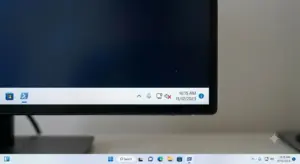
Kehilangan fungsi suara pada laptop atau PC tentu sangat mengganggu kenyamanan, baik saat Anda sedang menghadiri kelas daring, mendengarkan musik, maupun bermain game. Masalah yang cukup sering terjadi pada pengguna Windows adalah munculnya tanda silang merah pada ikon speaker di pojok kanan bawah taskbar. Fenomena ini biasanya terjadi sesaat setelah sistem operasi melakukan pembaruan berkala (Windows Update), yang menyebabkan audio Realtek High Definition mendadak mogok dan tidak mengeluarkan suara sama sekali.
Masalah ini umumnya bukan disebabkan oleh kerusakan fisik pada komponen speaker atau hardware perangkat Anda. Pemicu utamanya adalah adanya ketidakcocokan (incompatibility) antara paket driver audio lama dengan enkripsi kode sistem keamanan baru yang dibawa oleh Windows Update. Akibatnya, sistem operasi gagal memuat file manifest driver Realtek dan menghentikan layanannya di latar belakang demi menjaga stabilitas kernel. Memahami langkah perbaikan mandiri untuk memulihkan fungsi suara ini sangat penting agar aktivitas digital Anda kembali berjalan normal.
Cara Menggunakan Langkah Perbaikan Driver Audio Realtek
Persiapan awal yang perlu Anda lakukan adalah memastikan tidak ada perangkat audio eksternal seperti headphone atau speaker bluetooth yang sedang terhubung ke laptop agar proses pemindaian driver bawaan berjalan akurat.
Berikut adalah langkah perangkah pilihan untuk mengatasi masalah driver audio Realtek yang eror.
Jalankan Windows Audio Troubleshooter Bawaan Klik kanan pada ikon speaker yang bertanda silang merah di taskbar, lalu pilih opsi Troubleshoot sound problems. Biarkan sistem cerdas Windows memindai status layanan audio Anda selama beberapa menit. Jika sistem menemukan masalah, klik opsi Apply this fix untuk mengaktifkan kembali modul suara secara otomatis.
Lakukan Roll Back Driver ke Versi Stabil Sebelumnya Klik kanan pada tombol Start Windows, lalu pilih menu Device Manager. Cari kategori bernama Sound, video and game controllers dan klik tanda panah di sampingnya. Klik kanan pada driver Realtek High Definition Audio (atau Realtek Audio), lalu pilih Properties. Masuk ke tab Driver di barisan atas, lalu klik tombol Roll Back Driver untuk membatalkan update driver yang bermasalah.
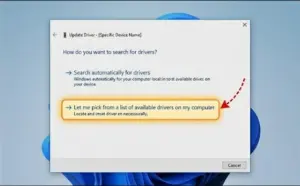
Gunakan Pilihan Driver Generik (High Definition Audio Device) Jika tombol roll back berwarna abu-abu atau tidak bisa diklik, tetap berada di jendela Device Manager. Klik kanan pada driver Realtek Anda, lalu pilih Update driver. Pilih opsi Browse my computer for drivers, kemudian klik Let me pick from a list of available drivers on my computer. Pilih opsi High Definition Audio Device (driver generik bawaan Windows), klik Next, dan klik Yes pada kotak peringatan yang muncul.
Pasang Ulang Driver Resmi dari Situs Web Produsen Jika suara masih belum muncul, buka Device Manager kembali. Klik kanan pada driver Realtek Audio Anda, lalu pilih Uninstall device. Berikan tanda centang pada kotak Attempt to remove the driver for this device jika tersedia, lalu klik Uninstall. Buka peramban web Anda, kunjungi situs resmi produsen laptop Anda (seperti Asus, Acer, Lenovo, atau HP), masukkan seri laptop Anda, lalu unduh dan pasang paket driver audio Realtek resmi terbaru yang sesuai dengan tipe perangkat Anda.
Tips optimalisasi agar performa audio tetap stabil adalah dengan mematikan fitur Audio Enhancements yang terkadang memicu bentrokan frekuensi suara. Kesalahan umum yang sering dilakukan pengguna adalah panik dan langsung membongkar casing laptop karena mengira kabel speaker putus. Dari aspek keamanan data, pastikan Anda selalu melakukan restart atau menyalakan ulang komputer setelah proses instalasi driver selesai agar sistem operasi bisa memuat file konfigurasi yang baru secara bersih.
Untuk mengunduh kode sertifikasi komponen audio yang aman, Anda bisa mengunjungi situs resmi https://support.microsoft.com.
Kelebihan dan Kekurangan Menggunakan Driver Audio Generik
Metode pengalihan driver dari versi Realtek ke versi generik High Definition Audio Device memiliki keunggulan utama berupa pemulihan fungsi suara secara instan tanpa perlu koneksi internet untuk mengunduh file baru. Driver generik ini sangat stabil karena dirancang langsung oleh Microsoft agar cocok dengan segala jenis kartu suara standar. Langkah ini juga sepenuhnya gratis dan sangat aman dilakukan oleh pengguna awam sekalipun.
Namun kekurangan dari metode ini adalah hilangnya beberapa fitur kontrol audio premium bawaan pabrik, seperti panel equalizer Realtek Audio Console atau efek suara spasial Dolby Atmos. Kualitas dentuman bass atau kejernihan suara mungkin akan terasa sedikit standar dibandingkan saat menggunakan driver resmi Realtek yang optimal. Solusi ini sangat cocok digunakan sebagai pertolongan pertama yang cepat agar laptop Anda bisa segera mengeluarkan suara kembali untuk kebutuhan mendesak.
Dampak dan Prediksi Masa Depan
Kendala malfungsi driver pasca pembaruan sistem operasi ini berdampak cukup besar pada standarisasi distribusi software oleh vendor perangkat keras global. Microsoft dan Realtek kini terus bekerja sama untuk mengintegrasikan driver audio ke dalam arsitektur Universal Windows Drivers (UWD) agar proses update berjalan lebih mulus tanpa risiko crash. Dampak bagi pengguna umum tentu berupa efisiensi waktu karena tidak perlu lagi melakukan konfigurasi manual yang rumit di masa mendatang.
Potensi adopsi massal teknologi arsitektur audio modular diprediksi akan mengeliminasi masalah tanda silang merah ini secara permanen di masa depan. Prediksi perkembangan ke depan menunjukkan bahwa sistem operasi masa depan akan mengisolasi driver hardware ke dalam ruang virtual khusus yang terpisah dari kernel utama. Jika terjadi kesalahan pembacaan data, sistem akan memulihkan sirkuit suara secara otomatis dalam hitungan detik tanpa memutus aliran audio yang sedang didengarkan oleh pengguna komputer.
FAQ Frequently Asked Questions
Apa penyebab utama driver audio Realtek silang merah setelah update? Masalah ini umumnya disebabkan oleh file update Windows yang tidak sengaja merusak atau menimpa file registri penting milik driver Realtek lama sehingga sistem gagal mengenali kartu suara.
Kapan saya harus memilih opsi Uninstall Device di Device Manager? Langkah uninstall layak dilakukan jika cara troubleshoot bawaan dan langkah roll back driver tidak mampu menghilangkan tanda silang merah pada ikon speaker.
Berapa biaya untuk memperbaiki eror audio Realtek yang hilang ini? Proses perbaikan ini sepenuhnya gratis karena seluruh langkah konfigurasi bisa Anda lakukan sendiri menggunakan utilitas bawaan di laptop Anda.
Apa keunggulan menggunakan driver resmi dari situs web produsen laptop? Driver resmi dari pabrikan sudah disesuaikan secara khusus dengan spesifikasi fisik speaker laptop Anda, sehingga mampu menghasilkan kualitas suara yang paling optimal dan jernih.
Apakah tanda silang merah pada speaker selalu berarti hardware rusak? Tidak, hampir sembilan puluh persen kasus silang merah setelah pembaruan sistem disebabkan oleh masalah software atau driver yang korup, bukan karena kerusakan fisik komponen.
Apakah layak mematikan fitur Windows Update untuk mencegah masalah ini? Tidak layak, karena mematikan Windows Update secara permanen akan membuat laptop Anda kehilangan patch keamanan penting dan menjadi rentan terhadap serangan virus atau malware.
Kesimpulan
Menghadapi kondisi di mana driver audio Realtek mengalami eror silang merah setelah Windows Update memang membutuhkan ketelitian dalam proses perbaikannya. Masalah hilangnya suara ini umumnya bersumber dari ketidakcocokan file manifest sistem pasca pembaruan berkala. Anda bisa mengatasinya secara mandiri dengan memanfaatkan fitur roll back driver, beralih ke driver generik Windows, atau memasang ulang paket driver resmi dari situs web pabrikan. Rawat selalu kesehatan software perangkat digital Anda agar aktivitas produktivitas harian tetap berjalan dengan lancar dan optimal.
Menurut kamu bagaimana?
Tertarik mencoba?
Bagikan artikel ini jika bermanfaat.

