
Maksimalkan Potensi Hardware Lewat Mode Performa Tinggi di Windows 11
Riwayat Clipboard Windows 11 merupakan fitur yang menyimpan aktivitas copy-paste pengguna, termasuk teks dan gambar, bahkan dapat tersinkronisasi melalui cloud jika fitur Cloud Clipboard aktif. Meskipun berguna untuk produktivitas, data ini dapat menumpuk dan berpotensi menjadi masalah privasi atau membuat sistem terasa tidak rapi. Untungnya, pengguna dapat dengan mudah menghapus Riwayat Clipboard Windows 11 atau menonaktifkan fitur tersebut sepenuhnya melalui pengaturan sistem.
Memiliki perangkat laptop atau PC dengan spesifikasi mumpuni tidak menjadi jaminan performa komputasi akan selalu berjalan kencang. Banyak pengguna mengeluhkan sistem mereka sering kali mengalami penurunan frame rate (lag) saat menjalankan aplikasi berat seperti game AAA atau software editing video. Masalah ini umumnya terjadi karena sistem operasi secara bawaan membatasi suplai daya ke komponen prosesor demi menghemat baterai. Untuk melepaskan potensi penuh perangkat keras Anda, solusi terbaiknya adalah dengan mengaktifkan mode performa tinggi di Windows 11.
Secara default, Windows 11 menggunakan rencana daya seimbang (Balanced Power Plan). Mode ini membatasi kecepatan komputasi hardware saat mendeteksi suhu perangkat mulai hangat. Dengan mengubah setelan ke performa maksimal, kernel sistem operasi akan dipaksa untuk mengalokasikan seluruh daya listrik langsung ke kartu grafis dan CPU tanpa hambatan penundaan. Memahami cara mengonfigurasi skema daya ini sangat penting agar investasi perangkat keras mahal Anda tidak sia-sia dan aktivitas produktivitas maupun hiburan berjalan sangat responsif.
Cara Mengaktifkan Skema Daya Performa Maksimal
Persiapan awal yang wajib Anda lakukan adalah memastikan adaptor charger laptop Anda sudah terhubung ke stopkontak. Mode ini membutuhkan konsumsi daya yang besar, sehingga sangat tidak disarankan berjalan hanya dengan tenaga baterai cadangan.
Berikut adalah langkah perangkah pilihan untuk mengubah konfigurasi daya ke tingkat tertinggi.
Ubah Mode Daya Lewat Menu Settings Bawaan Buka menu Pengaturan dengan menekan kombinasi tombol Windows + I. Pada tab System, pilih menu Power & battery yang berada di panel sebelah kanan. Cari kolom bernama Power mode, klik menu drop-down di sampingnya, lalu ubah pilihannya dari Balanced menjadi Best performance.
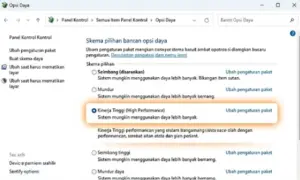
Aktifkan High Performance Lewat Control Panel Klasik Buka bilah pencarian Windows, ketik Control Panel lalu tekan Enter. Masuk ke menu Hardware and Sound, kemudian klik opsi Power Options. Di dalam jendela ini, klik tanda panah pada bagian Show additional plans, lalu berikan tanda centang pada lingkaran opsi High Performance.
Buka Mode Tersembunyi Ultimate Performance Lewat CMD Jika Anda menginginkan performa yang lebih ekstrem tanpa latensi sama sekali, klik kanan pada tombol Start Windows lalu pilih Terminal (Admin). Ketik atau tempelkan perintah powercfg -duplicatescheme e9a42b02-d5df-448d-aa00-03f14749eb61 lalu tekan Enter. Buka kembali menu Control Panel Klasik, maka opsi rencana daya Ultimate Performance akan muncul dan siap Anda pilih.
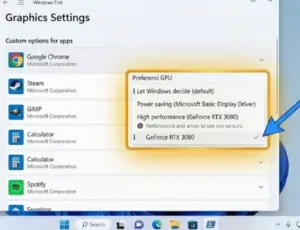
Atur Prioritas Grafis Aplikasi Secara Manual Tetap berada di menu Settings, pilih System -> Display, lalu gulir ke bawah dan klik Graphics. Pilih aplikasi kerja atau game Anda dari daftar yang tersedia, klik tombol Options, ubah setelan preferensi grafis ke mode High performance yang mengarah langsung ke GPU diskret Anda, lalu klik Save.
Tips optimalisasi setelah mode ini aktif adalah dengan selalu memperhatikan sirkulasi udara di sekitar laptop Anda. Menggunakan cooling pad tambahan sangat direkomendasikan untuk membantu membuang suhu panas ekstrem yang dihasilkan oleh kerja keras prosesor. Kesalahan umum pengguna adalah membiarkan mode performa tinggi ini aktif terus-menerus saat laptop hanya digunakan untuk mengetik dokumen ringan atau berselancar di internet. Dari aspek perawatan komponen, kembalikan mode daya ke posisi Balanced saat komputer sedang tidak digunakan untuk tugas berat agar usia pakai hardware lebih awet.
Windows Update Error 0x800f0922? Cara Ampuh Mengatasi Update Gagal di Windows 11
Untuk laporan teknis mendalam mengenai standarisasi manajemen daya tingkat lanjut, Anda bisa mengunjungi situs resmi https://learn.microsoft.com.
Kelebihan dan Kekurangan Mode Performa Tinggi
Metode pengubahan skema energi ke tingkat maksimal memiliki keunggulan utama berupa peningkatan kecepatan respons sistem secara instan dan masif. Gejala patah-patah saat bermain game akan berkurang drastis, dan proses ekspor file video berukuran besar menjadi jauh lebih cepat selesai. Langkah akselerasi ini juga sepenuhnya gratis dan jauh lebih aman dibandingkan melakukan overclocking manual yang berisiko merusak komponen sirkuit.
Namun kekurangan dari metode ini adalah konsumsi daya baterai laptop Anda akan menjadi jauh lebih boros dan cepat habis jika kabel pengisi daya dicabut. Kipas pendingin laptop juga akan berputar pada kecepatan maksimal secara terus-menerus, sehingga menimbulkan suara bising yang mungkin sedikit mengganggu kenyamanan. Solusi ini sangat cocok untuk para arsitek, editor video, animator, dan komunitas gamer yang membutuhkan kestabilan performa komputasi tanpa kompromi. Langkah optimasi mandiri ini sangat layak diterapkan demi merasakan performa asli dari spesifikasi komputer Anda.
Dampak dan Prediksi Masa Depan
Tren kebutuhan performa komputasi yang dinamis ini berdampak besar pada cara arsitek hardware merancang chipset silikon modern. Produsen prosesor kini mulai menerapkan arsitektur inti hibrida (Performance Cores dan Efficient Cores) untuk membagi tugas secara cerdas. Dampak bagi pengguna umum tentu berupa efisiensi sistem yang lebih pintar, di mana komputer tahu kapan harus mengeluarkan tenaga penuh dan kapan harus menghemat energi.
Potensi adopsi teknologi manajemen daya berbasis kecerdasan buatan (AI-Driven Power Management) diprediksi akan menjadi standar mutakhir di masa depan. Prediksi perkembangan ke depan menunjukkan bahwa pengguna tidak perlu lagi mengubah opsi mode performa tinggi di Windows 11 secara manual lewat control panel. Sistem operasi masa depan akan mampu membaca jenis beban kerja aplikasi secara real-time dan langsung menyesuaikan frekuensi tegangan listrik ke hardware secara instan, sehingga efisiensi performa perangkat nirkabel menjadi jauh lebih sempurna dan responsif.
FAQ Frequently Asked Questions
Apa itu mode performa tinggi di Windows 11? Fitur manajemen daya untuk memaksa komponen prosesor dan kartu grafis bekerja pada kecepatan tertinggi tanpa pembatasan energi hibrida.
Apakah mode High Performance bisa membuat laptop cepat rusak? Tidak, fitur ini sangat aman karena merupakan utilitas resmi Windows yang masih bekerja di dalam batas aman toleransi voltase hardware laptop Anda.
Berapa biaya untuk mengaktifkan fitur Ultimate Performance? Proses perbaikan performa ini sepenuhnya gratis karena kodenya sudah tertanam secara bawaan di dalam sistem operasi Windows 11 Anda.
Apa perbedaan antara mode High Performance dengan Ultimate Performance? High Performance masih memberikan sedikit ruang toleransi penurunan daya saat sistem idle, sedangkan Ultimate Performance benar-benar menghilangkan latensi daya sepenuhnya di segala kondisi.
Apakah mode ini otomatis aktif saat kabel charger laptop dicolokkan? Tergantung setelan pabrikan, namun untuk memastikan performa berada di tingkat maksimal, Anda tetap disarankan memeriksa dan mengubah pilihannya secara manual.
Apakah layak mengaktifkan mode ini untuk laptop berspesifikasi rendah? Kurang layak, karena pada laptop spesifikasi rendah pembatas utamanya adalah kapasitas fisik hardware, sehingga mengaktifkan mode ini hanya akan membuat baterai cepat boros tanpa peningkatan performa yang signifikan.
Kesimpulan
Mengoptimalkan performa komputer melalui pengaktifan mode performa tinggi di Windows 11 merupakan langkah yang sangat cerdas untuk mendapatkan kenyamanan kerja maksimal. Pembatasan daya hibrida bawaan sistem operasi tidak boleh dibiarkan menghambat kelancaran pemrosesan data aplikasi berat Anda. Anda bisa mengaktifkannya dengan mudah melalui menu settings, control panel klasik, maupun membuka skema tersembunyi via baris perintah Terminal Admin. Kelola konfigurasi daya perangkat digital Anda dengan bijak agar aktivitas produktivitas harian tetap berjalan dengan gesit, lancar, dan optimal.
Menurut kamu bagaimana?
Tertarik mencoba?
Bagikan artikel ini jika bermanfaat.

