
Mengatasi Masalah RAM Kapasitas Kecil di Windows 11
Riwayat Clipboard Windows 11 merupakan fitur yang menyimpan aktivitas copy-paste pengguna, termasuk teks dan gambar, bahkan dapat tersinkronisasi melalui cloud jika fitur Cloud Clipboard aktif. Meskipun berguna untuk produktivitas, data ini dapat menumpuk dan berpotensi menjadi masalah privasi atau membuat sistem terasa tidak rapi. Untungnya, pengguna dapat dengan mudah menghapus Riwayat Clipboard Windows 11 atau menonaktifkan fitur tersebut sepenuhnya melalui pengaturan sistem.
Windows 11 hadir dengan berbagai pembaruan visual yang memanjakan mata, mulai dari efek animasi yang halus hingga desain jendela yang transparan. Namun, estetika modern ini menuntut konsumsi sumber daya sistem yang tidak sedikit. Bagi pengguna laptop atau PC dengan kapasitas RAM terbatas, seperti 4GB atau 8GB, fitur-fitur visual ini sering kali menjadi beban berat. Akibatnya, kinerja perangkat menjadi lambat, sering mengalami lag, bahkan freeze saat membuka beberapa aplikasi sekaligus.
Untuk mengatasi kendala ini tanpa harus mengeluarkan biaya membeli hardware baru, Anda bisa melakukan optimasi pada sistem operasi. Salah satu langkah paling efektif adalah dengan menyesuaikan pengaturan Performance Options di Windows 11. Fitur bawaan ini memungkinkan Anda untuk mematikan elemen-elemen visual yang tidak esensial, sehingga alokasi memori RAM yang berharga bisa dialihkan sepenuhnya untuk mempercepat kinerja aplikasi utama Anda.
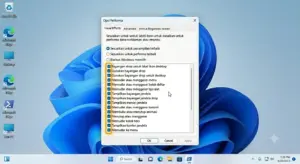
Langkah Mengonfigurasi Performance Options untuk Menghemat Memori
Persiapan awal yang perlu Anda lakukan sangat sederhana. Pastikan Anda telah menutup aplikasi kerja yang berat agar sistem dapat menerapkan perubahan konfigurasi visual dengan lancar.
Berikut adalah langkah perangkah untuk mengatur opsi performa di Windows 11.
Buka Jendela Advanced System Settings Tekan tombol Windows + R pada keyboard Anda untuk membuka kotak dialog Run. Ketik perintah sysdm.cpl lalu tekan Enter. Langkah instan ini akan langsung membuka jendela System Properties klasik di layar Anda.
Masuk ke Menu Performance Options Di dalam jendela System Properties, klik tab Advanced yang berada di barisan menu atas. Pada kategori Performance, klik tombol Settings…. Jendela baru bernama Performance Options akan terbuka di layar.
Ubah Setelan ke Performa Terbaik Secara bawaan, sistem akan memilih opsi Let Windows choose what’s best for my computer. Untuk menghemat RAM kapasitas kecil, pindahkan tanda lingkaran ke opsi Adjust for best performance. Pilihan ini secara otomatis akan mematikan seluruh efek animasi dan bayangan di Windows 11.
Pertahankan Font Layar Agar Tetap Halus Agar teks pada layar komputer Anda tidak terlihat pecah atau tajam setelah animasi dimatikan, gulir ke bawah pada daftar kotak centang di menu Custom. Berikan tanda centang kembali khusus pada opsi Smooth edges of screen fonts. Klik tombol Apply lalu OK untuk menyimpan perubahan.
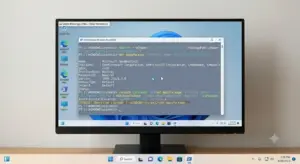
Tips optimalisasi tambahan bagi pemilik RAM kapasitas kecil adalah dengan mengatur ukuran Virtual Memory atau Paging File secara manual di tab Advanced pada jendela yang sama. Alokasikan ruang kosong dari SSD Anda sebesar 1,5 kali dari kapasitas RAM fisik sebagai memori cadangan darurat. Kesalahan umum pengguna adalah membiarkan terlalu banyak aplikasi latar belakang aktif saat startup. Dari aspek perawatan sistem, selalu bersihkan aplikasi startup yang tidak penting lewat Task Manager agar beban kerja RAM saat komputer pertama kali dinyalakan menjadi jauh lebih ringan.
Riwayat Clipboard Windows 11 Penuh? 7 Cara Ampuh Menghapus Aktivitas Cloud Clipboard
Untuk laporan teknis mendalam mengenai manajemen alokasi memori dinamis, Anda bisa mengunjungi situs resmi https://learn.microsoft.com.
Kelebihan dan Kekurangan Mematikan Efek Visual Windows
Metode minimalisasi visual melalui menu Performance Options memiliki keunggulan utama berupa peningkatan kecepatan respons sistem yang sangat signifikan. Laptop lama atau perangkat berspesifikasi rendah akan terasa jauh lebih gesit saat membuka folder, berpindah aplikasi, dan berselancar di internet karena beban RAM berkurang drastis. Langkah modifikasi ini juga sepenuhnya gratis dan 100% aman karena menggunakan fitur resmi bawaan Microsoft.
Namun kekurangan dari metode ini adalah tampilan antarmuka Windows 11 Anda akan terlihat menjadi lebih kaku dan sederhana layaknya sistem operasi lawas. Anda tidak akan lagi melihat efek transparan pada taskbar, bayangan di bawah kursor, atau animasi halus saat jendela aplikasi diperkecil. Solusi ini sangat cocok untuk para pelajar, pekerja kantoran, dan pengguna harian yang lebih mengutamakan kecepatan fungsionalitas komputer dibandingkan keindahan estetika visual.
Dampak dan Prediksi Masa Depan
Kebijakan optimasi performa pada RAM kapasitas kecil ini berdampak besar pada tren pengembangan aplikasi modern yang kini dituntut untuk lebih hemat memori (lightweight architecture). Para pengembang software mulai sadar bahwa tidak semua pengguna memiliki perangkat dengan spesifikasi tinggi. Dampak bagi pengguna umum tentu berupa masa pakai laptop lama yang menjadi lebih panjang, sehingga menghemat pengeluaran finansial dari membeli gadget baru.
Potensi adopsi teknologi kompresi memori pintar berbasis kecerdasan buatan (AI RAM Compression) diprediksi akan menjadi solusi standar di masa mendatang. Prediksi perkembangan ke depan menunjukkan bahwa Windows masa depan akan mampu memprediksi elemen visual mana saja yang perlu dimatikan secara dinamis berdasarkan sisa kapasitas RAM yang tersedia. Perangkat komputer masa depan akan secara otomatis mengompresi data latar belakang dengan efisiensi tinggi, sehingga pengaturan Performance Options di Windows 11 secara manual tidak perlu lagi dilakukan oleh pengguna.
FAQ Frequently Asked Questions
Apa itu menu Performance Options di Windows 11? Fasilitas pengaturan bawaan Windows untuk mengatur keseimbangan antara kualitas tampilan visual antarmuka dengan kecepatan performa hardware komputer.
Apakah mematikan efek visual bisa merusak komponen laptop? Sangat aman. Langkah ini murni hanya mengurangi beban kerja software pada prosesor dan RAM, sehingga justru membuat suhu laptop menjadi lebih dingin.
Berapa biaya untuk mengoptimalkan RAM lewat cara ini? Proses optimasi ini sepenuhnya gratis karena seluruh perkakasnya sudah terpasang secara permanen di dalam sistem operasi Windows Anda.
Apa fungsi dari opsi Smooth edges of screen fonts? Fitur untuk menjaga agar bentuk teks dan angka pada layar monitor tetap bulat dan halus, sehingga mata Anda tidak cepat lelah saat membaca artikel.
Apakah performa gaming akan meningkat setelah merubah setelan ini? Akan memberikan sedikit peningkatan stabilitas frame rate (FPS) dan mengurangi gejala stuttering, terutama pada game yang mengonsumsi banyak memori RAM.
Apakah layak menambah RAM fisik jika cara ini masih terasa kurang? Sangat layak. Jika kebutuhan kerja Anda meningkat, melakukan upgrade RAM fisik ke kapasitas yang lebih besar (seperti 16GB) tetap merupakan solusi jangka panjang terbaik.
Kesimpulan
Mengatasi kelambatan sistem akibat RAM kapasitas kecil di Windows 11 dapat diselesaikan secara cerdas melalui efisiensi fitur visual internal. Pengaturan Performance Options di Windows 11 terbukti menjadi opsi darurat paling ampuh untuk mengembalikan kelancaran navigasi komputer tanpa perlu mengeluarkan biaya. Dengan memilih mode performa terbaik dan mematikan animasi yang tidak perlu, sisa memori RAM dapat dialokasikan untuk mempercepat jalannya aplikasi produktivitas Anda. Rawat selalu kebersihan sistem perangkat lunak Anda agar aktivitas digital sehari-hari tetap berjalan dengan gesit, andal, dan optimal.
Menurut kamu bagaimana?
Tertarik mencoba?
Bagikan artikel ini jika bermanfaat.

