
Solusi Penyimpanan Penuh Akibat Game Xbox di Windows 11
Lokasi Install Game Xbox App ke Drive D menjadi pilihan banyak pengguna Windows 11 yang ingin menghemat ruang penyimpanan pada SSD C. Secara default, Xbox App biasanya menginstal game ke drive sistem sehingga kapasitas SSD cepat berkurang, terutama untuk game berukuran besar. Dengan mengubah Lokasi Install Game Xbox App ke Drive D, pengguna dapat menyimpan game di drive lain tanpa memengaruhi performa sistem operasi dan tetap memiliki ruang kosong yang cukup untuk Windows.
Bagi para pengguna PC Game Pass atau ekosistem Xbox di Windows 11, mengunduh game berukuran raksasa sudah menjadi aktivitas digital yang lumrah. Namun, masalah klasik yang sering muncul adalah kapasitas penyimpanan internal Drive C yang mendadak kritis atau penuh. Secara bawaan, sistem akan mengarahkan semua file instalasi game baru ke direktori utama di SSD Drive C. Jika dibiarkan, hal ini tidak hanya membuat Anda kekurangan ruang untuk menyimpan file sistem esensial, tetapi juga bisa menurunkan performa kecepatan read/write dari SSD itu sendiri.
Untungnya, aplikasi Xbox modern di Windows 11 sudah dibekali fitur manajemen penyimpanan yang sangat fleksibel. Anda tidak perlu lagi memaksa semua data game menumpuk di satu tempat. Dengan mengetahui cara mengubah lokasi default install game Xbox, Anda bisa mengalihkan jalur pengunduhan ke partisi lain yang lebih longgar, seperti Drive D atau harddisk eksternal berkecepatan tinggi. Langkah optimasi ini akan membuat ruang sistem di Drive C tetap bersih, dingin, dan bekerja dengan performa puncaknya.
Langkah Mengubah Jalur Instalasi Game Lewat Aplikasi Xbox
Persiapan awal yang perlu Anda lakukan adalah memastikan Drive D Anda sudah diformat dengan sistem file NTFS (bukan FAT32) agar kompatibel dengan sistem enkripsi file game milik Microsoft Store dan Xbox.
Berikut adalah beberapa langkah pilihan untuk memindahkan lokasi unduhan default di aplikasi Xbox.
1. Buka Menu Pengaturan Aplikasi Xbox
Jalankan aplikasi Xbox di komputer Windows 11 Anda. Klik pada nama profil pengguna Anda yang berada di pojok kiri atas jendela aplikasi, lalu pilih opsi Settings (Pengaturan).
2. Masuk ke Opsi Instalasi (General / Change Options)
Di dalam jendela Settings, pilih tab General yang berada di barisan menu sebelah kiri. Cari kategori bernama Game install options pada panel sebelah kanan untuk mengatur folder penyimpanan.
3. Ubah Drive Default ke Drive D
Pada opsi Change where this app installs games by default, klik menu drop-down yang menampilkan Drive C. Ubah pilihannya menjadi Drive D: (atau drive lain yang memiliki kapasitas ruang kosong lebih besar).
4. Tentukan Folder Khusus untuk Game
Secara otomatis, aplikasi Xbox akan membuat folder bernama XboxGames di dalam Drive D sebagai direktori baru. Anda juga bisa mencentang opsi Ask me for installation options on every install jika ingin menentukan lokasi folder yang berbeda secara manual setiap kali akan mengunduh game baru.
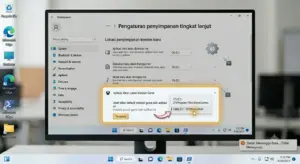
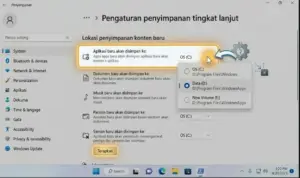
Tips optimalisasi setelah jalur default diubah adalah dengan memeriksa pengaturan penyimpanan sistem Windows Anda juga. Buka menu Settings Windows -> System -> Storage -> Advanced storage settings -> Where new content is saved, lalu ubah opsi New apps will save to menjadi Drive D agar sinkronisasi instalasi Microsoft Store berjalan selaras.
Kesalahan umum pengguna adalah langsung memindahkan folder game secara manual lewat File Explorer (cut & paste). Tindakan keliru ini akan merusak manifes lisensi game dan membuatnya eror tidak bisa dibuka. Dari aspek keamanan data, selalu gunakan tombol Move resmi yang disediakan di dalam menu kelola game pada aplikasi Xbox jika ingin memindahkan game yang sudah terlanjur terpasang.
Windows Update Error 0x800f0922? Cara Ampuh Mengatasi Update Gagal di Windows 11
Untuk laporan teknis mendalam mengenai struktur perizinan file aplikasi Windows, Anda bisa mengunjungi situs resmi https://support.microsoft.com.
Kelebihan dan Kekurangan Memindahkan Game ke Drive D
Metode pengalihan lokasi instalasi ke Drive D memiliki keunggulan utama berupa penghematan ruang penyimpanan SSD utama (Drive C) secara masif. Sistem operasi Windows 11 Anda akan memiliki ruang virtual memory yang cukup untuk bekerja, sehingga laptop terhindar dari kendala lag harian. Anda juga bisa mengunduh lebih banyak game berukuran ratusan gigabyte tanpa perlu khawatir mengganggu file kerja penting lainnya.
Namun kekurangan dari metode ini adalah kecepatan waktu tunggu (loading time) di dalam game mungkin akan sedikit lebih lambat jika Drive D Anda masih menggunakan jenis harddisk mekanis (HDD) konvensional, bukan SSD. Beberapa fitur modern seperti DirectStorage juga membutuhkan media penyimpanan SSD berkecepatan tinggi agar bisa bekerja optimal. Solusi pemindahan ini sangat ideal bagi para gamer yang memiliki konfigurasi penyimpanan ganda (dual-drive), di mana SSD khusus dipakai untuk sistem dan HDD/SSD sekunder dialokasikan untuk perpustakaan game.
Dampak dan Prediksi Masa Depan
Kemudahan manajemen folder game yang dinamis ini berdampak besar pada arsitektur pengarsipan data game modern yang kini dibuat lebih modular. Pengembang game tidak lagi mengunci file sistem di dalam folder tersembunyi WindowsApps yang sulit diakses, melainkan di folder terbuka yang memudahkan komunitas untuk memasang mod game secara aman. Dampak bagi pengguna tentu berupa kendali penuh terhadap aset digital yang mereka beli tanpa hambatan hak akses enkripsi yang kaku.
Potensi adopsi teknologi instalasi hibrida berbasis cloud gaming diprediksi akan menjadi standar utama di masa mendatang. Prediksi perkembangan ke depan menunjukkan bahwa ukuran mentah file game lokal tidak akan terus membengkak secara ekstrem. Sistem operasi masa depan bersama aplikasi Xbox akan mampu melakukan kompresi data real-time, di mana aset visual beresolusi tinggi akan dialirkan langsung dari server awan saat dibutuhkan, sehingga proses mengubah lokasi default install game Xbox ke Drive D secara manual tidak akan menjadi hal yang merepotkan lagi bagi para gamer.
FAQ Frequently Asked Questions
Apakah mengubah lokasi install game Xbox akan menghapus game yang sudah ada? Tidak. Langkah ini hanya mengubah arah tujuan untuk game baru yang akan Anda unduh di kemudian hari, sedangkan game lama tetap berada di lokasi asalnya sampai Anda memindahkannya secara manual.
Bagaimana cara memindahkan game yang sudah terlanjur terpasang di Drive C? Buka aplikasi Xbox, masuk ke Library, klik kanan pada game yang ingin dipindah, pilih Manage, buka tab Files, lalu klik tombol Change Drive untuk memindahkannya ke Drive D secara otomatis.
Berapa biaya untuk mengubah lokasi penyimpanan default ini? Fitur manajemen penyimpanan ini sepenuhnya gratis karena merupakan utilitas bawaan dari aplikasi Xbox resmi di Windows 11.
Apakah performa game akan turun jika diinstal di Drive D? Jika Drive D Anda berjenis SSD, performanya akan tetap sama kencangnya dengan Drive C. Namun jika Drive D berupa HDD biasa, waktu loading scene di dalam game akan terasa sedikit lebih lama.
Kenapa Drive D tidak muncul di pilihan menu drop-down aplikasi Xbox? Masalah ini biasanya terjadi jika partisi Drive D Anda belum menggunakan sistem file format NTFS, atau drive tersebut dalam kondisi terkunci oleh enkripsi BitLocker.
Apakah aman menggunakan harddisk eksternal sebagai Drive D untuk game Xbox? Cukup aman untuk game kasual, namun pastikan kabel USB eksternal selalu terhubung dengan stabil saat game dijalankan agar tidak memicu crash sistem atau korupsi file save game.
Kesimpulan
Mengamankan kapasitas ruang kosong di Drive C merupakan kunci utama untuk menjaga stabilitas performa sistem operasi laptop Anda. Langkah mengubah lokasi default install game Xbox ke Drive D terbukti menjadi solusi paling cerdas bagi para gamer untuk mengatasi keterbatasan penyimpanan memori internal. Dengan memanfaatkan fitur kustomisasi folder di tab pengaturan aplikasi Xbox, distribusi data game berukuran besar dapat dikelola secara rapi dan aman. Optimalkan konfigurasi media penyimpanan komputer Anda sekarang juga agar aktivitas hiburan digital tetap berjalan dengan lancar tanpa hambatan.
Menurut kamu bagaimana?
Tertarik mencoba?
Bagikan artikel ini jika bermanfaat.

