Microsoft Store Langsung Tertutup Sendiri? Solusi Mudah Mengatasinya di Windows 11

Aplikasi Windows Store Otomatis Tertutup Setelah Dibuka? Ini Penyebab dan Solusinya

Microsoft Store Langsung Tertutup Sendiri merupakan masalah yang cukup sering dialami pengguna Windows 11. Saat aplikasi dibuka, Microsoft Store dapat langsung menutup, crash, atau kembali ke desktop tanpa menampilkan pesan error yang jelas. Masalah ini biasanya disebabkan oleh cache yang rusak, file sistem bermasalah, layanan Windows yang terganggu, atau bug setelah pembaruan sistem.

Aplikasi Windows Store Otomatis Tertutup merupakan masalah yang cukup sering dialami pengguna Windows 11 maupun Windows 10. Saat Microsoft Store dibuka, aplikasi dapat langsung menutup sendiri, kembali ke desktop, atau bahkan tidak menampilkan pesan error sama sekali. Kondisi ini tentu mengganggu karena pengguna tidak dapat mengunduh, memperbarui, maupun mengelola aplikasi yang tersedia di Microsoft Store.

Masalah tersebut dapat disebabkan oleh berbagai faktor, mulai dari cache Microsoft Store yang rusak, layanan Windows yang bermasalah, file sistem korup, hingga gangguan setelah melakukan pembaruan Windows. Kabar baiknya, sebagian besar kasus dapat diperbaiki tanpa perlu melakukan instal ulang sistem operasi.


Penyebab Aplikasi Windows Store Otomatis Tertutup

Sebelum melakukan perbaikan, ada baiknya memahami beberapa penyebab yang paling sering memicu masalah ini:

  • Cache Microsoft Store rusak.
  • File sistem Windows mengalami korupsi.
  • Akun Microsoft mengalami masalah sinkronisasi.
  • Layanan Microsoft Store tidak berjalan normal.
  • Konflik setelah Windows Update.
  • Pengaturan tanggal dan waktu tidak sesuai.
  • Kerusakan pada komponen Microsoft Store.

Mengetahui penyebabnya akan membantu Anda memilih solusi yang paling tepat.


1. Restart Komputer Terlebih Dahulu

Meskipun terdengar sederhana, restart sering kali mampu mengatasi bug sementara yang terjadi pada Microsoft Store. Setelah restart, coba buka kembali Microsoft Store dan lihat apakah aplikasi masih menutup sendiri.


2. Reset Cache Microsoft Store

Microsoft menyediakan utilitas bawaan bernama WSReset yang berfungsi membersihkan cache Store.

Langkah-langkah:

  1. Tekan Windows + R.
  2. Ketik:
wsreset.exe
  1. Tekan Enter.
  2. Tunggu proses selesai.

Setelah itu Microsoft Store akan terbuka kembali secara otomatis.


3. Jalankan Windows Store Troubleshooter

Windows memiliki fitur pemecah masalah otomatis yang dapat mendeteksi gangguan pada aplikasi Store.

Langkah-langkah:

  1. Buka Settings.
  2. Pilih SystemTroubleshoot.
  3. Klik Other troubleshooters.
  4. Jalankan Windows Store Apps.

Biarkan Windows melakukan pemeriksaan dan menerapkan perbaikan yang direkomendasikan.


4. Perbaiki atau Reset Microsoft Store

Jika cache bukan penyebabnya, Anda dapat memperbaiki aplikasi Microsoft Store secara langsung.

Langkah-langkah:

  1. Buka Settings.
  2. Pilih AppsInstalled Apps.
  3. Cari Microsoft Store.
  4. Klik Advanced Options.
  5. Pilih Repair.

Jika masih bermasalah, gunakan tombol Reset.

Metode ini sering berhasil mengatasi aplikasi yang crash atau tertutup sendiri setelah dibuka.


5. Periksa File Sistem Windows

File sistem yang rusak juga dapat menyebabkan Microsoft Store gagal berjalan.

Buka Command Prompt sebagai Administrator lalu jalankan:

sfc /scannow

Tunggu proses selesai hingga 100%.

Jika ditemukan kerusakan, Windows akan mencoba memperbaikinya secara otomatis.

Setelah itu jalankan:

DISM /Online /Cleanup-Image /RestoreHealth

Perintah ini akan memperbaiki komponen Windows yang bermasalah.


6. Perbarui Windows ke Versi Terbaru

Bug pada Microsoft Store sering diperbaiki melalui pembaruan Windows.

Masuk ke:

Settings → Windows Update → Check for Updates

Pastikan seluruh pembaruan telah terinstal dengan sempurna.

Jika Anda sering mengalami masalah pembaruan Windows, Anda juga dapat membaca artikel terkait:

🔵 Cara Mengatasi Windows Update Stuck at 100% Saat Memasang Patch Security Terbaru

(Link internal ke artikel Anda)


7. Reinstall Microsoft Store Melalui PowerShell

Jika semua cara sebelumnya gagal, Anda dapat memasang ulang Microsoft Store.

Buka PowerShell sebagai Administrator lalu jalankan:

Get-AppxPackage -allusers Microsoft.WindowsStore | Foreach {
Add-AppxPackage -DisableDevelopmentMode -Register "$($_.InstallLocation)\AppxManifest.xml"
}

Setelah proses selesai, restart komputer dan coba buka kembali Microsoft Store.


Kapan Masalah Ini Menandakan Kerusakan Sistem yang Lebih Serius?

Jika Microsoft Store masih tetap tertutup sendiri setelah seluruh metode di atas dilakukan, kemungkinan terdapat:

  • Kerusakan profil pengguna Windows.
  • Konflik software pihak ketiga.
  • Kerusakan file sistem yang lebih kompleks.
  • Error setelah upgrade Windows besar.

Dalam kondisi tersebut, membuat akun Windows baru atau melakukan Repair Install Windows bisa menjadi solusi berikutnya.


Referensi Resmi Microsoft

Untuk panduan resmi terkait Microsoft Store, Anda dapat mengunjungi:

🔵 Microsoft Support – Fix problems with Microsoft Store Apps

Riwayat Clipboard Windows 11 Penuh? 4 Langkah Ampuh Menghapus Aktivitas Cloud Clipboard

Kesimpulan

Masalah Aplikasi Windows Store Otomatis Tertutup memang cukup mengganggu, tetapi umumnya dapat diatasi tanpa instal ulang Windows. Mulailah dari langkah paling sederhana seperti restart komputer dan membersihkan cache Store. Jika masalah berlanjut, lakukan perbaikan aplikasi, jalankan SFC dan DISM, hingga memasang ulang Microsoft Store menggunakan PowerShell.

Dengan menerapkan langkah-langkah di atas, sebagian besar pengguna dapat mengembalikan fungsi Microsoft Store secara normal dan kembali mengunduh maupun memperbarui aplikasi tanpa kendala.


Gambar Thumbnail (Gambar 1)

Alt Text: Aplikasi Windows Store Otomatis Tertutup

Deskripsi Gambar:

Tampilan layar laptop Windows 11 dengan jendela Microsoft Store yang sedang terbuka di tengah layar. Pada jendela Store terdapat ikon tanda peringatan berwarna kuning dan efek glitch/crash. Di bagian atas terdapat tulisan besar:

“Microsoft Store Keeps Closing?”

Latar belakang menggunakan desktop Windows 11 yang modern dengan nuansa biru.

  1. Microsoft Store Langsung Tertutup Sendiri di Windows 11? Solusi Mudah Mengatasinya

    Bagi sebagian pengguna Windows 11, Microsoft Store menjadi pusat utama untuk mengunduh aplikasi, game, maupun berbagai utilitas resmi dari Microsoft. Namun, tidak sedikit pengguna yang mengalami masalah ketika aplikasi tersebut tiba-tiba menutup sendiri sesaat setelah dibuka. Kondisi ini tentu cukup menjengkelkan, terutama saat Anda ingin mengunduh aplikasi penting atau melakukan pembaruan aplikasi yang sudah terpasang.

    Masalah Microsoft Store Langsung Tertutup Sendiri biasanya terjadi akibat cache aplikasi yang rusak, file sistem Windows yang bermasalah, layanan Microsoft Store yang tidak berjalan normal, atau efek samping setelah pembaruan Windows tertentu. Jika dibiarkan, pengguna akan kesulitan mengakses berbagai layanan yang terhubung dengan ekosistem Microsoft.

    Untungnya, sebagian besar kasus dapat diatasi tanpa perlu menginstal ulang Windows. Berikut beberapa metode yang dapat dicoba.

    Penyebab Microsoft Store Langsung Tertutup Sendiri

    Sebelum melakukan perbaikan, ada baiknya memahami beberapa penyebab umum yang sering memicu masalah ini:

    • Cache Microsoft Store mengalami kerusakan.
    • File sistem Windows korup atau hilang.
    • Pembaruan Windows belum terinstal dengan sempurna.
    • Layanan Microsoft Store mengalami gangguan.
    • Akun Microsoft tidak tersinkronisasi dengan benar.
    • Konflik dengan aplikasi pihak ketiga tertentu.

    Dengan mengetahui penyebabnya, Anda dapat memilih solusi yang paling sesuai.

    1. Restart Komputer Terlebih Dahulu

    Langkah paling sederhana adalah melakukan restart komputer. Banyak kasus Microsoft Store yang crash ternyata hanya disebabkan oleh bug sementara pada sistem operasi.

    Setelah komputer menyala kembali, coba buka Microsoft Store dan periksa apakah masalah masih muncul.

    2. Bersihkan Cache Microsoft Store

    Microsoft menyediakan alat bawaan bernama WSReset yang berfungsi membersihkan cache aplikasi Store.

    Caranya:

    1. Tekan tombol Windows + R.
    2. Ketik:
    wsreset.exe
    1. Tekan Enter.
    2. Tunggu proses selesai.

    Setelah itu Microsoft Store akan terbuka kembali secara otomatis dengan cache yang telah dibersihkan.

    3. Gunakan Fitur Troubleshooter

    Windows 11 memiliki fitur pemecah masalah bawaan yang mampu mendeteksi gangguan pada aplikasi Store.

    Langkah-langkah:

    1. Buka Settings.
    2. Masuk ke System.
    3. Pilih Troubleshoot.
    4. Klik Other Troubleshooters.
    5. Jalankan Windows Store Apps.

    Biarkan Windows melakukan proses diagnosis hingga selesai.

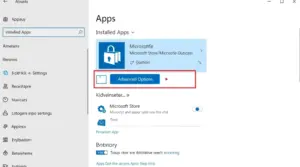
    4. Repair Microsoft Store

    Jika masalah masih berlanjut, gunakan fitur Repair.

    Langkah-langkah:

    1. Buka Settings.
    2. Pilih Apps.
    3. Klik Installed Apps.
    4. Cari Microsoft Store.
    5. Klik Advanced Options.
    6. Tekan tombol Repair.

    Fitur ini akan memperbaiki komponen Microsoft Store tanpa menghapus data aplikasi.

    Microsoft Store Langsung Tertutup Sendiri

    5. Reset Microsoft Store

    Jika Repair tidak berhasil, gunakan opsi Reset.

    Masih pada halaman yang sama, klik tombol Reset.

    Perlu diketahui bahwa proses ini akan menghapus cache dan konfigurasi Microsoft Store, namun tidak akan menghapus aplikasi yang sudah terpasang di komputer.

    6. Jalankan SFC dan DISM

    Kerusakan file sistem sering menjadi penyebab Microsoft Store tidak dapat berjalan dengan normal.

    Buka Command Prompt sebagai Administrator kemudian jalankan:

    sfc /scannow

    Setelah selesai, lanjutkan dengan:

    DISM /Online /Cleanup-Image /RestoreHealth

    Kedua perintah tersebut berfungsi memperbaiki file sistem Windows yang rusak atau hilang.

    7. Perbarui Windows ke Versi Terbaru

    Microsoft secara rutin merilis pembaruan yang memperbaiki bug pada Microsoft Store.

    Masuk ke:

    Settings → Windows Update → Check for Updates

    Kemudian instal seluruh pembaruan yang tersedia.

    Jika Anda mengalami masalah pembaruan Windows lainnya, Anda juga dapat membaca artikel berikut:

    🔵 Cara Mengatasi Windows Update Stuck at 100% Saat Memasang Patch Security Terbaru

    Screenshot 2026 06 11 063227

    Kelebihan dan Kekurangan Melakukan Reset Microsoft Store

    Kelebihan

    • Memperbaiki cache yang rusak.
    • Mengatasi sebagian besar kasus Microsoft Store crash.
    • Tidak memerlukan software tambahan.
    • Proses perbaikan relatif cepat.

    Kekurangan

    • Pengaturan Microsoft Store akan kembali ke default.
    • Pengguna perlu login ulang ke akun Microsoft pada beberapa kasus.
    • Tidak selalu berhasil jika sumber masalah berasal dari file sistem Windows.

    Dampak Jika Masalah Dibiarkan

    Apabila Microsoft Store terus mengalami crash dan tidak segera diperbaiki, pengguna dapat mengalami beberapa kendala seperti:

    • Tidak bisa mengunduh aplikasi baru.
    • Gagal memperbarui aplikasi yang sudah terpasang.
    • Gangguan sinkronisasi akun Microsoft.
    • Risiko keamanan akibat aplikasi yang tidak diperbarui.

    Karena itu, sebaiknya masalah ini segera ditangani sejak awal.

    Untuk referensi resmi dari Microsoft, Anda dapat mengunjungi situs berikut:

    🔵 https://support.microsoft.com/windows

    FAQ (Frequently Asked Questions)

    Apakah Microsoft Store yang tertutup sendiri berbahaya?

    Tidak. Namun kondisi ini dapat menghambat proses instalasi dan pembaruan aplikasi yang berasal dari Microsoft Store.

    Apakah reset Microsoft Store akan menghapus aplikasi saya?

    Tidak. Reset hanya menghapus cache dan pengaturan Microsoft Store.

    Apakah saya perlu menginstal ulang Windows?

    Tidak. Sebagian besar kasus dapat diperbaiki menggunakan metode Repair, Reset, atau perintah SFC dan DISM.

    Kenapa Microsoft Store crash setelah update Windows?

    Biasanya disebabkan oleh bug sementara, konflik file sistem, atau proses update yang belum selesai sepenuhnya.

    Apakah WSReset aman digunakan?

    Ya. WSReset merupakan utilitas resmi dari Microsoft yang dirancang untuk membersihkan cache Microsoft Store.

    Kesimpulan

    Masalah Microsoft Store Langsung Tertutup Sendiri memang cukup mengganggu, terutama bagi pengguna yang sering mengunduh aplikasi dari Microsoft Store. Namun, sebagian besar kasus dapat diatasi dengan membersihkan cache, menjalankan Troubleshooter, melakukan Repair atau Reset, hingga memperbaiki file sistem menggunakan SFC dan DISM.

    Dengan menerapkan langkah-langkah di atas, Microsoft Store biasanya dapat kembali berjalan normal tanpa perlu melakukan instal ulang Windows.

    Menurut kamu bagaimana?

    Tertarik mencoba?

    Bagikan artikel ini jika bermanfaat.

Leave a Comment

Your email address will not be published. Required fields are marked *

Scroll to Top