
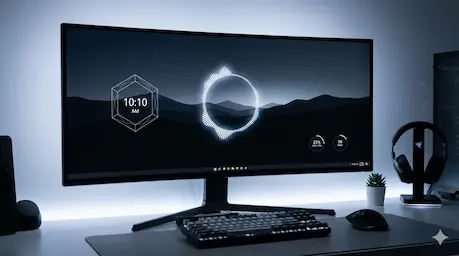
Tampilan desktop Windows yang itu-itu saja sering kali membuat pengguna merasa bosan. Di tengah tren minimalis dan produktivitas digital saat ini, memiliki ruang kerja virtual yang rapi sekaligus fungsional adalah impian banyak orang. Salah satu software legendaris yang kembali naik daun berkat tren setup PC estetik di media sosial adalah Rainmeter. Software kustomisasi gratis ini memungkinkan pengguna mengubah total tampilan visual sistem operasi mereka secara instan.
Bagi kamu yang ingin mempercantik tampilan PC, memahami cara menggunakan Rainmeter adalah langkah awal yang sangat tepat. Dikembangkan secara open-source oleh komunitas global, Rainmeter bukan sekadar aplikasi pengubah wallpaper. Software ini mampu menampilkan berbagai widget interaktif, mulai dari pemutar musik bergaya retro, visualizer suara yang dinamis, hingga pemantau performa hardware yang futuristik.
Membahas Rainmeter di tahun ini menjadi sangat relevan karena rilis update terbaru yang membawa optimalisasi performa tinggi untuk Windows 11. Tidak hanya membuat desktop terlihat keren seperti antarmuka fiksi ilmiah, software ini juga membantu meningkatkan produktivitas dengan menata informasi penting langsung di layar utama. Yuk, simak panduan lengkapnya di bawah ini!
Baca Juga: 15 Shortcut MS Word yang Mungkin Belum Anda Ketahui!
Panduan Lengkap Cara Menggunakan Raintmeter
Cara Menggunakan Rainmeter
Untuk mengubah desktop standar menjadi mahakarya visual yang futuristik, diperlukan beberapa langkah terstruktur. Rainmeter bekerja menggunakan sistem bernama “Skins” (skin), yang merupakan file konfigurasi visual buatan komunitas.
Berikut adalah tutorial lengkap untuk memasang dan mengonfigurasi Rainmeter dari nol.
Persiapan Sistem dan Instalasi
Sebelum memulai, pastikan sistem Windows kamu berada dalam kondisi prima. Rainmeter sangat ringan, namun mempersiapkan file dengan rapi akan mencegah error di kemudian hari.
- Buka browser dan kunjungi situs resmi Rainmeter.
- Unduh versi update terbaru (disarankan versi Final untuk stabilitas maksimal).
- Jalankan installer, pilih opsi Standard Installation, dan ikuti prosesnya hingga selesai.
- Setelah terpasang, desktop kamu akan menampilkan beberapa widget bawaan (skin default bernama Illustro).
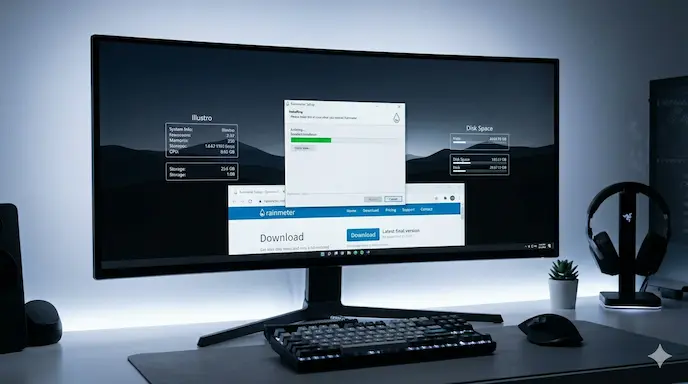
Sumber resmi Rainmeter.net
Langkah-Langkah Mengaktifkan dan Mengatur Skin
Setelah aplikasi aktif, saatnya membuang skin bawaan dan menggantinya dengan skin yang lebih estetik. Kamu bisa mencari variasi skin di situs komunitas seperti DeviantArt atau VisualSkins.
[Desktop] → [Unduh Skin (.rmskin)] → [Klik Dua Kali untuk Install] → [Atur via Kelola Rainmeter]
- Unduh Skin Pilihan: Cari skin bertema minimalis atau futuristik (misalnya JaxCore atau Mond). Pastikan file berformat
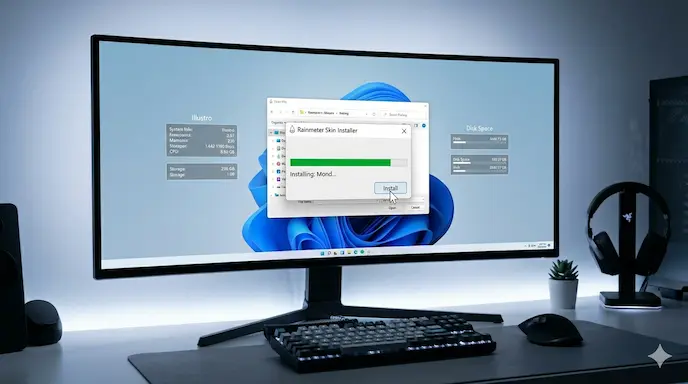
.rmskin. - Instalasi Skin: Klik dua kali pada file
.rmskinyang sudah diunduh. Sebuah jendela Rainmeter Skin Installer akan muncul. Klik Install.
- Buka Menu Kelola (Manage): Klik ikon Rainmeter (berbentuk tetesan air) di taskbar kanan bawah untuk membuka menu utama.
- Memuat Widget (Load Skin): Di dalam menu Kelola, cari folder skin yang baru saja diinstal. Klik urutan foldernya hingga menemukan file berformat
.ini. Klik file tersebut, lalu tekan tombol Load di sisi kanan.
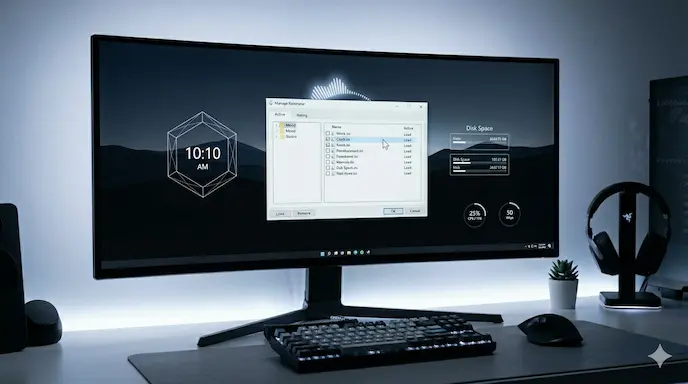
- Mengatur Posisi: Widget akan muncul di desktop. Kamu bisa menahan klik kiri dan menggesernya ke posisi mana pun yang kamu inginkan.
Tips Optimalisasi Tampilan
- Sembunyikan Ikon Desktop: Klik kanan pada desktop, pilih View, lalu hilangkan centang pada Show desktop icons. Desktop yang bersih membuat widget Rainmeter terlihat jauh lebih menonjol.
- Gunakan Transparansi: Pada menu Kelola Rainmeter, atur tingkat transparansi (Transparency) sekitar 10%–20% agar widget menyatu lembut dengan wallpaper.
- Kombinasikan dengan TaskbarX: Untuk tampilan super minimalis, gunakan aplikasi tambahan bernama TaskbarX untuk membuat ikon taskbar Windows berada tepat di tengah, mirip sistem operasi modern masa kini.
Kesalahan Umum Pengguna Pemula
Banyak pemula langsung mengunduh puluhan skin sekaligus dan mengaktifkannya secara bersamaan. Hal ini membuat tata letak desktop menjadi berantakan dan membingungkan. Kesalahan lainnya adalah lupa mematikan fitur Draggable setelah selesai mengatur posisi. Jika fitur ini tetap aktif, widget rentan bergeser secara tidak sengaja saat kamu melakukan aktivitas klik di desktop.
Aspek Keamanan Data
Karena Rainmeter adalah aplikasi open-source yang mendukung modifikasi pihak ketiga, aspek keamanan data tetap harus diperhatikan. Selalu unduh skin dari platform reputasi tinggi seperti DeviantArt, GitHub, atau jaxcore.com. Hindari mengunduh file skin dari situs asing yang mencurigakan atau file yang meminta izin akses administrator sistem (Run as Administrator) tanpa alasan yang jelas.
Kelebihan & Kekurangan Rainmeter
Sebagai software kustomisasi terpopuler, Rainmeter menawarkan fleksibilitas tinggi, namun bukan berarti tanpa celah. Berikut adalah analisis objektifnya.
Keunggulan Utama
- Kustomisasi Tanpa Batas: Kamu bisa mengubah segalanya, mulai dari jenis font, warna, ukuran, hingga fungsi interaktif widget.
- Sangat Ringan: Berbeda dengan software wallpaper bergerak yang boros RAM, Rainmeter versi panduan terbaru ini hanya mengonsumsi sekitar 20–50 MB RAM saja.
- Komunitas Besar: Terdapat ribuan inovasi terbaru berupa skin gratis yang diperbarui setiap hari oleh kreator di seluruh dunia.
Kekurangan yang Perlu Diperhatikan
- Learning Curve Cukup Tinggi: Untuk modifikasi tingkat lanjut (seperti mengubah kode warna atau menambahkan cuaca kota lokal), kamu harus mengedit file teks konfigurasi secara manual.
- Masalah Kompatibilitas Widget Cuaca: API cuaca sering kali berubah, membuat widget cuaca pada skin lama sering mengalami error atau tidak muncul datanya.
Kesimpulan Kelayakan
Apakah software ini worth it? Sangat layak. Software ini sangat cocok untuk para gamer, kreator konten, desainer, atau siapa saja yang menghabiskan waktu berjam-jam di depan komputer dan menginginkan atmosfer visual yang menyegarkan pikiran.
Dampak & Prediksi Masa Depan
Kehadiran software modifikasi seperti Rainmeter telah mengubah lanskap bagaimana pengguna berinteraksi dengan komputer mereka. Desktop tidak lagi sekadar tempat menaruh shortcut aplikasi, melainkan telah bertransformasi menjadi pusat kendali informasi personal yang sangat intuitif. Di industri kreatif, tren visual desktop yang estetik terbukti mampu meningkatkan fokus dan kenyamanan psikologis saat bekerja (digital well-being).
Melihat perkembangan tren digital saat ini, diprediksi dalam 1 hingga 3 tahun ke depan, Rainmeter akan mulai mengadopsi integrasi teknologi AI. Di masa depan, proses penataan skin kemungkinan tidak lagi dilakukan manual lewat edit kode teks, melainkan cukup menggunakan perintah suara atau teks berbasis AI untuk menghasilkan tata letak desktop otomatis. Potensi adopsi massal akan semakin tinggi seiring meningkatnya kebutuhan generasi muda akan personalisasi gawai yang mencerminkan identitas diri mereka.
FAQ (Frequently Asked Questions)
Apa itu Rainmeter?
Rainmeter adalah software kustomisasi desktop gratis dan open-source untuk Windows yang memungkinkan pengguna menampilkan widget interaktif seperti jam, status hardware, cuaca, dan pemutar musik.
Apakah cara menggunakan Rainmeter bisa membuat laptop menjadi lemot?
Tidak. Rainmeter dirancang sangat efisien dan ringan. Penggunaan resource CPU-nya mendekati 0% dan hanya memakan RAM sekitar 20–50 MB, sehingga tidak mengganggu performa laptop secara keseluruhan.
Di mana tempat mengunduh skin Rainmeter yang aman?
Tempat terbaik dan teraman untuk mengunduh ragam skin adalah di platform komunitas resmi seperti DeviantArt, VisualSkins, dan repositori GitHub resmi para developer skin.
Apakah Rainmeter mendukung Windows 11 terbaru?
Ya, versi update terbaru Rainmeter sudah sepenuhnya kompatibel dan berjalan sangat stabil di Windows 10 maupun Windows 11.
Apakah Rainmeter bisa mengubah seluruh tema Windows?
Tidak secara langsung. Rainmeter hanya menambahkan lapisan widget di atas wallpaper desktop kamu. Untuk mengubah warna taskbar atau bentuk jendela Explorer, diperlukan software tambahan lain.
Kesimpulan
Mengubah tampilan desktop bukan lagi sekadar urusan estetika visual semata, melainkan bagian dari kenyamanan bekerja sehari-hari. Dengan mempraktikkan cara menggunakan Rainmeter secara tepat, kamu bisa menyulap komputer Windows standar menjadi ruang kerja digital yang luar biasa estetik, fungsional, dan futuristik tanpa perlu khawatir performa PC akan menurun.
Kunci utamanya adalah kreativitas dalam memadukan warna wallpaper dengan skin yang tepat. Mulailah dari setup yang minimalis terlebih dahulu sebelum mencoba setup yang lebih kompleks. Dengan memanfaatkan berbagai skin dan fitur yang tersedia, Rainmeter dapat menjadi solusi ideal untuk menciptakan pengalaman desktop yang lebih personal, produktif, dan menarik secara visual.

