
Bagi para profesional, penulis, dan mahasiswa, Microsoft Word merupakan software pengolah kata utama yang diandalkan setiap hari. Namun, pernahkah Anda mengalami situasi menjengkelkan ketika sedang dikejar deadline, lalu aplikasi tiba-tiba membeku? Masalah Microsoft Word not responding adalah salah satu kendala teknis yang paling sering dikeluhkan pengguna di seluruh dunia, terutama saat harus menangani file berukuran raksasa yang penuh dengan gambar, tabel, atau ratusan halaman.
Sebagai produk andalan dari Microsoft yang masuk dalam ekosistem Microsoft 365, Word sebenarnya dirancang untuk memiliki performa yang stabil. Kendati demikian, penumpukan cache, bentrok antar-add-ins, hingga spesifikasi perangkat keras yang terbatas sering kali menjadi pemicu utama aplikasi ini crash. Mengingat pentingnya kelancaran kerja di era tren digital yang serba cepat ini, memahami akar masalah dan solusi penanganannya menjadi hal yang krusial agar produktivitas Anda tidak terganggu.
Membahas masalah ini sekarang menjadi sangat relevan karena Microsoft terus meluncurkan update terbaru yang membawa integrasi teknologi AI seperti Microsoft Copilot. Fitur-fitur canggih ini, jika tidak diimbangi dengan optimalisasi sistem, dapat memperberat beban kerja aplikasi. Dampaknya, pengguna yang masih menggunakan perangkat dengan spesifikasi standar akan lebih sering menghadapi masalah pembekuan layar ini.

Baca Juga: 15 Shortcut Microsoft Word yang Paling Berguna!
Cara Mengatasi Microsoft Word Not Responding
Menghadapi dokumen berukuran besar memang membutuhkan penanganan khusus pada sistem operasi dan aplikasi Anda. Berikut adalah tutorial lengkap dan panduan terbaru untuk mengatasi kendala tersebut secara bertahap.
Persiapan Awal Sebelum Perbaikan
Sebelum masuk ke langkah teknis, pastikan Anda telah melakukan hal-hal berikut:
- Amankan File Anda: Jika Word sedang macet, tunggu beberapa menit sebelum mematikan paksa agar fitur AutoRecover sempat menyimpan data terakhir.
- Cek Kapasitas RAM: Pastikan tidak ada aplikasi berat lain (seperti Google Chrome dengan puluhan tab) yang berjalan di latar belakang.
Langkah-Langkah Mengatasi Word Not Responding
1. Membuka Word dalam Safe Mode
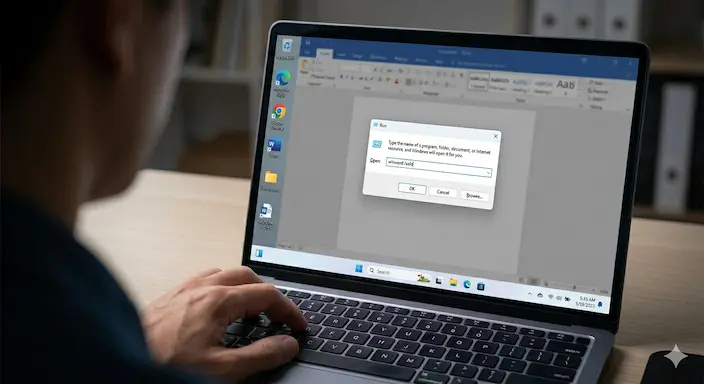
Safe Mode memungkinkan Anda menjalankan Word tanpa memuat add-ins atau templat tambahan. Ini sangat berguna untuk mendiagnosis apakah masalah disebabkan oleh aplikasi pihak ketiga.
- Tekan tombol Windows + R pada keyboard Anda.
- Ketik
winword /safelalu tekan Enter. - Coba buka dokumen besar Anda dari dalam Safe Mode tersebut.
2. Menonaktifkan Add-ins Pihak Ketiga
Jika dalam Safe Mode Word berjalan lancar, dipastikan add-ins adalah biang keroknya.
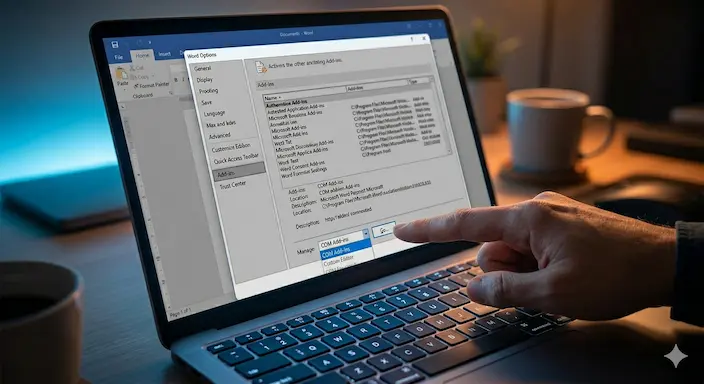
- Buka Word, pilih menu File > Options > Add-ins.
- Pada bagian bawah, pilih COM Add-ins di menu Manage, lalu klik Go.
- Hapus centang pada semua add-ins yang tidak diperlukan, terutama pengolah sitasi non-resmi atau tool pihak ketiga, lalu klik OK.
3. Mengaktifkan Fitur Open and Repair
Terkadang, dokumen besar itu sendiri yang mengalami kerusakan struktur data (corrupted file).
- Buka aplikasi Microsoft Word kosong.
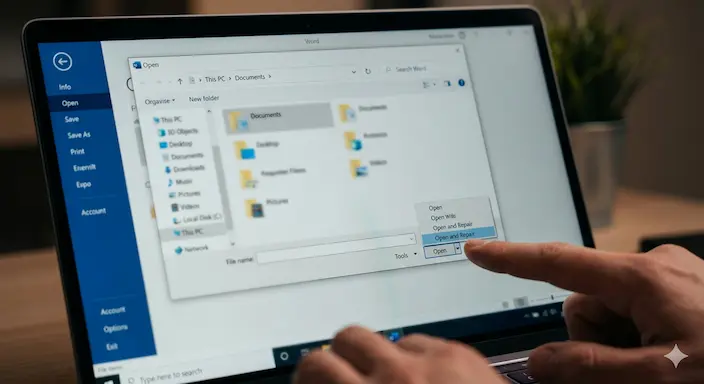
- Klik File > Open > Browse.
- Pilih dokumen besar yang bermasalah, namun jangan langsung klik tombol Open.
- Klik tanda panah kecil di sebelah tombol Open, lalu pilih Open and Repair.
4. Mematikan Akselerasi Grafis Perangkat Keras (Hardware Graphics Acceleration)
Fitur ini terkadang menyebabkan bentrok pada kartu grafis (GPU) tertentu, memicu blank atau freeze.
- Masuk ke File > Options > Advanced.
- Gulir ke bawah hingga menemukan bagian Display.
- Centang opsi Disable hardware graphics acceleration.
- Klik OK dan restart Word Anda.
5. Mengubah Default Printer
Word selalu melakukan pemindaian terhadap printer default setiap kali memuat halaman dokumen. Jika printer tersebut tidak merespons atau offline, Word bisa mengalami freeze.
- Buka Settings Windows > Bluetooth & devices > Printers & scanners.
- Pilih Microsoft Print to PDF atau printer virtual lainnya, lalu klik Set as default.
Tips Optimalisasi Dokumen Besar
Agar masalah ini tidak terulang di masa depan, terapkan beberapa tips manajemen dokumen berikut:
- Kompres Gambar: Jangan masukkan gambar mentah berukuran belasan megabyte. Gunakan fitur Compress Pictures bawaan Word untuk memperkecil ukuran file tanpa merusak kualitas cetak secara signifikan.
- Pecah Dokumen: Jika dokumen mencapai lebih dari 500 halaman dengan ratusan tabel, pertimbangkan untuk membaginya menjadi beberapa bab atau file terpisah.
Kesalahan Umum yang Harus Dihindari
Banyak pengguna langsung melakukan instalasi ulang (reinstall) Windows atau Office ketika mendapati pesan not responding. Padahal, tindakan ini sering kali tidak menyelesaikan masalah jika sumber masalahnya ada pada file yang korup atau add-ins yang bentrok. Selain itu, menutup paksa Word lewat Task Manager secara berulang-ulang tanpa membiarkan fitur AutoRecover bekerja dapat menyebabkan kehilangan data permanen.
Aspek Keamanan Data
Saat mencoba memperbaiki Word, pastikan Anda tidak mengunduh software pihak ketiga yang mengklaim dapat “memperbaiki Word instan” dari situs web yang tidak resmi. Hal ini berisiko menyusupkan malware ke sistem Anda. Selalu prioritaskan alat perbaikan internal dari Microsoft.
Kelebihan & Kekurangan Fitur Penanganan Dokumen Besar Microsoft Word
Keunggulan Perbaikan Sistem
- Stabilitas Sistem: Menonaktifkan add-ins membuat waktu loading awal Word menjadi jauh lebih cepat.
- Keamanan Data: Fitur Open and Repair mampu menyelamatkan teks berharga tanpa mengubah format asli dokumen.
- Efisiensi RAM: Mematikan aplikasi latar belakang membebaskan kapasitas memori untuk pemrosesan data teks.
Kekurangan / Konsekuensi
- Keterbatasan Fitur: Mematikan add-ins berarti Anda kehilangan fungsi otomatisasi dari aplikasi pihak ketiga untuk sementara.
- Tampilan Grafis Terbatas: Mematikan akselerasi grafis membuat transisi visual di layar terasa kurang halus pada perangkat kelas atas.
- Repetitif: Beberapa metode membutuhkan pengaturan ulang setiap kali sistem Windows melakukan pembaruan besar.
Metode penanganan di atas sangat cocok untuk kalangan akademisi, editor buku, dan analis data yang sehari-hari bergelut dengan dokumen ratusan halaman. Melakukan optimasi ini sangat worth it karena Anda tidak perlu mengeluarkan biaya sepeser pun untuk membeli perangkat keras baru, melainkan hanya memaksimalkan performa sistem yang sudah ada.
Dampak & Prediksi Masa Depan
Optimasi perangkat lunak seperti Microsoft Word berdampak langsung pada produktivitas industri skala makro. Ketika sebuah perusahaan mampu meminimalkan downtime akibat kendala teknis software kantor, efisiensi kerja akan meningkat secara linear. Bagi pengguna umum, memahami trik ini akan menghilangkan stres kerja dan menjaga integritas data penting mereka agar tidak rusak.
Melihat inovasi terbaru yang berkembang pesat, teknologi AI diprediksi akan mengambil alih manajemen dokumen besar dalam 1 hingga 3 tahun ke depan. Di masa depan, Microsoft Word kemungkinan besar tidak akan lagi memproses seluruh halaman dokumen besar secara lokal di RAM komputer Anda.
Sistem cloud-hybrid akan memisahkan pemrosesan visual dan teks, di mana AI bertindak sebagai manajer memori pintar yang memprediksi halaman mana yang akan Anda baca atau edit selanjutnya. Alhasil, potensi terjadinya masalah aplikasi macet total akan berkurang drastis secara otomatis, sekalipun Anda membuka file berukuran gigabyte di perangkat dengan spesifikasi rendah.
Laporan resmi Microsoft mengenai performa Office di perangkat modern
FAQ (Frequently Asked Questions)
Apa itu Microsoft Word Not Responding?
Sebuah kondisi di mana aplikasi Microsoft Word berhenti menerima input dari pengguna (seperti klik atau ketikan) karena sistem sedang mengalami kelebihan beban pemrosesan data atau terjadi konflik internal software.
Mengapa Word sering macet saat membuka dokumen besar?
Hal ini biasanya disebabkan oleh ukuran file yang terlalu besar akibat gambar beresolusi tinggi yang belum dikompresi, banyaknya add-ins aktif yang tidak kompatibel, atau keterbatasan alokasi memori RAM pada komputer Anda.
Apakah aman mematikan Word lewat Task Manager saat freeze?
Aman untuk sistem Anda, tetapi berisiko menghilangkan data yang belum tersimpan pada dokumen. Sebaiknya tunggu 2–3 menit terlebih dahulu agar fitur pemulihan otomatis (AutoRecover) sempat membuat salinan cadangan.
Bagaimana cara mencegah file Word agar tidak korup?
Selalu simpan file dalam format standar (.docx), lakukan kompresi pada setiap gambar yang dimasukkan, dan hindari menutup laptop secara tiba-tiba saat proses penyimpanan (saving) masih berjalan.
Apakah versi Microsoft 365 lebih jarang mengalami masalah ini dibanding versi lawas?
Ya. Microsoft 365 mendapatkan update terbaru secara berkala yang mencakup perbaikan bug, peningkatan manajemen memori, dan fitur keamanan data yang jauh lebih optimal dibandingkan versi terdahulu seperti Office 2013 atau 2016.
Kesimpulan
Mengatasi kendala Microsoft Word not responding sebenarnya tidaklah sesulit yang dibayangkan. Dengan melakukan langkah-langkah sistematis—mulai dari masuk ke Safe Mode, menonaktifkan add-ins yang mengganggu, hingga mengoptimalkan dokumen itu sendiri—Anda dapat mengembalikan kelancaran performa aplikasi pengolah kata ini tanpa perlu melakukan instalasi ulang yang repot.
Kunci utama kenyamanan bekerja dengan dokumen besar adalah pemeliharaan aplikasi secara berkala dan manajemen ukuran file yang bijak. Jangan biarkan kendala teknis merusak produktivitas dan waktu berharga Anda.

