
Mengapa Kesehatan Baterai Laptop Menurun Seiring Waktu?
Cek Wear Level Baterai Laptop merupakan langkah penting untuk mengetahui kondisi kesehatan baterai dan tingkat penurunan kapasitasnya seiring waktu. Dengan melakukan Cek Wear Level Baterai Laptop menggunakan Command Prompt, pengguna dapat melihat informasi seperti kapasitas desain baterai, kapasitas pengisian penuh saat ini, serta estimasi tingkat keausan tanpa perlu menginstal aplikasi tambahan. Data ini sangat berguna untuk menentukan apakah baterai masih layak digunakan atau sudah perlu diganti.
Baterai merupakan salah satu komponen paling vital pada laptop yang menentukan tingkat mobilitas dan kenyamanan penggunaan perangkat Anda. Namun, layaknya komponen kimia pada umumnya, baterai jenis Litium-ion atau Litium-polimer yang tertanam di dalam laptop akan mengalami degradasi atau penurunan performa alami seiring dengan berjalannya waktu dan intensitas pemakaian. Lambat laun, baterai tidak akan mampu lagi menampung daya listrik sebesar saat pertama kali Anda membelinya dari toko.
Penurunan kapasitas maksimal ini dikenal dengan istilah tingkat keausan baterai atau wear level. Banyak pengguna mengeluhkan baterai laptop mereka mendadak cepat habis atau indikator persentase melompat drastis, namun bingung bagaimana cara mengukur kerusakannya secara pasti. Untuk mengetahui hal tersebut, Anda tidak perlu buru-buru membawa laptop ke tempat servis atau memasang aplikasi pihak ketiga yang berisiko memperlambat kinerja RAM sistem. Windows 11 telah menyediakan fitur rahasia yang sangat akurat untuk membedah kesehatan baterai secara mendalam hanya dengan memanfaatkan baris perintah di Command Prompt (CMD).
Langkah Membuat Laporan Battery Report Melalui CMD
Persiapan awal yang perlu Anda lakukan sangat sederhana. Pastikan laptop Anda sedang tidak menjalankan pembaruan sistem (Windows Update) di latar belakang agar proses pembacaan sensor sirkuit hibrida daya berjalan dengan lancar.
Berikut adalah langkah perangkah untuk memeriksa kesehatan dan tingkat keausan baterai laptop Anda:
1. Buka Command Prompt Sebagai Administrator
Klik pada menu pencarian Windows di Taskbar, ketik CMD atau Command Prompt. Jangan langsung mengekliknya, melainkan klik kanan pada ikon Command Prompt tersebut lalu pilih opsi Run as administrator. Langkah ini wajib dilakukan agar sistem memberikan izin penuh untuk mengakses data log perangkat keras.
2. Ketik Perintah Pembuat Laporan Baterai
Setelah jendela Command Prompt berwarna hitam terbuka, ketik perintah teks berikut ini secara presisi:
powercfg /batteryreport
Setelah selesai mengetik, tekan tombol Enter pada keyboard Anda.
3. Salin Lokasi File Laporan (Battery Report)
Sistem operasi akan memproses data sensor selama beberapa detik. Jika berhasil, CMD akan menampilkan pesan berbunyi Battery life report saved to file path… yang diikuti dengan lokasi penyimpanan file berformat HTML. Blok teks lokasi file tersebut (biasanya berada di folder C:\Windows\system32\battery-report.html), lalu tekan kombinasi Ctrl + C untuk menyalin jalurnya.
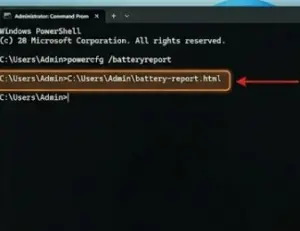
4. Buka File Laporan Melalui Peramban Web
Buka File Explorer atau langsung buka peramban web (browser) favorit Anda seperti Google Chrome atau Microsoft Edge. Tempel (paste) jalur lokasi file yang sudah disalin tadi ke kolom alamat browser, lalu tekan Enter. Laporan komprehensif mengenai riwayat pemakaian baterai laptop Anda akan langsung terpampang secara rapi di layar.
Cara Menghitung Tingkat Keausan Baterai (Wear Level)
Setelah halaman laporan terbuka, gulir layar Anda sedikit ke bawah ke bagian kategori Installed batteries. Untuk mengetahui nilai wear level secara akurat, perhatikan dua indikator angka numerik berikut:
Design Capacity: Angka kapasitas total tampungan daya listrik asli baterai yang dirancang oleh pabrikan saat kondisi baru gres.
Full Charge Capacity: Angka batas maksimal daya listrik yang sanggup ditampung oleh baterai Anda saat ini setelah melewati masa pemakaian.
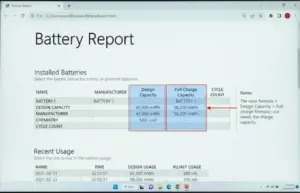
Untuk menghitung persentase tingkat keausan baterai, Anda bisa menggunakan rumus teks normal berikut ini:
Tingkat Keausan Baterai (%) = 100% – (Full Charge Capacity / Design Capacity x 100%)
Sebagai contoh, jika sebuah laptop memiliki Design Capacity sebesar 50.000 mWh dan Full Charge Capacity saat ini tersisa 40.000 mWh, maka perhitungannya adalah:
Sisa kesehatan baterai: 40.000 / 50.000 x 100% = 80%
Tingkat keausannya: 100% – 80% = 20%
Artinya, baterai laptop Anda telah mengalami tingkat keausan sebesar 20%, dan kapasitas kesehatan baterai yang tersisa saat ini berada di angka 80%.
Tips optimalisasi setelah mengetahui hasil laporan ini adalah jika nilai keausan baterai sudah melampaui angka 40% hingga 50%, maka sangat wajar jika laptop Anda menjadi cepat lowbat dan disarankan untuk mulai merencanakan penggantian baterai baru original. Kesalahan umum pengguna adalah mengabaikan angka Full Charge Capacity yang terus merosot dan membiarkan laptop terus-menerus dicolok charger dalam kondisi baterai yang sudah bocor parah. Tindakan ceroboh ini berisiko membuat sel baterai menjadi kembung (swollen battery) dan merusak struktur casing laptop.
Ikon Baterai Laptop Hilang di Windows 11? Solusi Mudah Mengembalikannya
Untuk laporan teknis mendalam mengenai standarisasi manajemen energi sirkuit kelistrikan hardware, Anda bisa mengunjungi situs resmi https://support.microsoft.com.
Kelebihan Memeriksa Kesehatan Baterai Lewat Jalur Internal Windows
Metode pengecekan kesehatan baterai menggunakan utilitas Command Prompt memiliki keunggulan utama berupa tingkat akurasi data yang sangat tinggi karena bersumber langsung dari sistem manajemen daya kernel Windows (ACPI subsystem). Anda tidak perlu membuang kuota internet dan ruang memori untuk memasang software diagnostik pihak ketiga yang sering kali disusupi iklan mengganggu atau berisiko membaca data latar belakang secara ilegal. Langkah ini sepenuhnya gratis, aman, cepat, dan bisa dipraktikkan pada semua merek laptop di dunia.
Mengetahui tingkat keausan baterai secara mandiri tanpa perlu membongkar casing heatsink atau bodi laptop sangat membantu Anda, terutama saat ingin membeli laptop bekas (second). Anda bisa dengan mudah menilai apakah laptop bekas yang ditawarkan masih layak beli atau justru baterainya sudah mati total sehingga Anda bisa melakukan negosiasi harga yang lebih adil berdasarkan data konkret dari laporan sistem tersebut.
Dampak dan Prediksi Masa Depan Manajemen Daya Portabel
Tuntutan konsumen akan laptop dengan daya tahan baterai yang super awet ini berdampak besar pada pengetatan standar pembuatan sirkuit pengisian daya pintar oleh para produsen teknologi global. Industri kini mulai menerapkan fitur batasan pengisian daya (battery limit profile) maksimal hingga 80% saja saat laptop dicolok konstan ke listrik. Dampak bagi pengguna tentu berupa masa pakai dan kesehatan baterai yang menjadi jauh lebih awet karena sel kimia tidak dipaksa menahan tegangan penuh secara terus-menerus.
Potensi adopsi teknologi baterai berbasis material padat (Solid-State Battery) dan kecerdasan buatan (AI Smart Charging) diprediksi akan menjadi solusi mutakhir di masa mendatang. Prediksi perkembangan ke depan menunjukkan bahwa Windows masa depan akan mampu memprediksi tanggal penurunan kualitas baterai secara otomatis. Sistem operasi masa depan akan memberikan rekomendasi perawatan prediktif di layar desktop sebelum tingkat keausan baterai laptop menyentuh ambang batas kritis, sehingga pengguna terhindar dari kendala laptop mati mendadak di tengah aktivitas kerja harian.
FAQ Frequently Asked Questions
Apakah nilai wear level baterai bisa diturunkan kembali ke 0% seperti baru? Tidak bisa. Tingkat keausan baterai menggambarkan degradasi kimiawi fisik yang terjadi di dalam sel baterai, sehingga tidak ada software atau trik kalibrasi yang bisa mengembalikan kapasitas fisik baterai yang sudah aus ke kondisi 100% semula.
Apa perbedaan antara Cycle Count dan Wear Level pada laporan baterai? Cycle Count menunjukkan seberapa sering baterai laptop telah melalui proses pengisian daya penuh dari 0% hingga 100%, sedangkan Wear Level adalah persentase penurunan kapasitas tampungan daya maksimal akibat akumulasi jumlah siklus pengisian tersebut.
Berapa biaya untuk mempraktikkan cara cek baterai lewat CMD ini? Prosedur pengecekan ini 100% gratis karena memanfaatkan fitur diagnostik tersembunyi resmi yang sudah disediakan secara bawaan di dalam sistem operasi Windows 10 dan Windows 11 Anda.
Kenapa laporan battery report tidak bisa terbuka di browser saya? Pastikan Anda menyalin alamat lokasi file HTML secara lengkap termasuk tanda ekstensinya (.html). Jika masih gagal, buka File Explorer secara manual, cari file bernama battery-report.html di folder System32, lalu klik kanan dan pilih Open with browser Anda.
Apakah aman membiarkan tingkat keausan baterai laptop menyentuh angka di atas 50%? Masih aman digunakan selama laptop terhubung ke charger. Namun, Anda harus ekstra waspada karena baterai dengan tingkat keausan tinggi lebih rentan mengalami panas berlebih yang memicu risiko kembung dan merusak komponen komponen sirkuit di sekitarnya.
Apakah semua versi Windows mendukung fitur perintah powercfg ini? Ya, semua varian sistem operasi Windows modern, mulai dari Windows 7, 8, 10, hingga Windows 11 versi terbaru, mendukung penuh perintah utilitas daya ini pada perangkat komputer portabel mereka.
Kesimpulan
Memantau kesehatan komponen internal secara rutin merupakan tindakan preventif yang sangat bijak untuk memastikan kelancaran produktivitas digital harian Anda. Langkah memeriksa tingkat keausan baterai laptop menggunakan perintah Command Prompt terbukti menjadi solusi paling cerdas, akurat, dan aman tanpa perlu membongkar fisik laptop. Melalui analisis perbandingan nilai design capacity dan full charge capacity pada lembar laporan HTML, status kelayakan baterai dapat dipantau secara presisi kapan saja diperlukan. Rawat selalu efisiensi penggunaan daya perangkat komputer Anda agar aktivitas produktivitas harian tetap berjalan dengan gesit, aman, dan bebas hambatan.
Menurut kamu bagaimana?
Sudahkah Anda memeriksa berapa persen tingkat keausan baterai laptop Anda hari ini?
Bagikan artikel ini jika bermanfaat.

