Cara Mengatasi Printer “Paper Jam” Padahal Tidak Ada Kertas yang Tersangkut
Printer Paper Jam merupakan salah satu pesan error yang paling sering membuat proses pencetakan terhenti secara tiba-tiba. Menariknya, dalam banyak kasus tidak ditemukan kertas yang benar-benar tersangkut di dalam printer. Masalah Printer Paper Jam seperti ini biasanya disebabkan oleh sensor kertas yang kotor, roller penarik kertas yang aus, serpihan kertas kecil yang tertinggal, atau gangguan firmware printer yang salah mendeteksi kondisi mekanis perangkat.
Pernahkah Anda ingin mencetak dokumen penting, namun printer mendadak mogok dan memunculkan notifikasi “Paper Jam” atau kertas tersangkut? Yang menyebalkan, saat Anda membuka semua penutup printer dan memeriksanya, sama sekali tidak ada selembar kertas pun yang menyangkut di dalam mesin.
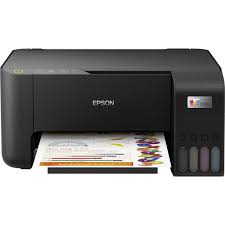
Masalah ghost paper jam (pesan kertas macet palsu) ini sering kali terjadi pada berbagai merk printer seperti Epson, Canon, HP, maupun Brother. Masalah ini biasanya dipicu oleh sensor yang kotor, sisa sobekan kertas mikro, hingga gangguan pada firmware printer.
Berikut adalah panduan lengkap dan rapi yang bisa Anda ikuti langkah demi langkah untuk mengatasi masalah tersebut sendiri di rumah.
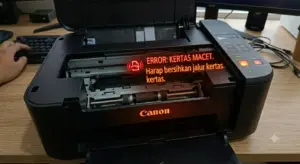
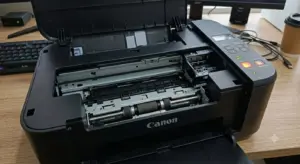
Ilustrasi Masalah Paper Jam Palsu
Agar Anda bisa mencocokkan masalah yang sedang terjadi, berikut adalah gambaran visual yang sering dialami oleh pengguna printer:
Penyebab Pesan “Paper Jam” Muncul Padahal Kosong
Sebelum masuk ke langkah perbaikan, ada baiknya Anda memahami beberapa alasan mekanis dan sistem mengapa printer Anda mendeteksi error palsu ini:
Debu atau Kotoran pada Sensor: Printer menggunakan sensor mekanis kecil berbentuk tuas plastik atau sensor optik (mata kucing) untuk mendeteksi kertas. Jika sensor ini tertutup debu kertas atau cipratan tinta, printer akan mengira ada kertas yang menghalangi.
Serpihan Kertas Mikro: Ada kalanya kertas yang macet sebelumnya sudah Anda tarik keluar, namun meninggalkan sobekan super kecil (seukuran kuku) yang tertinggal di area sensor penarik kertas.
Roller Kertas Kotor atau Licin: Karet penarik kertas (feed roller) yang terlalu licin atau berdebu membuat printer gagal menarik kertas baru. Karena tidak ada kertas yang lolos ke sensor berikutnya dalam waktu yang ditentukan, printer otomatis menganggap terjadi paper jam.
Gagal Sinkronisasi Jaringan/Sistem: Penumpukan antrean cetak (print queue) yang corrupt di komputer bisa mengirimkan sinyal error terus-menerus ke printer.
Langkah-Langkah Mengatur dan Mengatasi Paper Jam Palsu
Silakan ikuti 6 metode perbaikan di bawah ini secara berurutan:
1. Lakukan Reset Total Jaringan dan Listrik Printer (Power Cycle)
Langkah pertama yang paling mudah adalah membersihkan memori sementara printer dari error yang tersangkut.
Saat printer masih dalam kondisi menyala, cabut langsung kabel daya (listrik) dari bagian belakang printer tanpa menekan tombol power terlebih dahulu.
Cabut juga kabel USB yang menghubungkan printer ke komputer/laptop.
Biarkan printer dalam kondisi mati total selama 2 hingga 3 menit untuk membuang sisa arus listrik di kapasitor.
Pasang kembali kabel daya, nyalakan printer, dan cek apakah pesan error sudah hilang.
2. Bersihkan Antrean Dokumen (Print Queue) di Komputer
Seringkali error bukan berasal dari printernya, melainkan dari perintah cetak yang macet di Windows atau Mac.
Di laptop/PC Windows Anda, buka Settings > Devices > Printers & Scanners.
Klik merk printer Anda, lalu pilih Open Queue.
Jika melihat daftar dokumen yang tertunda dengan status Error, klik tab Printer di pojok kiri atas jendela tersebut, lalu pilih Cancel All Documents.
Restart komputer Anda setelah antrean bersih.
3. Periksa dan Bersihkan Sensor Mekanis dengan Tiupan Udara
Serpihan kertas kecil atau debu sering bersembunyi di sela-sela sensor.
Buka penutup printer (kap atas) dan lepas kartrid atau toner jika diperlukan agar ruang pandang lebih luas.
Gunakan senter HP untuk menerangi jalur jalannya kertas dari baki belakang hingga baki keluar.
Cari tuas plastik kecil (biasanya berwarna hitam dan sangat tipis) di sepanjang jalur kertas. Coba sentuh perlahan dengan jari atau pulpen; pastikan tuas tersebut bisa bergerak bebas maju-mundur dan tidak macet.
Gunakan air duster (pompa angin pembersih kamera) atau tiup area tersebut secara perlahan untuk mengusir debu kertas yang menutupi sensor optik.
4. Bersihkan Karet Penarik Kertas (Rubber Roller)
Karet roller yang kotor oleh sisa bedak kertas akan kehilangan daya cengkeramnya, memicu error penarikan yang dibaca sebagai paper jam.
Cari roller berbentuk tabung karet kecil di tempat Anda memasukkan kertas.
Ambil kain mikrofiber atau tisu kain yang sedikit lembap (jangan terlalu basah) dengan air bersih atau alkohol pembersih khusus.
Lap permukaan karet roller tersebut sambil diputar secara perlahan menggunakan jari hingga seluruh permukaannya bersih dari debu putih. Biarkan mengering sebelum dicoba kembali.
5. Jalankan Fitur Roller Cleaning Otomatis
Jika printer Anda memiliki layar LCD atau aplikasi bawaan di komputer, Anda bisa memanfaatkan fitur pembersihan otomatis.
Buka aplikasi driver printer Anda di komputer (misalnya Epson Printer Utility atau HP Smart).
Masuk ke tab Maintenance atau Perawatan.
Pilih opsi Roller Cleaning atau Pembersihan Kartrid/Roller. Printer akan menggerakkan komponen dalamnya secara intensif untuk melepaskan kotoran yang menyumbat secara mandiri.
6. Geser Carriage Cartridge Secara Manual
Kadang-kadang, dudukan kartrid (carriage) terkunci di tengah jalan atau tidak kembali ke posisi semula (dok) dengan sempurna, memicu pesan error yang ambigu.
Matikan printer, buka kap utamanya.
Coba geser rumah kartrid ke kanan dan ke kiri secara perlahan menggunakan tangan Anda.
Jika terasa ada ganjalan, periksa apakah ada benda asing (seperti klip kertas, staples, atau cicak kecil) yang masuk ke dalam jalur jalannya kartrid. Setelah jalurnya dipastikan bersih, kembalikan posisi kartrid ke ujung paling kanan.
Tindakan Pencegahan Agar Tidak Terulang Lagi
Agar printer Anda awet dan terhindar dari deteksi error palsu di masa mendatang, terapkan kebiasaan baik ini:
Kibas Kertas Sebelum Dimasukkan: Selalu kibaskan tumpukan kertas (fanning) sebelum dimasukkkan ke dalam baki printer agar lembaran kertas tidak saling menempel akibat listrik statis.
Gunakan Kertas Sesuai Kapasitas: Jangan menumpuk kertas terlalu penuh di baki penarik karena akan membebani kinerja roller.
Tutup Printer Saat Tidak Digunakan: Gunakan kain penutup atau selalu tutup baki kertas printer saat tidak dipakai agar debu ruangan tidak menumpuk di bagian dalam sensor optik.
Referensi dan Panduan Lanjutan
Jika semua langkah mekanis di atas sudah dicoba namun printer masih bersikeras menampilkan pesan kertas macet, Anda mungkin perlu melakukan pembaruan pada sistem internal perangkat. Silakan pelajari panduan berikut:
Rekomendasi Printer Infus Terbaik 2026: Awet, Murah, dan Jarang Rewel (Update Resmi)
Untuk mendapatkan instruksi pembongkaran mandiri yang aman atau mengunduh resetter resmi sesuai dengan tipe perangkat Anda, silakan kunjungi Pusat Dukungan Layanan Pelanggan Epson Indonesia.