
Kenapa Ping Game Online Tinggi Padahal Internet Cepat? Ini Penyebab dan Cara Mengaturnya

Ping Game Online Tinggi merupakan masalah yang sering membuat permainan terasa lag, delay, atau bahkan mengalami putus koneksi meskipun hasil speed test menunjukkan kecepatan internet yang tinggi. Banyak pemain mengira kecepatan download adalah faktor utama dalam bermain game online, padahal latensi atau ping memiliki pengaruh yang jauh lebih besar. Memahami penyebab Ping Game Online Tinggi akan membantu Anda menemukan solusi yang tepat untuk mendapatkan koneksi yang lebih responsif dan stabil saat bermain.
Pernahkah Anda sedang asyik bermain game, lalu tiba-tiba karakter Anda teleportasi atau respons tombol menjadi sangat lambat? Saat dicek, kecepatan internet (bandwidth) Anda sangat tinggi saat dipakai download atau streaming, tetapi indikator ping di dalam game justru berwarna merah alias tinggi (lag).
Kecepatan internet yang cepat (misalnya 50 Mbps atau 100 Mbps) tidak menjamin koneksi game Anda akan mulus. Kecepatan download hanya menentukan seberapa besar data yang bisa ditarik per detik, sedangkan ping (diukur dalam milidetik atau ms) menentukan seberapa cepat data tersebut bolak-balik dari perangkat Anda ke server game.
Berikut adalah pembahasan lengkap mengenai penyebab masalah ini beserta langkah-langkah konkret untuk mengaturnya agar ping Anda kembali stabil dan rendah.
Ilustrasi Perbedaan Bandwidth dan Ping
Agar lebih mudah memahami mengapa internet cepat tetap bisa menghasilkan ping yang buruk, mari kita lihat visualisasi berikut:
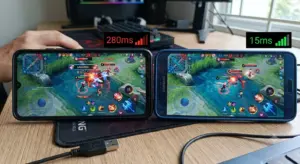
Penyebab Ping Game Tinggi Padahal Internet Cepat
Ada beberapa faktor teknis yang membuat respons jaringan Anda lambat meskipun bandwidth internet Anda melimpah:
Jarak Server Game Terlalu Jauh: Jika Anda tinggal di Indonesia tetapi bermain di server Amerika Utara (NA) atau Eropa (EU), data membutuhkan waktu fisik yang lebih lama untuk melintasi kabel bawah laut antarlintas benua.
Kepadatan Jalur Wi-Fi (Interferensi Sinyal): Frekuensi Wi-Fi yang terlalu ramai (terutama frekuensi 2.4 GHz) oleh perangkat lain di rumah atau tetangga dapat menyebabkan paket data game Anda mengantre atau hilang (packet loss).
Beban Server Game (Overload): Saat jam sibuk, server game mungkin penuh sesak oleh jutaan pemain. Kecepatan internet Anda bagus, tetapi server game-lah yang lambat memproses data Anda.
Masalah Routing ISP: Penyedia layanan internet (ISP) Anda mungkin tidak mengambil jalur terpendek (jalur tol) menuju server game, melainkan memutarnya melalui jalur internasional lain terlebih dahulu.
Aplikasi Latar Belakang (Background Apps): Aplikasi seperti Windows Update, auto-download di Steam, atau sinkronisasi cloud yang berjalan diam-diam akan mengganggu kestabilan transfer data game.
Cara Mengatur dan Mengatasi Ping Tinggi
Anda bisa mencoba langkah-langkah optimasi di bawah ini untuk menurunkan angka ping dan menstabilkan koneksi saat bermain game.
1. Gunakan Koneksi Kabel (Kabel LAN) daripada Wi-Fi
Jika Anda bermain di PC atau konsol, ini adalah solusi paling ampuh. Sinyal Wi-Fi sangat rentan terhadap hambatan fisik seperti tembok dan gangguan frekuensi dari perangkat elektronik lain.
Hubungkan PC/Konsol langsung ke router menggunakan kabel Cat6 atau Cat7.
Koneksi kabel meminimalkan packet loss dan menjaga ping tetap berada di angka satu digit atau belasan ms.
2. Alihkan ke Frekuensi Wi-Fi 5 GHz (Untuk Pengguna HP/Laptop)
Jika terpaksa harus menggunakan Wi-Fi, pastikan Anda tidak menggunakan frekuensi standar 2.4 GHz yang lambat dan padat.
Masuk ke pengaturan Wi-Fi di HP atau laptop Anda.
Pilih SSID Wi-Fi yang memiliki emblem 5G atau 5 GHz di belakang namanya. Frekuensi ini jauh lebih sepi dan memiliki kecepatan transfer data instan yang sangat cocok untuk gaming, meski jarak jangkauannya lebih pendek dari 2.4 GHz.
3. Aktifkan Fitur Game Booster Bawaan
Sebagian besar smartphone modern (Asus, Xiaomi, Samsung, Vivo, Oppo) memiliki fitur Game Space atau Game Booster bawaan sistem.
Buka pengaturan Game Booster di HP Anda.
Aktifkan opsi Network Optimization atau Network Priority. Fitur ini akan memotong akses internet untuk aplikasi latar belakang (seperti Instagram, TikTok, atau WhatsApp) dan mengalokasikan seluruh kestabilan jaringan hanya untuk game yang sedang Anda buka.
4. Pilih Server Regional Terdekat (SEA / Asia)
Saat pertama kali membuka game (seperti Dota 2, Valorant, Apex Legends), pastikan Anda memeriksa pengaturan region server.
Jangan biarkan pengaturan berada pada opsi “Automatic” jika sering melempar Anda ke server luar negeri.
Kunci pilihan server pada regional Southeast Asia (SEA), Singapore, atau Jakarta jika tersedia. Jarak geografis yang dekat secara otomatis akan memangkas angka ping secara drastis.
5. Restart Router Secara Berkala
Sama seperti komputer, router Wi-Fi memiliki memori dan prosesor yang bisa mengalami kejenuhan atau overheat setelah menyala berminggu-minggu tanpa henti. Cache yang menumpuk di router bisa merusak kestabilan ping.
Matikan router Anda dengan menekan tombol power atau mencabut colokan listriknya.
Diamkan selama 1-2 menit hingga komponen dalamnya mendingin.
Colokkan kembali dan tunggu hingga semua lampu indikator menyala normal sebelum Anda memulai permainan.
6. Gunakan DNS Gaming atau GPN (Gamers Private Network)
Jika masalahnya ada pada rute (routing) dari ISP Anda yang buruk, Anda bisa memanipulasinya menggunakan DNS atau software pihak ketiga yang legal.
Ubah DNS: Anda bisa mengganti pengaturan DNS di perangkat Anda ke DNS publik yang cepat seperti DNS Cloudflare (
1.1.1.1dan1.0.0.1) atau DNS Google (8.8.8.8dan8.8.4.4).Gunakan GPN/VPN Khusus Game: Software seperti ExitLag atau GearUP Booster bekerja dengan mencarikan jalur tol khusus langsung dari PC Anda ke server game, melewati jalur macet milik ISP biasa.
Tindakan Tambahan yang Perlu Diperhatikan
Jika semua cara di atas sudah dicoba namun ping Anda tetap melompat-lompat (ping spike), periksa dua hal ini:
Matikan VPN Umum: Pastikan Anda tidak sedang mengaktifkan VPN gratisan atau VPN kerja saat bermain game, karena VPN biasa akan memutar rute internet Anda ke negara lain dan memperparah ping.
Batasi Pengguna Lain: Mintalah anggota keluarga di rumah untuk tidak melakukan download file besar atau melakukan streaming video kualitas 4K secara bersamaan saat Anda sedang bermain game kompetitif.
Referensi dan Panduan Lanjutan
Untuk mempelajari lebih lanjut mengenai optimasi jaringan internet rumah dan penanganan masalah sistem pada perangkat game Anda, silakan pelajari panduan berikut:
Cara Ampuh Mengatasi Masalah IP Conflict pada Jaringan WiFi Rumah yang Membuat Internet Putus-Putus
Link Eksternal (Panduan Resmi): Jika Anda menggunakan sistem Windows dan ingin mengoptimalkan pengaturan kartu jaringan Anda, silakan kunjungi panduan resmi di Pusat Bantuan Jaringan Microsoft Windows.
